Siri AIのセキュリティは大丈夫?個人情報の行き先と止め方を解説
「Siri AIにメールや写真まで読まれて大丈夫?」
「日本語版が来たら、そのまま使い始めていいの?」
Siri AIは、声だけでなくメッセージ・メール・写真や画面の内容まで手がかりに答えます。どこで処理され、いつまで残るのかがわからないままでは、仕事と家族の情報が入ったiPhoneで使い始めてよいか決められません。
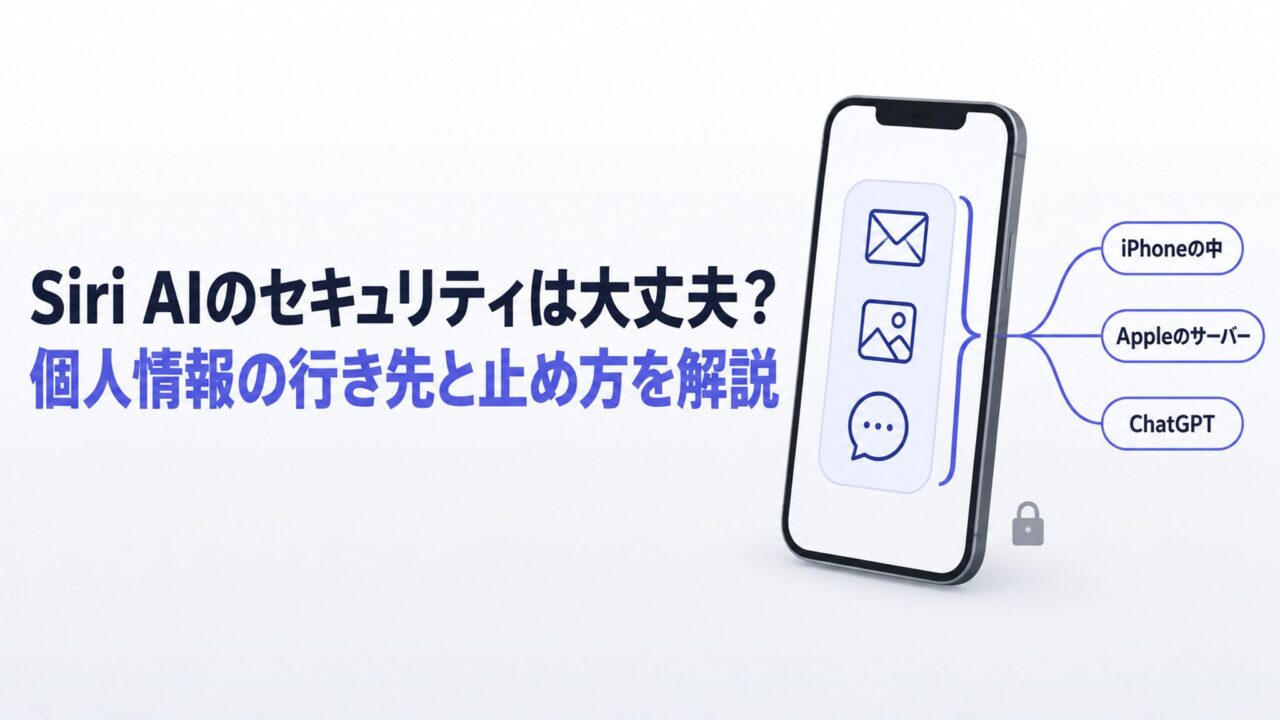
Siri AIの処理はiPhoneの中・Appleのサーバー・ChatGPTの3か所に分かれ、Siri AIからChatGPTに送られるのは自分から頼んだときだけです。Appleは、AI専用サーバーでは処理後に個人情報を残さず、Siriのデータを広告に使わないと公表しています。
Siriを全部オフにしなくても、気になるところだけ止められます。
この記事でわかることは、次の6つです。
- Siri AIが新しく使う3種類の個人情報
- 情報が処理される場所と、それぞれに残るもの
- GoogleのGeminiとの関係
- プライバシーを自分で守る6つの設定
- 2種類あるSiriの履歴の消し方
- AppleのAI専用サーバーに送った依頼を自分で確かめる方法
全部オンで使うか、どの設定を止めるかを決めたうえで、2026年10月に予定されている日本語版Siri AI(ベータ版)の開始を迎えられます。
Siri AIが新しく使う個人情報は3種類
これまでのSiriが扱っていたのは、主に話しかけた声による依頼でした。Siri AIでは、次の3種類の情報も答えの手がかりになります。
| 情報 | Siri AIが使う場面の例 | これまでのSiriとの違い |
|---|---|---|
| Siriアプリ(Siri AIとの会話を一覧で残すアプリ)の会話履歴 | Macで始めた会話を、iPhoneやiPadで続ける | 会話が履歴として残り、同じApple Accountの製品間で同期される |
| いま画面に表示している内容 | 届いたメッセージを見ながら、持ち寄りの食事会に持っていく物を相談する | 画面の中身について質問できる |
| メッセージ・メール・写真などiPhoneの中の情報 | メールに書かれたホテルの予約番号を探してもらう | 手元のデータの中身を手がかりに答える |
Siriアプリは、Siri AIをオンにすると使えるSiri専用のアプリです。過去の会話を見返したり新しい会話を始めたりでき、会話の履歴はiCloudを使って自分の製品間で同期されます。
Siri AIに話す内容だけでなく、iPhoneにすでに入っているメールや写真の中身も、答えを作る材料になります。
出典:Apple Newsroom「次世代のApple Intelligenceを提供開始」
出典:Apple Newsroom「Apple、これまでよりはるかに有能でパーソナルなアシスタントであるSiri AIを発表」
Siriの個人情報について検索して上位に出る記事は、声の録音や盗聴の話が中心で、この3種類までは扱っていません。この記事では、これらの情報がどこで処理され、何が残るのかを場所ごとに確かめます。
Siri AIを含むApple Intelligenceがそもそも自分に必要かは、主要機能を試した結果をまとめた次の記事で判断できます。
関連記事:Apple Intelligenceは必要? 主要機能を試した結論と、Siri AIの日本語対応を待つべき理由
Siri AIが使う情報はどこで処理されるのか
Siri AIが使う情報の行き先は、iPhoneの中・Appleのサーバー・ChatGPTの3か所です。
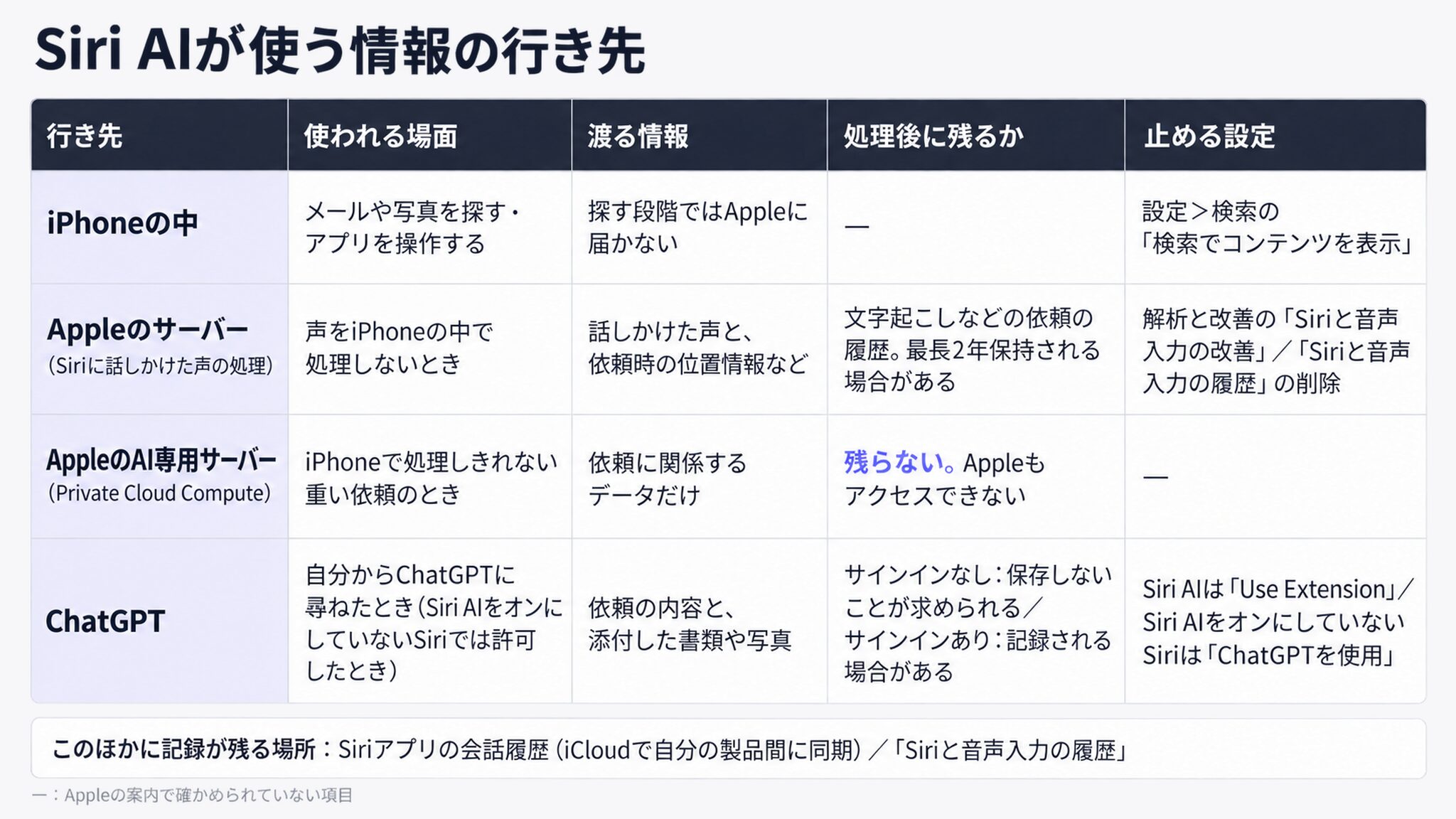
場所ごとの扱いは、次の3つに分けて説明します。
- iPhoneの中で処理される情報
- Appleのサーバーに送られる情報
- ChatGPTに送られる情報
iPhoneの中で処理される情報
メールやメッセージ、写真のどこに何があるかを探す仕組みと、アプリを操作する仕組みは、iPhoneの中だけで動きます。
探す仕組みは「Spotlightインデックス」と呼ばれ、本の巻末にある索引のようなものです。どのメールにどんな言葉があるかをiPhoneの中で控えておき、Siri AIはそこから必要な情報を探します。
アプリを操作する仕組みは「App Toolbox」です。Appleは、この2つを「すべてをデバイス上で処理する」技術と説明しています。
出典:Apple Newsroom「Apple、これまでよりはるかに有能でパーソナルなアシスタントであるSiri AIを発表」
メールや写真を探す段階はiPhoneの中で完結するため、仕事のメールと家族の写真が同じiPhoneに入っていても、その中身はこの段階ではAppleに届きません。
一方で、答えを作る段階では、依頼に関係するデータだけがAppleのAI専用サーバーに送られる場合があります。送られたデータは、処理のあとに残りません。
Appleは、Siri AIを含む新しい機能のAIモデルが、iPhoneの中とAI専用サーバーの両方で動くとしています。
出典:Apple Newsroom「次世代のApple Intelligenceを提供開始」
出典:Appleサポート「Apple Intelligence and privacy on Mac」
Appleのサーバーに送られる情報
Appleのサーバーは2種類あり、処理のあとに残るものが違います。1つはSiriに話しかけた声を処理するサーバー、もう1つはAI専用サーバーです。
AI専用サーバーは「Private Cloud Compute」という名前で、Appleが個人情報を残さない条件で作ったものです。Appleの日本語の案内では「プライベートクラウドコンピューティング」と書かれています。
| 項目 | Siriに話しかけた声を処理するサーバー | AI専用サーバー(Private Cloud Compute) |
|---|---|---|
| 送られるとき | 声をiPhoneの中で処理しないとき | iPhoneで処理しきれない重い依頼のとき |
| 送られるもの | 話しかけた声と、依頼時の位置情報など | 依頼に関係するデータだけ |
| 処理のあとに残るもの | 文字起こしなどの依頼の履歴(「Siriと音声入力の履歴」)。改善のため最長2年保持される場合がある | 残らない。Appleもアクセスできない |
| 自分との結び付き | 1時間に何度も変わるランダムな識別子にひもづき、Apple Accountとは結び付かない | Appleが集めるのは依頼のおおよそのサイズや時間などに限られ、Apple Accountとは結び付かない |
Appleは、対応する機種では依頼の声を、iPhoneの中にある機械学習の処理に特化した回路(Neural Engine)で処理するとしています。iPhoneの中で処理されない場合は、声がAppleのサーバーに送られます。
表の「ランダムな識別子」は、銀行の窓口で受け取る番号札のようなものです。その都度変わる番号で依頼を管理するため、自分の名前やApple Accountとは結び付きません。
声の録音そのものは、「Siriと音声入力の改善」を選ばない限りAppleに保存されません。
出典:Apple Newsroom「Our longstanding privacy commitment with Siri」
出典:Apple「Apple Intelligenceとプライバシー」
Apple Accountと結び付かないのは、Appleのサーバーで処理された依頼の記録です。Siriアプリの会話は、iCloudで自分のApple Accountの製品間に同期され、同期された製品のSiriアプリから見返せます。
出典:Apple Newsroom「次世代のApple Intelligenceを提供開始」
AI専用サーバーは、依頼を処理して結果を返したら、その依頼のデータを残しません。保存しない仕組みは、後半の「AppleのAI専用サーバーに個人情報を残さない仕組み」で説明します。
AI専用サーバーの処理の一部はGoogle Cloud上でも動いており、この点は次の「Siri AIの個人情報はGoogleのGeminiに渡るのか」で扱います。
ChatGPTに送られる情報
Siri AIを使っている場合、ChatGPTに情報が送られるのは自分からChatGPTに尋ねたときだけです。Appleの英語版の案内では、自分からChatGPTを指定して頼まない限り、依頼の文章や写真、ファイルは送られません。
Siri AIをオンにしていないiOS 27のSiriでは、SiriがChatGPTへの引き継ぎを提案する仕組みです。初期設定では送る前に確認が表示され、許可したときだけ送られます。
出典:Appleサポート「Use ChatGPT with Apple Intelligence on iPhone」
出典:Appleサポート「iPhoneのApple IntelligenceでChatGPTを使用する」
送られるのは、依頼の内容と、添付した書類や写真です。あわせて、タイムゾーン・国・デバイスの種類・言語も伝わります。
IPアドレスはChatGPTから見えず、共有されるのは、そこから推定したおおよその位置だけです。
送ったあとの扱いは、ChatGPTのアカウントにサインインしているかどうかで変わります。
| 扱い | サインインなし | サインインあり |
|---|---|---|
| 記録 | OpenAIは依頼の処理だけに使い、依頼も応答も保存しないことが求められる | 依頼・添付ファイル・やり取りがOpenAI側に記録される場合がある |
| AIの学習への利用 | 使われない | 学習や改善に使われる場合がある |
サインインしているかは、設定>Siriの「拡張」の欄にあるChatGPTを開くと確かめられます。iOS 27.0の実機では、サインインしていないとき「ChatGPTアカウント」の欄に「サインイン」が表示されます。
学習に使われたくないなら、サインインせずに使うのが確実です。サインインしたまま学習への利用だけを止める設定はOpenAI側にあり、ChatGPTのアプリかchatgpt.comの「データコントロール」で切り替えます。
ChatGPT連携の設定手順や料金は、次の記事で解説しています。
関連記事:Apple IntelligenceのChatGPT連携で何ができる?設定と料金まで解説
Siri AIの個人情報はGoogleのGeminiに渡るのか
AppleのAI専用サーバーの処理の一部はGoogle Cloud上でも動いていますが、Appleはそこでも個人情報を残さない条件を変えていないと説明しています。公式情報からわかるのは、次の2点です。
- Siri AIのモデルは、Geminiとの連携でAppleが作ったAppleのモデルである
- Google Cloud上のサーバーでも処理後にデータを残さないなどの条件は同じで、iPhoneはAppleが承認したソフトウェアのサーバーにしか依頼を送らないとAppleは説明している
Siri AIなどの新機能を支えるモデルを、Appleは「Googleおよび同社のGeminiモデルとの連携によって独自に構築された、次世代のApple Foundation Model」としています。
Geminiの技術を取り入れ、Appleが自社のモデルとして作ったという位置づけです。このモデルは、iPhoneの中とAI専用サーバーの両方で動きます。
出典:Apple Newsroom「次世代のApple Intelligenceを提供開始」
AI専用サーバーの処理のうち負荷の大きいものは、Google Cloud上のサーバーでも動いています。対象は、AIがアプリなどを使って作業を進める処理や、複雑な推論です。
Appleはこの場合も、処理のあとにデータを残さないなどの中核の要件は「まったく同じ(exactly the same)」だとしています。さらに、iPhoneなどのApple製品は、Appleが暗号技術で承認したソフトウェアしか信頼しないと述べています。
AI専用サーバーの設計では、iPhoneは、公開されたソフトウェアで動いていると暗号技術で証明できるサーバーにしかデータを送りません。Googleの設備にあるサーバーでも、Appleが承認したソフトウェアで動いていなければ、iPhoneは依頼を送らない仕組みです。
出典:Apple Security Research「Expanding Private Cloud Compute」
出典:Apple Security Research「Private Cloud Compute: A new frontier for AI privacy in the cloud」
Apple Security Researchの記事「Expanding Private Cloud Compute」は、Siri AIの名前を挙げていません。Siri AIのどの依頼がGoogle Cloud上で処理されるかも書かれていません。
Appleは、自社の設備とGoogle Cloudのどちらのサーバーで処理されても、処理後にデータを残さない要件は同じだとしています。
一方で同じ記事には、Google Cloud上のAI専用サーバーは2026年夏のプレビュー期間中に保護の仕組みを段階的に揃えていく、という一文もあります。揃え終えたかどうかは、2026年9月23日時点の公表情報では確かめられない状態です。
Siri AIのセキュリティをAppleはどう守っているのか
Appleの公表内容を見ると、Siri AIの個人情報を守る約束は大きく2つあります。
- AppleのAI専用サーバーに個人情報を残さない仕組み
- Siriの会話を広告に使わないというAppleの約束
AppleのAI専用サーバーに個人情報を残さない仕組み
Appleが「保存されない」と言い切れる根拠として、AI専用サーバー(Private Cloud Compute)には次の3つの条件が設けられています。
| 条件 | 平易な言い換え | 使う側にとっての意味 |
|---|---|---|
| 応答を返したあと、個人情報を残さない | 動作の記録やトラブル調査のためにも残さない | あとから漏れる元のデータがサーバーに残らない |
| 運用担当者が条件を破れる特別な入口を作らない | 管理者権限を持つAppleの社員でも、個人情報を見られない | 仕事の相談をしても、Appleの社員に読まれない |
| 外部の専門家が条件を確かめられる | サーバーで動くソフトウェアを第三者が検証できる | Appleの自己申告だけを信じる必要がない |
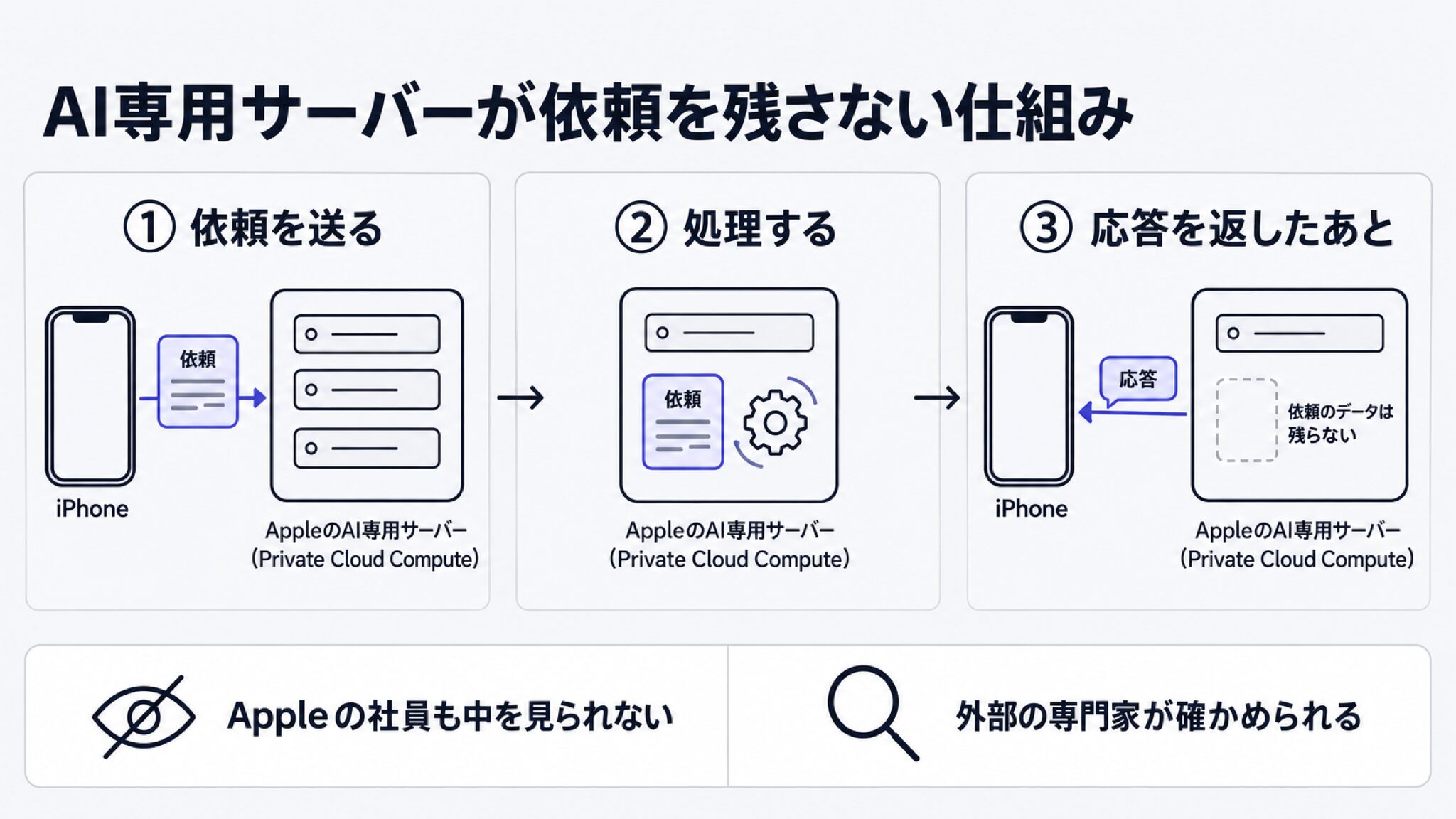
出典:Apple Security Research「Private Cloud Compute: A new frontier for AI privacy in the cloud」
Appleは2026年6月8日のSiri AIの発表でも、外部の専門家がいつでもこの仕組みを検証できると述べています。
出典:Apple Newsroom「Apple、これまでよりはるかに有能でパーソナルなアシスタントであるSiri AIを発表」
私は、Appleが公表しているこの3つの条件を見る限り、仕組みを信頼しています。
Siriの会話を広告に使わないというAppleの約束
Appleは2025年1月8日の声明で、Siriのデータを広告に使ったことはないと表明しています。マーケティング用のプロフィール作りにも使っておらず、誰かに売ったこともないという内容です。
出典:Apple Newsroom「Our longstanding privacy commitment with Siri」
AppleのSiriの紹介ページも、Siriに伝えた情報が広告主と共有されることはないと明記しています。
出典:Apple「Siri」
前半の「Appleのサーバーに送られる情報」で見たとおり、Appleのサーバーに残る依頼の記録も、自分のApple Accountとは結び付きません。話した内容から自分宛ての広告が作られる仕組みにはなっていない、というのがAppleの説明です。
Siri AIのプライバシーを自分で守る6つの設定
Siriをまるごとオフにしなくても、気になるところだけを止められます。このうち会話履歴・ChatGPT・Siriのオフの3つは、設定アプリの「Siri」の中にある設定です。
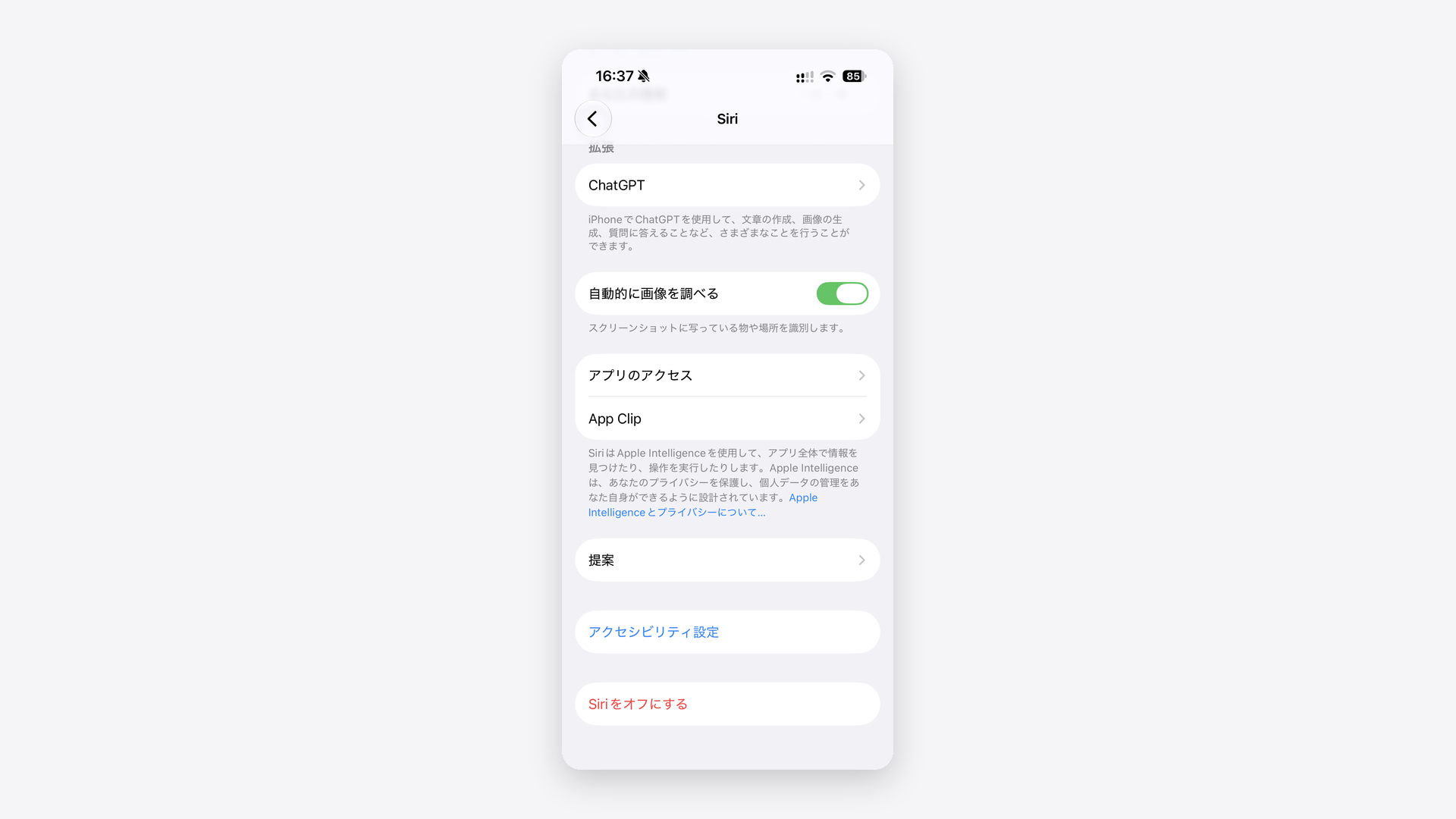
iOS 27で、Apple Intelligenceの設定が「設定>Siri」へ移った経緯は、次の記事で解説しています。
関連記事:Apple Intelligenceはどこ?iOS 27で消えた設定はSiriの中です
設定は次の6つです。
- Siriアプリの会話履歴を自動で消す設定
- Siriが中身を読めるアプリを絞る設定
- SiriからChatGPTに質問を送らない設定
- 話した音声をSiriの改善に使わせない設定
- ロック中にSiriを使わせない設定
- Siriをまるごとオフにする設定
Siriアプリの会話履歴を自動で消す設定
Siriアプリの会話は、「Keep Conversations」で30日か1年を選ぶと、選んだ期間より古い会話が完全に削除されます。項目があるのは、Siriアプリの中ではなく設定アプリの「Siri」です。
| 手順 | 操作 | 操作後の動き |
|---|---|---|
| 1 | 設定アプリを開き、「Siri」をタップ | Siriの設定画面が開く |
| 2 | 「Keep Conversations」をタップ | 会話を残す期間の選択肢が出る |
| 3 | 30日か1年を選ぶ | 選んだ期間より古い会話が完全に削除される |
Macでは、システム設定のサイドバーで「Siri」をクリックし、同じ「Keep Conversations」から選びます。項目名は、Appleの英語版の案内に載っている表記です。
出典:Appleサポート「Siri AI: Use the Siri app on iPhone」
出典:Appleサポート「Siri AI: Use the Siri app on Mac」
期間を選ばなかったときに会話がいつまで残るかは、iPhone版・Mac版のどちらの案内にも書かれていません。
私のiPhone 17 Proは、正式配信の前に試せるiOSのベータ版(iOS 27.2)に上げていて、Siri AIの一部を日本語で使っています。日本語の画面では、「Keep Conversations」は設定>Siriの「Siriアプリ」の欄にある「チャットを保持」です。
選べるのは30日・1年・無期限の3つで、私の設定は今「無期限」です。無期限が初期設定なのかは、確認できていません。
日本語版Siri AIを使い始めたら、最初に設定>Siriを開いて期間を選んでおくと、決めた期間より古い会話を残さずに済みます。
この設定で消えるのは、Siriアプリの会話だけです。「Siriと音声入力の履歴」は別の履歴で、消し方は後半の「2種類あるSiriの履歴を削除する方法」で説明します。
Siriが中身を読めるアプリを絞る設定
Siri AIにメールや写真などの中身を探させない設定は、アプリごとに切り替えられます。関係する設定は次の2つです。
| 設定 | 開く場所 | オフにしたときの変化 |
|---|---|---|
| 設定>検索>アプリを選ぶ | Siri AIがそのアプリから個人的な情報を見つけられなくなる |
| 「このアプリから学習」 | 設定>Siri>アプリのアクセス>アプリを選ぶ | Siriがそのアプリの使い方を学んで提案に生かすのを止める |
中身を探させないだけなら、1行目の「検索でコンテンツを表示」をオフにすれば足ります。2行目の「このアプリから学習」は、Siriの提案に使われる学習を止めたいときの設定です。
1行目の「検索でコンテンツを表示」は、本来はiPhoneの検索(Spotlight)にそのアプリの中身を表示するかを決める項目です。オフにしたアプリの中身は、iPhoneの検索結果にも表示されなくなります。
出典:Appleサポート「Use Spotlight Search on your iPhone, iPad, or iPod touch」
「このアプリから学習」は、Appleの説明では、Siriがアプリの使い方を学んで提案に生かすための設定です。
出典:Appleサポート「iPhoneでSiriの設定を変更する」
米国のデジタル人権団体EFF(電子フロンティア財団)も、この設定はアプリを開く頻度など使い方の記録が中心だと書いています。
出典:EFF「How to Limit What Apple’s New Siri AI Can Access in iOS 27」
設定>アプリ>メールなど各アプリの画面には、そのアプリのSiriに関する「Apple IntelligenceとSiri」の行もあります。iOS 27.0のときの私のiPhone 17 Proでも、メールの設定の上部にこの行がありました。
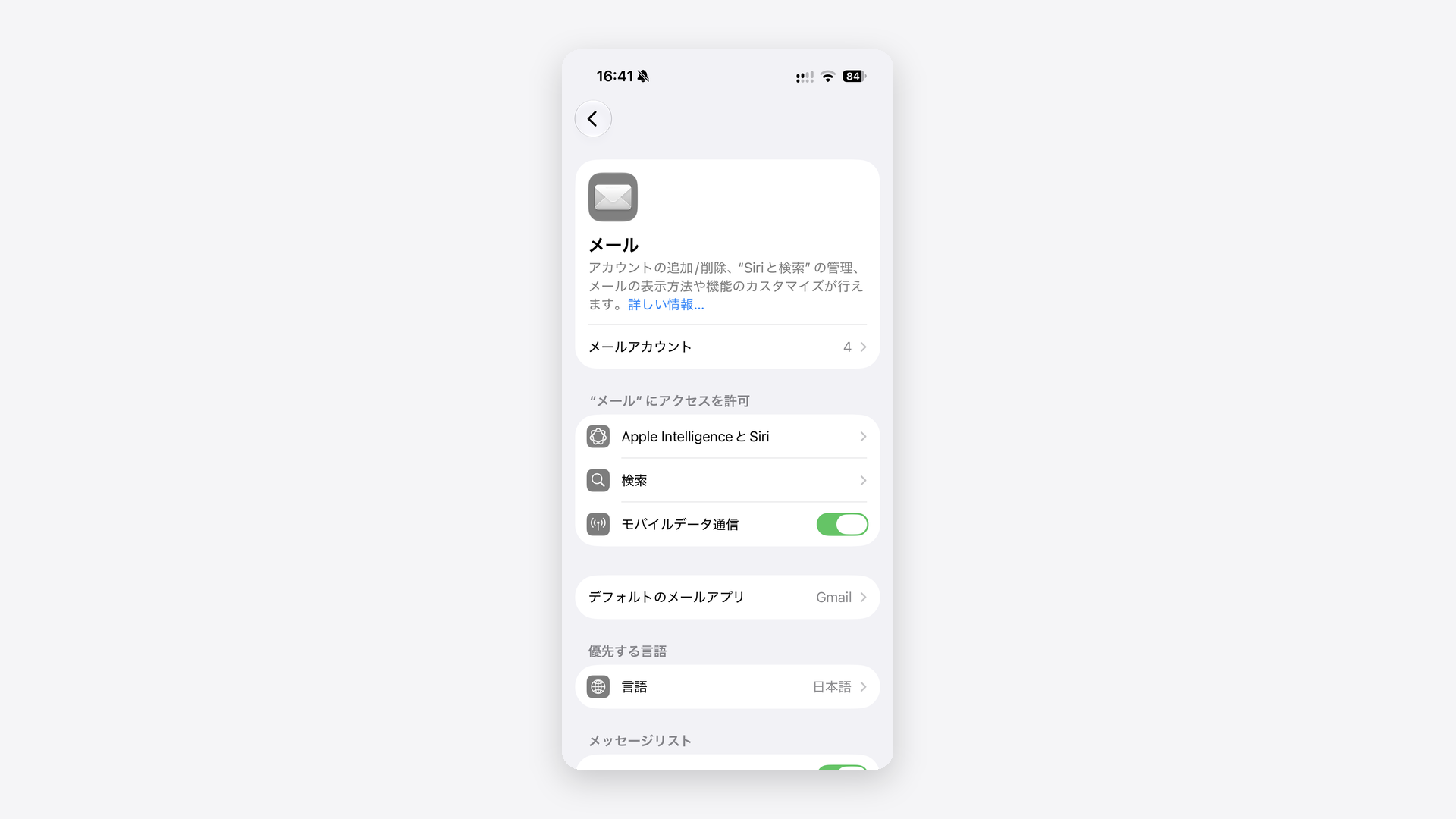
いま画面に表示している内容については、後半の「画面の内容を読む機能は止められないという指摘」で取り上げます。
SiriからChatGPTに質問を送らない設定
ChatGPTへの送信は、設定>Siriの「拡張」の欄にあるChatGPTを開いた画面で止められます。Siri AIを使っているかどうかで、オフにする項目が違います。
| 使っているSiri | オフにする項目 | 送る前の確認 |
|---|---|---|
| Siri AI(ベータ版) | 「Use Extension」 | 確認の設定はない。自分からChatGPTに尋ねたときだけ送られる |
| Siri AIをオンにしていないiOS 27のSiri | 「ChatGPTを使用」 | 「リクエストを確認」をオンのままにすると、送る前に確認が出る |
どちらの項目も、オフにすればSiriからChatGPTに何も送られません。
Siri AIの項目名はAppleの英語版の案内の表記です。日本語の表記は、正式版の配信後に確かめて載せます。
出典:Appleサポート「Use ChatGPT with Apple Intelligence on iPhone」
出典:Appleサポート「iPhoneのApple IntelligenceでChatGPTを使用する」
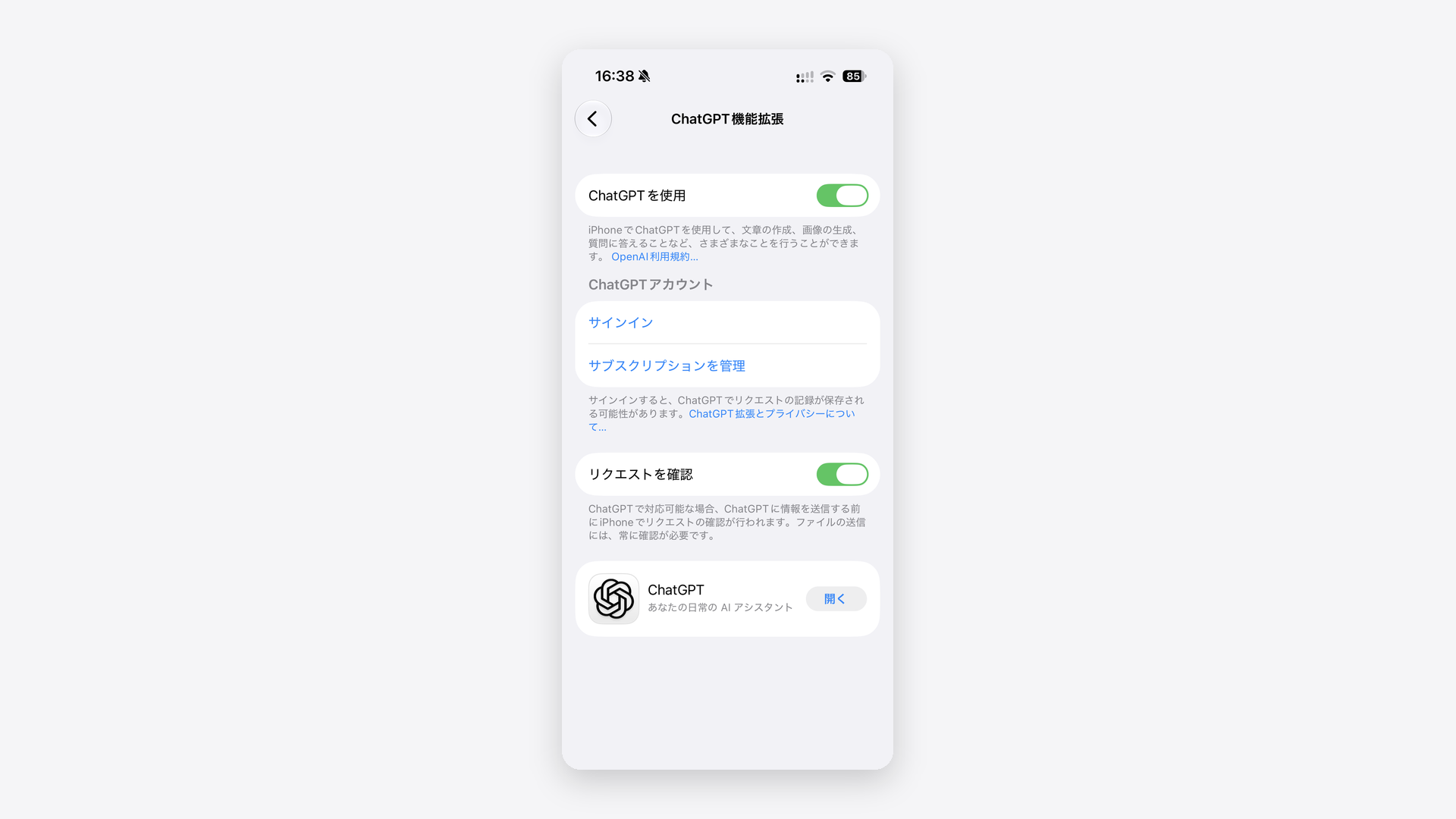
サインインの有無で変わる記録と学習の扱いは、前半の「ChatGPTに送られる情報」で説明しています。
話した音声をSiriの改善に使わせない設定
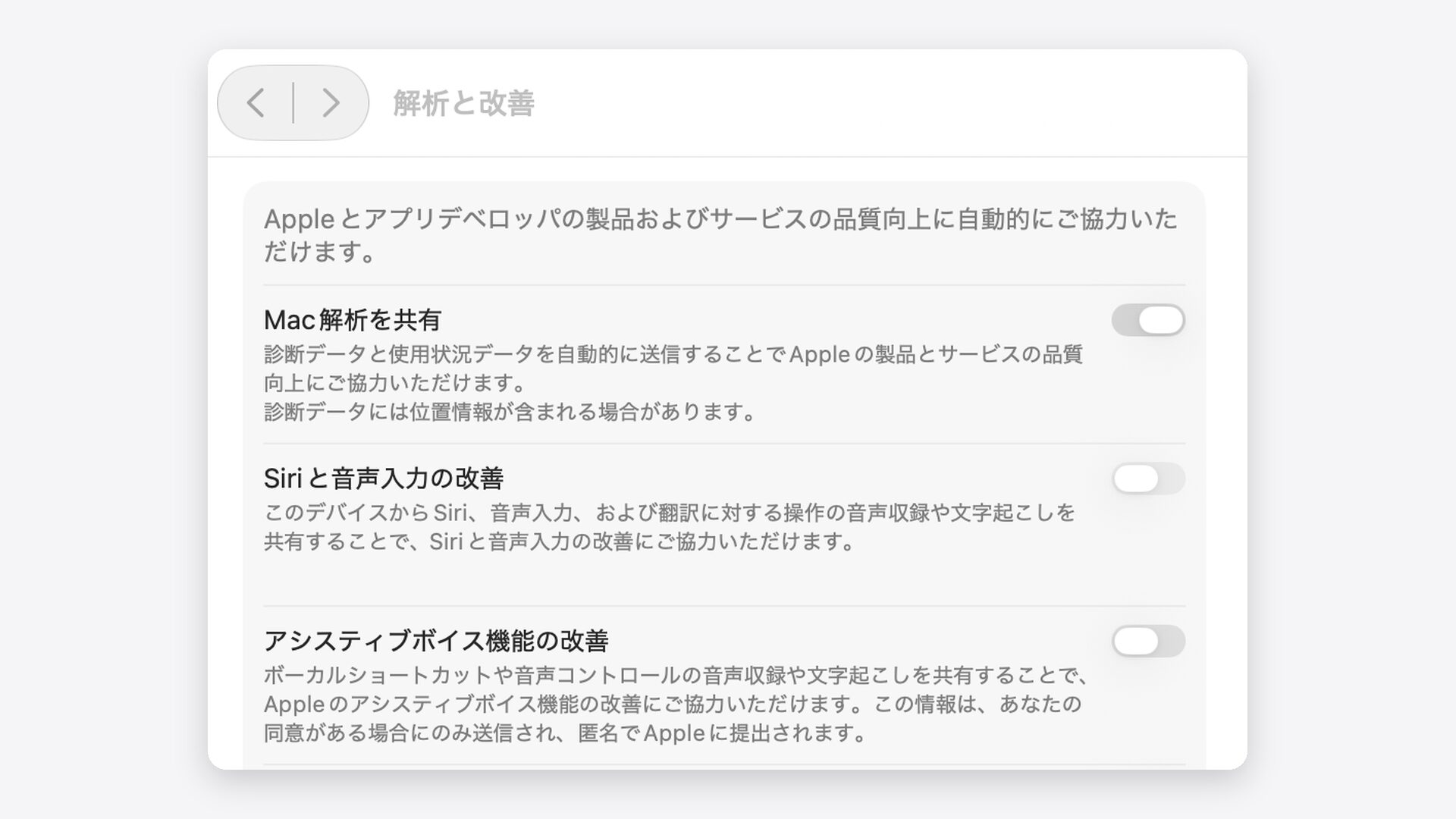
Siriの改善への協力は、Siriの設定ではなく設定>プライバシーとセキュリティ>解析と改善にあります。Siriの画面を探しても見つからないのは、このためです。
「Siriと音声入力の改善」をオンにしていると、Appleはやり取りの音声や文字起こしなどのサンプルを保存し、担当者が確認する場合があります。オフのままなら、Appleは声の録音を保存しません。
| 手順 | 操作 | 操作後の動き |
|---|---|---|
| 1 | 設定アプリで「プライバシーとセキュリティ」をタップ | プライバシーの設定一覧が開く |
| 2 | 下にスクロールして「解析と改善」をタップ | 改善への協力に関する項目が並ぶ |
| 3 | 「Siriと音声入力の改善」をオフにする | 声の録音のサンプルがAppleに保存・確認されなくなる |
Siri AIを使っている場合の項目名は、Appleの英語版の案内では「Improve Siri & Apple Intelligence」です。Macは、システム設定の「プライバシーとセキュリティ」から同じ「解析と改善」を開きます。
出典:Appleサポート「『Siriと音声入力の改善』のオン/オフを切り替える」
ロック中にSiriを使わせない設定
ロック中でもSiriが使える状態だと、iPhoneを拾った人でも、ロックを解除せずにSiriへ話しかけられます。
ロック中のSiriを止めれば、ロックを解除するまでSiriは使えません。この切り替えは、Siriの設定ではなくFace IDの設定にあります。
| 手順 | 操作 | 操作後の動き |
|---|---|---|
| 1 | 設定アプリで「Face IDとパスコード」をタップ(ホームボタンのある機種は「Touch IDとパスコード」) | ロック中に使える機能の設定が開く |
| 2 | 「ロック中にアクセスを許可」の欄の「Siri」をオフにする | ロック画面からSiriを使えなくなる |
出典:Appleサポート「iPhone、iPad、iPod touchでパスコードを使う」
出典:Appleサポート「iPhoneのロック画面の機能をオンにする」
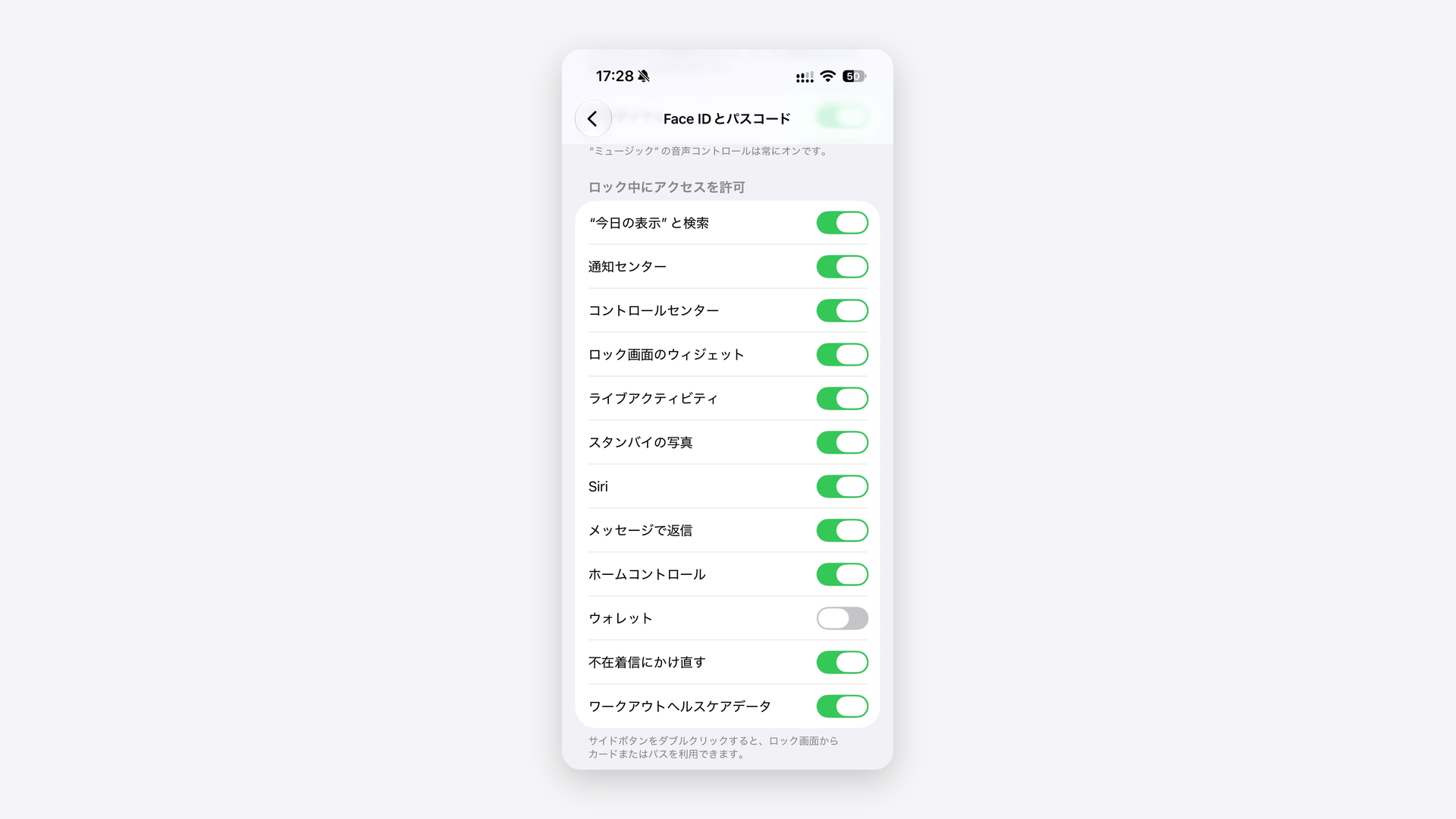
持ち歩く時間が長いiPhoneほど、紛失したときの備えとして見直しておく価値があります。
Siriをまるごとオフにする設定
すべて止めたいときは、設定>Siriの最下部にある「Siriをオフにする」を使います。押したときに出る確認は、次のとおりです。
「Siriアプリでチャットを開始したり、続けたりすることはできなくなります。また、ホーム内のAppleアクセサリで声の識別や個人的なコンテンツへの応答ができなくなります。」
確認の文面のとおり、Siriアプリでの会話も使えなくなります。気になるところがあるなら、上の5つで一部だけ止めてから、Siriをオフにするかを決めても遅くありません。
私はいまのiPhoneとMacで、個人情報を気にして止めているSiri関連の設定はありません。10月に日本語版Siri AIが始まったら、画面の読み取りも含めて全部オンで使う予定です。
「Siriをオフにする」を押したときに、Apple Intelligenceの機能や空き容量がどうなるかは次の記事で解説しています。
関連記事:Apple Intelligenceは削除できる?iOS 27はオフにできず機能ごとに止める
2種類あるSiriの履歴を削除する方法
Siriの履歴は2種類あり、消す場所が違います。片方を消しても「履歴が残っている」と感じたら、もう一方の履歴を確かめてください。
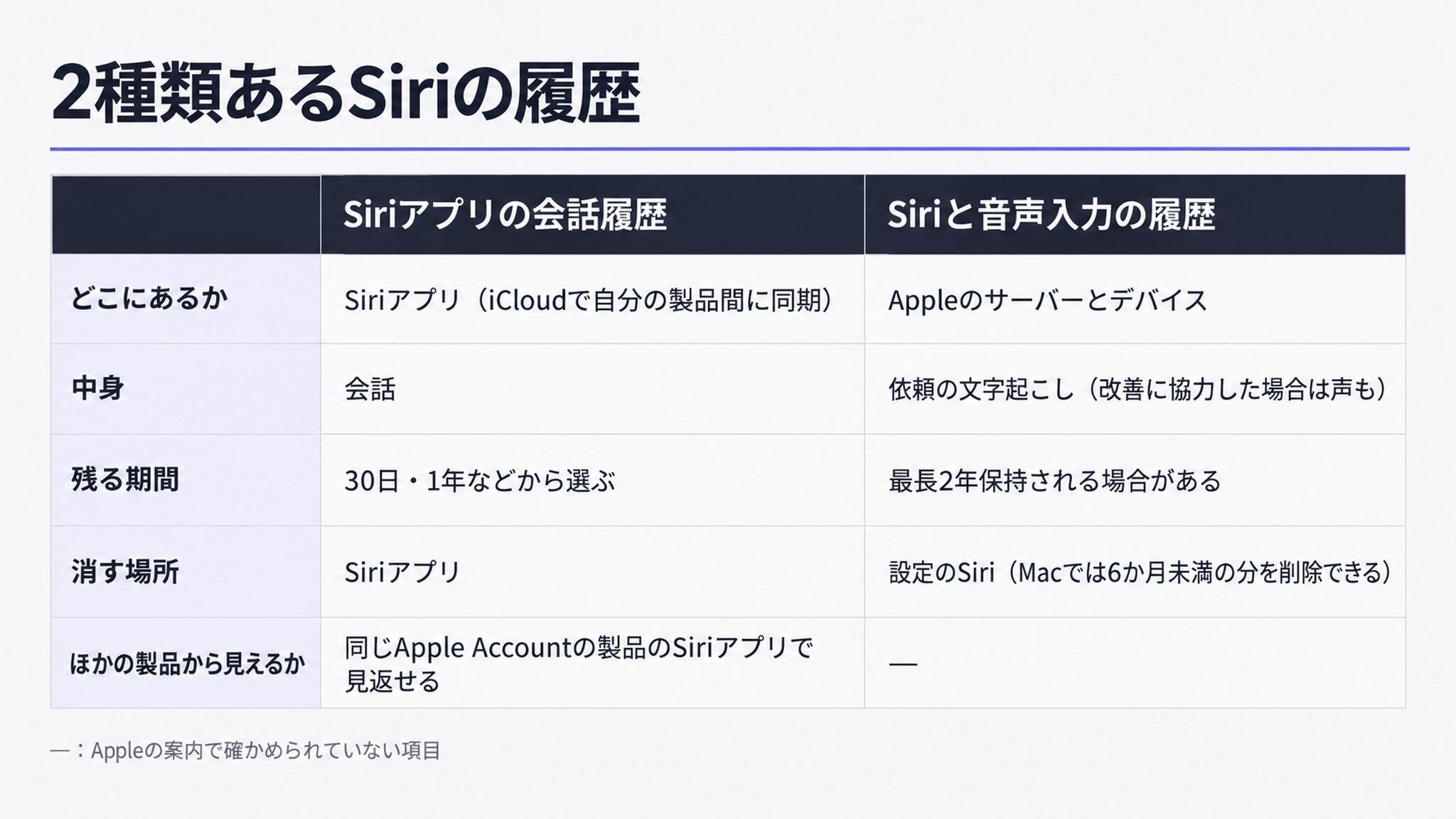
それぞれの消し方は、次の2つで説明します。
- Siriアプリの会話履歴を削除する方法
- Siriと音声入力の履歴を削除する方法
Siriアプリの会話履歴を削除する方法
Siriアプリの会話は、同じApple AccountでサインインしたiPhone・Mac・iPadなどの間で同期されます。Appleは、iPhoneで始めた会話をMac・iPad・Apple Watch・Apple Vision Proで引き継げるとしています。
| 消したい範囲 | iPhoneでの操作 | Macでの操作 |
|---|---|---|
| 会話を1件ずつ | 会話を長押しし、「削除」をタップしてから、もう一度「削除」で確定 | Controlキーを押しながら会話をクリックし、「削除」を選んでから、もう一度「削除」で確定 |
| 複数の会話をまとめて | 右上のオプションボタン→「選択」→消す会話を選ぶ→ゴミ箱ボタン→「削除」で確定 | Commandキーを押しながら消す会話をクリックして選ぶ→選んだ会話の1つをControlキーを押しながらクリック→「削除」→もう一度「削除」で確定 |
ボタン名は、Appleの英語版の案内をもとに書いています。
出典:Appleサポート「Siri AI: Use the Siri app on iPhone」
出典:Appleサポート「Siri AI: Use the Siri app on Mac」
iPhone版・Mac版の案内には、1台で消した会話がほかの製品からも消えるかは書かれていません。消したあとは、MacやiPadのSiriアプリも開いて、会話が残っていないか確かめてください。
Appleは、Siriアプリの会話を全製品で最新に保つ方法として、iCloudの「Siri」の同期をオンにする手順を案内しています。この同期をオフにした製品で会話がどう表示されるかまでは、案内に書かれていません。
出典:Appleサポート「Siri AI: Use the Siri app on iPhone」
出典:Appleサポート「Set up iCloud for Siri on all your devices」
Siriと音声入力の履歴を削除する方法
「Siriと音声入力の履歴」は、Siriに話しかけた依頼の記録で、Siriアプリができる前からあります。記録のひもづけ先は、前半で説明したランダムな識別子です。
iPhoneとMacでは、開く場所と、Appleが説明する消える範囲が違います。
| 項目 | iPhone | Mac |
|---|---|---|
| 開く場所 | 設定>Siri>「Siriと音声入力の履歴」 | システム設定のサイドバーの「Siri」(または「Apple IntelligenceとSiri」) |
| 押すボタン | 「Siriと音声入力の履歴を削除」 | 「Siriと音声入力の履歴を削除」→「削除」 |
| Appleの説明で消えるもの | デバイスに保存されている依頼の文字起こし | ランダムな識別子にひもづいた6か月未満の依頼の履歴(音声と文字起こしの両方) |
Macでの削除には、インターネット接続が必要です。削除しても、「Siriと音声入力の改善」のオン・オフは変わりません。
出典:Appleサポート「Macで『Siriと音声入力』の履歴を削除する」
iPhoneで削除したときにAppleのサーバー側の履歴も消えるかは、AppleのiPhone向けの説明に書かれていません。Macを使っているなら、Macの履歴はMacのシステム設定から削除できます。
Appleの案内(2026年9月14日更新)では、iPhoneの項目は設定>Siriの中にあります。しかし、iOS 27.0のときの私のiPhone 17 Proでは、設定>Siriの一覧にこの名前の項目が並んでいませんでした。
見つからないときは、設定アプリ上部の検索欄に「Siriと音声入力の履歴」と入力して探してください。
Siri AIのプライバシーでApple以外の団体が指摘している注意点
ここまでの6つの設定でも手が届かない点を、米国のデジタル人権団体EFFが2026年9月18日の記事で2つ指摘しています。
- 画面の内容を読む機能は止められないという指摘
- 情報がiPhoneの外に出たことを知らせる表示がないという指摘
画面の内容を読む機能は止められないという指摘
EFFによると、Siri AIが画面の内容を読む機能(オンスクリーン認識)は、2026年9月18日の記事の時点で利用者もアプリの開発者も止められません。EFFは、今のところできる対策はこの機能を使わないことだけだとしています。
Appleの紹介では、オンスクリーン認識は、iPhoneに表示している画像やPDFなどについてSiriに尋ねる機能です。
社外秘の資料やほかの人とのメッセージを表示しているときは、その画面を閉じてからSiriに話しかけると、画面の内容を手がかりにされずに済みます。
出典:EFF「How to Limit What Apple’s New Siri AI Can Access in iOS 27」
出典:Appleサポート「Get started with Siri AI on iPhone」
情報がiPhoneの外に出たことを知らせる表示がないという指摘
EFFは、データがiPhoneの外に送られたのか、iPhoneの中で処理されたのかを、その場で見分ける表示がないと指摘しています。
出典:EFF「How to Limit What Apple’s New Siri AI Can Access in iOS 27」
例外はChatGPTへの送信です。Siri AIでは自分からChatGPTに尋ねたときだけ送られるので、送ったことを自分で把握できます。
AppleのAI専用サーバーに送った依頼は、その場では見分けられなくても、あとから記録で確かめられます。確かめ方は、次の見出しのとおりです。
AppleのAI専用サーバーに送った依頼を自分で確かめる方法
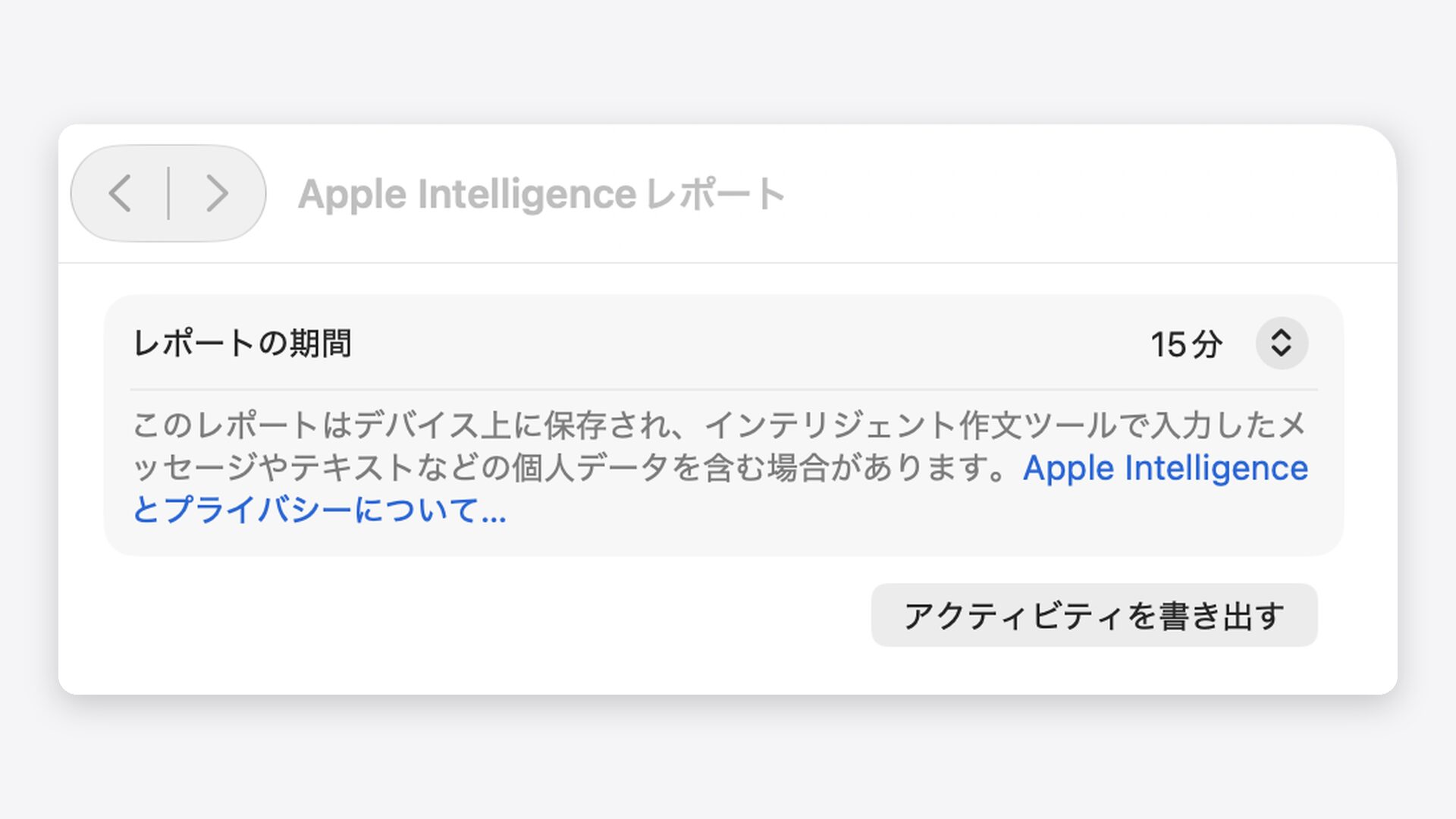
「Apple Intelligenceレポート」を使うと、iPhoneからAI専用サーバーに送られて処理された依頼の記録を、ファイルに書き出せます。
| 手順 | 操作 | 画面に出る表示 |
|---|---|---|
| 1 | 設定アプリで「プライバシーとセキュリティ」をタップ | プライバシーの設定一覧 |
| 2 | 「Apple Intelligenceレポート」をタップ | 記録する期間の選択肢「過去15分」(初期設定)「過去7日間」と「オフ」 |
| 3 | 「過去7日間」を選ぶ | 1週間分の依頼が記録の対象になる |
| 4 | 「アクティビティを書き出す」をタップし、保存先を選ぶ | ファイルの保存先を選ぶ画面 |
| 5 | 「書き出す」をタップ | 「Apple_Intelligence_Report.json」というファイルが保存される |
出典:Appleサポート「Apple Intelligence and privacy on iPhone」
Macでも、システム設定の「プライバシーとセキュリティ」から同じレポートを書き出せます。書き出したファイルは文字で書かれた記録(JSON形式)で、期間中にAI専用サーバーへの依頼がなければ、中身が空になる場合があります。
出典:Appleサポート「Apple Intelligence and privacy on Mac」
このレポートとは別に、AppleはAI専用サーバーへの依頼について、依頼と応答のおおよそのサイズ、使った機能、完了までの時間などを集めています。依頼の内容や返された結果は含まれず、Apple Accountとも結び付きません。
出典:Apple「Apple Intelligenceとプライバシー」
Apple Intelligenceの機能はすでに日本語で使えるため、日本語版Siri AIを待たずにこのレポートを試せます。Siriの個人情報について検索で上位に出る記事では、この確かめ方は紹介されていません。
Siri AIのプライバシーでよくある質問
本文で扱いきれなかった質問を3つまとめました。
- 13歳未満の子どもがSiri AIを使えるか
- 家族と共有しているiPadにSiriの会話履歴が表示されるか
- Siriが会話を盗聴しているか
13歳未満の子どももSiri AIを使えますか?
使えません。Appleは「13歳未満の方はSiri AIを利用できません」と案内しています。
出典:Apple Newsroom「次世代のApple Intelligenceを提供開始」
家族と共有しているiPadにもSiriの会話履歴は表示されますか?
同じApple Accountでサインインしているなら、表示される可能性があります。Siriアプリの会話は同じApple Accountの製品間で同期され、Appleは会話を引き継げる製品にiPadを挙げています。
家族に見せたくない会話がある場合は、「Siriアプリの会話履歴を自動で消す設定」で残す期間を短くするか、「Siriアプリの会話履歴を削除する方法」の手順で消してください。
Appleは、Siriアプリの会話を製品間で最新に保つ設定として、iCloudの「Siri」の同期を案内しています。共有のiPadでは、設定>自分の名前>iCloud>「すべてを表示」>「Siri」から、そのiPadの同期をオフにする方法もあります。
同期をオフにしたあと、すでにiPadにある会話がどう扱われるかまでは、案内に書かれていません。
出典:Appleサポート「Set up iCloud for Siri on all your devices」
Siriは会話を盗聴していますか?
Appleは、「Siriと音声入力の改善」を選ばない限り、Siriの録音を保存しないと説明し、Siriのデータを広告に使ったこともないとしています。
前半で見たとおり、対応する機種では、依頼の声そのものはiPhoneの中のNeural Engineで処理されます。
出典:Apple Newsroom「Our longstanding privacy commitment with Siri」
「Siriが盗聴している」という不安のきっかけは、2019年に、品質評価のために担当者がSiriの録音を聞いていたことへの懸念が広がったことです。Appleは2019年8月28日に謝罪し、Siriの録音を初期設定では保存しない方針に改めました。
出典:Apple Newsroom「Improving Siri’s privacy protections」
この件をめぐっては米国で集団訴訟も起こされ、Appleは9,500万ドルの和解金を支払うことで合意しました。ただし、Appleは訴えの内容をすべて否定しています。
出典:和解管理サイト「Lopez Voice Assistant Settlement」
意図せずSiriが起動するのが気になるなら、設定>Siri>「リクエスト」でオフを選ぶと、声での呼びかけでは起動しなくなります。
出典:Appleサポート「iPhoneでSiriの設定を変更する」
Siri AIの個人情報は行き先を確かめて気になる設定だけ止めればいい
Siri AIの個人情報とセキュリティについて、押さえておく点は次のとおりです。
- Siri AIが新しく使うのは、Siriアプリの会話履歴・いま画面に表示している内容・メールや写真などiPhoneの中の情報の3種類
- 処理される場所はiPhoneの中・Appleのサーバー・ChatGPTの3か所で、Siri AIからChatGPTへは自分から頼んだときだけ送られる
- AI専用サーバー(Private Cloud Compute)は応答後に個人情報を残さず、Google Cloud上で動く処理にも同じ要件を課すとAppleは説明している
- Siri AIのモデルは、GoogleのGeminiとの連携でAppleが作ったAppleのモデル
- AppleはSiriのデータを広告に使わないと表明している
- EFFは、画面の内容を読む機能を止める方法がないことと、情報がiPhoneの外に出たことを知らせる表示がないことを指摘している
- プライバシーを自分で守る6つの設定は、会話履歴の自動削除・アプリの絞り込み・ChatGPT・改善への協力・ロック中のSiri・Siriのオフ
- 履歴はSiriアプリの会話履歴と「Siriと音声入力の履歴」の2種類で、消す場所が違う
日本語版Siri AIを待たなくても、いまのiOS 27で次の設定を見直せます。
- ロック中のSiri(設定>Face IDとパスコード)
- ChatGPTへの送信(設定>Siriの「拡張」の欄のChatGPT)
- 「Siriと音声入力の改善」(設定>プライバシーとセキュリティ>解析と改善)
- 「検索でコンテンツを表示」(設定>検索>アプリを選ぶ)
- Apple Intelligenceレポート(設定>プライバシーとセキュリティ)
まずは設定アプリを開き、気になる項目から切り替えてみてください。
私は公表されている仕組みを信頼しており、10月に日本語版Siri AIが始まったら全部オンで使う予定です。
日本語版Siri AIがいつから、どの端末で使えるようになるかは、次の記事で確かめられます。
関連記事:Siri AIはいつから?日本語対応は10月予定、今すぐ試す条件も解説