iOSのベータ版をiPhoneに入れるには?手順と正式版に戻す方法を解説
「日本語で使えるベータ版があるなら、自分のiPhoneにも入れてみたい」
「でも仕事にも使う1台だから、戻せなくなったら困る」
iOSのベータ版は、正式に配信される前にAppleが配る開発途中のiOSです。Apple Accountで無料登録すれば、設定>一般>ソフトウェアアップデートの「ベータアップデート」から入れられます。
正式版に戻したあと、元のデータを復元できるのは、ベータ版を入れる前に取ったバックアップだけです。作業はバックアップを取るところから始めます。
この記事でわかること:
- 開発者向けベータとパブリックベータの違い
- iPhoneにベータ版をインストールする手順
- ベータ版を入れるデメリット
- ベータ版をやめて正式版に戻す2つの方法
- 日本語のSiri AIを今ベータ版で試すか、10月まで待つか
読み終えれば、自分の使い方から今入れるか、10月まで待つかを決められます。入れる場合も、正式版に戻る方法を用意してから始められます。
iOSの開発者向けベータとパブリックベータの違い
iOSのベータ版には、開発者向けベータとパブリックベータの2種類があります。どちらも無料で入れられます。
2種類の違いは、次の表のとおりです。
| 比べる点 | 開発者向けベータ | パブリックベータ |
|---|---|---|
| 主な対象と目的 | アプリを作る人が、新しいiOSに自分のアプリを対応させるために先に受け取る | 一般の利用者が試して、不具合や感想をAppleに伝える |
| 費用 | 無料(Apple Developerへの無料登録で選べ、有料のApple Developer Programは不要) | 無料 |
| 登録する場所 | Apple Developer | Apple Beta Software Program |
| 配信の順番 | 先に届く(iOS 27では、2026年6月のWWDC26での発表当日から) | 開発者向けのあとに届く(iOS 27では、発表の翌月から) |
出典:Apple Developer「デベロッパアカウントの概要」
出典:Apple Beta Software Program「よくある質問」
出典:Apple Newsroom「WWDC26:Apple、次世代のApple Intelligence、Siri AI、パワフルなペアレンタルコントロール、広範なソフトウェアの機能強化を発表」
2026年9月29日時点で、Apple Developerの配信情報のページで確認できるiOS 27.2のベータ版は、開発者向けです。
出典:Apple Developer「ソフトウェアリリース」
アプリを作らない人向けに用意されているのは、パブリックベータです。開発者向けベータもApple Developerへの無料登録で選べますが、Apple Developer契約には、公開前のソフトウェアの使い道をアプリのテストや開発に限る条項があります。
出典:Apple Developer「Apple Developer契約」
私はiPhone 17 Proに開発者向けベータを入れていて、iOS 27.2のベータ版でSiri AIの一部の機能を日本語で使えています。
パブリックベータでiOS 27.2が配信されているかは、Appleの公開ページでは確認できませんでした。パブリックベータに登録したら、ベータアップデートの画面に27.2の版が出ているかを確かめ、出ていなければ届くまで待つか、10月の日本語対応を待ちます。
正式版のiOS 27でも、設定>Siriの「Try Siri AI (Beta)」からSiri AI(新しいSiri)を申し込めます。ただし、端末とSiriの言語を同じ対応言語にする必要があり、今の対応言語は英語だけです。
日本語で試すには、iOSのベータ版を入れる必要があります。この記事で扱う「ベータ版」は、iOSそのものを開発途中の版に入れ替えるもので、この項目とは別物です。
ベータ版で試したいSiri AIを含めて、Apple Intelligenceがそもそも自分に必要か迷っているなら、主要機能を試した結論をまとめた次の記事で判断できます。
関連記事:Apple Intelligenceは必要? 主要機能を試した結論と、Siri AIの日本語対応を待つべき理由
iPhoneにiOSのベータ版をインストールする手順
入れる前に、自分のiPhoneが入れたいiOS(2026年9月時点ならiOS 27)の対象機種かを、次の記事の早見表で確かめておきます。
関連記事:iOS 27の対応機種は?iPhone・iPadの早見表とAIが使える機種
インストールは、次の4つの順に進めます。
- ベータ版を入れる前にiPhoneをバックアップする
- iPhoneと同じApple Accountでベータ版に登録する
- ソフトウェアアップデートの画面からベータ版をインストールする
- iOSのバージョンでベータ版になったか確かめる
ベータ版を入れる前にiPhoneをバックアップする
正式版へすぐ戻すときに使えるのは、ベータ版を入れる前に作ったバックアップです。Appleは、ベータ版の使用中に作ったバックアップについて次のように案内しています。
ベータ版ソフトウェアの使用中に作成したバックアップは、以前のバージョンのiOSまたはiPadOSに対応しない場合があります。ベータ版を使う前のバージョンのiOSまたはiPadOSで作成しておいたバックアップがない場合、手元の最新のバックアップでは、デバイスを復元できない可能性があります。
出典:Apple「iOSまたはiPadOSのベータソフトウェアをアンインストールする方法」
バックアップの保存先は、iCloudとパソコンの2つから選べます。
| 保存先 | 必要なもの | 操作する場所 | ベータ版を入れる前にやること |
|---|---|---|---|
| iCloud | iPhoneだけ(パソコンは不要) | 設定>[自分の名前]>iCloud>iCloudバックアップ | 直前に「今すぐバックアップ」をタップする |
| パソコン | MacまたはWindowsパソコンと、iPhoneをつなぐケーブル |
| 作ったバックアップを「一般」タブの「バックアップを管理」で右クリックし、「アーカイブ」を選ぶ |
出典:Apple「iPhone、iPad、またはiPod touchをWindowsデバイスまたはiCloudにバックアップする/復元する」
出典:Apple「iPhone、iPad、iPod touchのバックアップを探して管理する」
アーカイブは、パソコンに作ったバックアップで使える操作です。Appleは、正式版に戻したあと、アーカイブ済みのバックアップからiPhoneを設定できると案内しています。
出典:Apple「iOSまたはiPadOSのベータソフトウェアをアンインストールする方法」
iCloudのバックアップは、「このiPhoneをバックアップ」がオンなら、iPhoneが電源とWi-Fiにつながり画面がロックされているときに自動で作られます。
ベータ版を入れたあとも自動で作られ続けるので、ベータ版を入れる前の状態を確実に控えとして残したいなら、パソコンでバックアップしてアーカイブしておくのがおすすめです。
出典:Apple「iCloudでiPhoneやiPadをバックアップする方法」
パソコンでは「ローカルのバックアップを暗号化」を選ぶと、保存したパスワードやヘルスケアのデータもバックアップに入ります。
出典:Apple「iPhone、iPad、iPod touchのバックアップの暗号化について」
私は、iCloudのバックアップを取った状態でiPhone 17 Proにベータ版を入れました。
iPhoneと同じApple Accountでベータ版に登録する
登録するページは、ベータ版の種類ごとに違います。
| 種類 | 登録するページ | 操作 |
|---|---|---|
| パブリックベータ | Apple Beta Software Program | Apple Accountでサインインし、Apple Beta Software Program契約に同意して登録する |
| 開発者向けベータ | Apple Developer | Apple Accountでサインインし、表示されるApple Developer契約に同意する(無料) |
出典:Apple Beta Software Program「よくある質問」
出典:Apple Developer「デベロッパアカウントの概要」
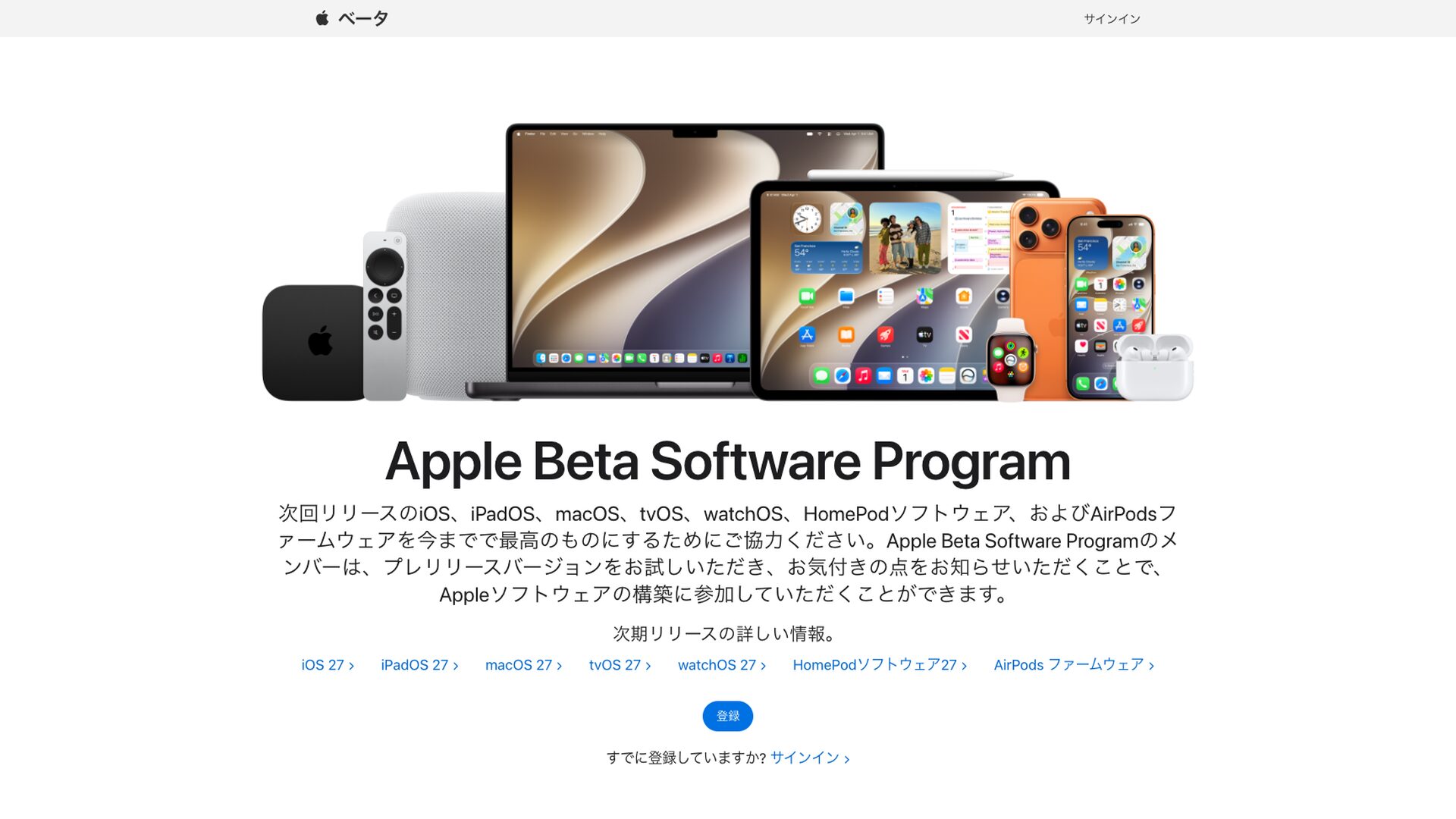
出典:Apple「Apple Beta Software Program」
つまずきやすいのは、Apple Accountの取り違えです。開発者向けベータでは、AppleがiPhoneと同じApple Accountでのサインインを求めています。
ベータ版ソフトウェアにアクセスするには、Apple Developer Webサイトへのサインインで使用するApple AccountでiPhoneにサインインしている必要があります。
出典:Apple Developer「Appleベータ版ソフトウェアのインストールと使用」
登録が済めば、あとはiPhoneの設定からベータ版を選ぶだけです。
ソフトウェアアップデートの画面からベータ版をインストールする
ベータ版を選んでからインストールするまでは、iPhoneの設定アプリだけで進められます。
| 手順 | 操作 | つまずきやすい点 |
|---|---|---|
| 1 | 設定>一般>ソフトウェアアップデートを開く | 通常のアップデートと同じく、電源とWi-Fiにつないでおく |
| 2 | 「ベータアップデート」をタップ | ― |
| 3 | 入れたいベータ版を選ぶ |
|
| 4 | 前の画面に戻る | ― |
| 5 | 表示されたベータ版の「ダウンロードしてインストール」をタップ | 「今すぐアップデート」と表示される場合もある |
| 6 | パスコードを入れ、インストールと再起動が終わるまで待つ | ― |
出典:Apple Developer「Appleベータ版ソフトウェアのインストールと使用」
出典:Apple「iPhoneやiPadをアップデートする」
古い解説記事で見かける構成プロファイル(ベータ版を受け取るための設定ファイル)は、iOS 16.4以降では使いません。Appleは、構成プロファイルから入手できるのはiOS 16のベータ版だけと案内しています。
出典:Apple Developer「Appleベータ版ソフトウェアのインストールと使用」
iOSのバージョンでベータ版になったか確かめる
ベータ版になったかは、設定>一般>情報の「iOSバージョン」の欄で確かめられます。欄の番号が、ベータアップデートで選んだ版の番号(例:27.2)に変わっていれば完了です。
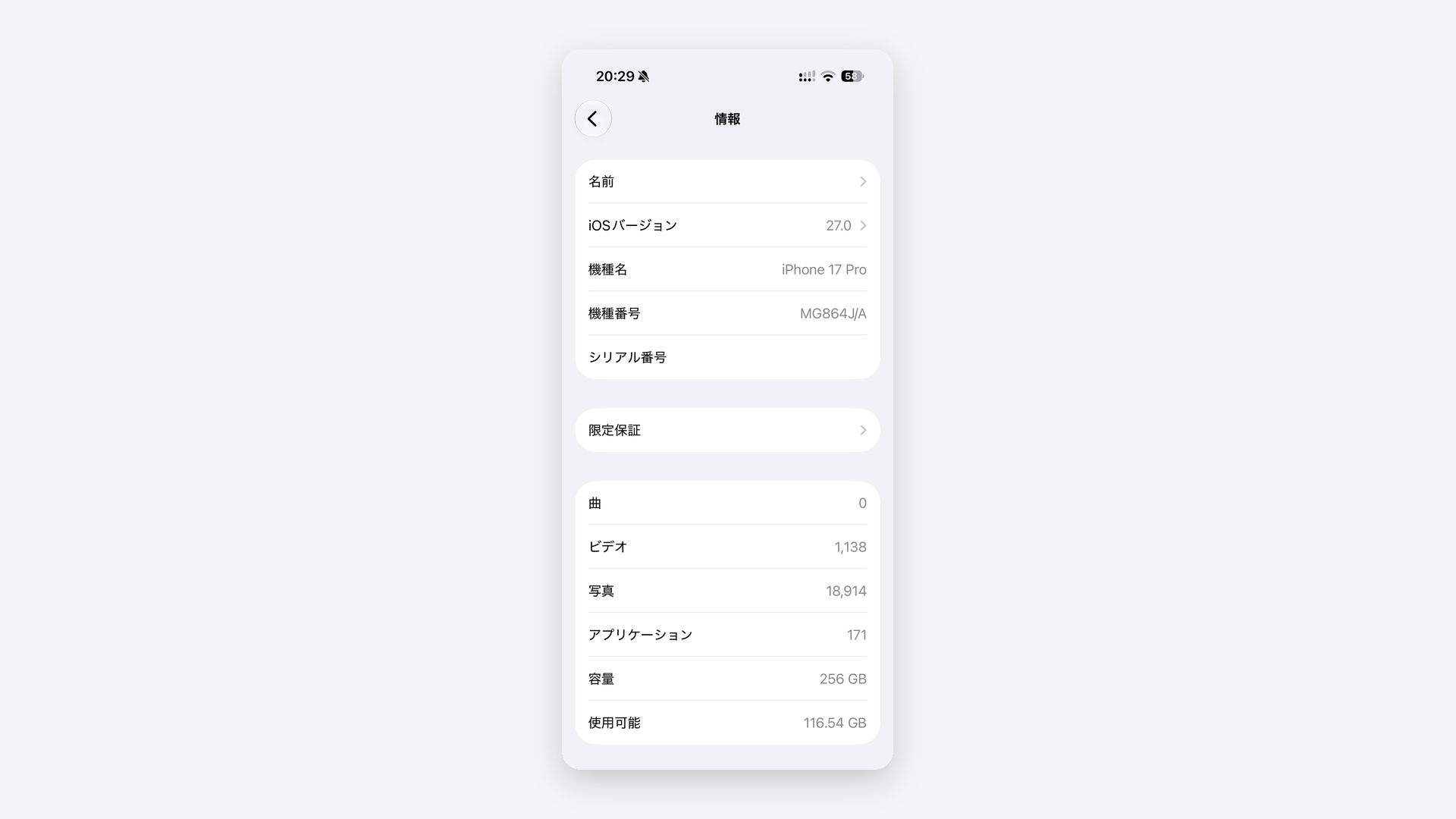
画像は正式版の表示です。私のiPhone 17 Proには、今iOS 27.2のベータ版が入っています。
これでベータ版を使える状態です。使い始める前に、ベータ版で起こりうる困りごとも確かめておきます。
iOSのベータ版を入れるデメリット
主なデメリットは次の4つです。
- アプリや機能が正しく動かないことがあり、Appleもメインのデバイスには入れないよう勧めている
- ベータ版の使用中に作ったバックアップは、以前のiOSで使えない場合がある
- 正式版へすぐ戻すには、iPhoneを消去する必要がある
- iPhoneとは別に、Apple WatchにwatchOSのベータ版を入れた場合は、以前のバージョンに戻せない
出典:Apple Beta Software Program「よくある質問」
出典:Apple「iOSまたはiPadOSのベータソフトウェアをアンインストールする方法」
iPhoneが1台だけだと、仕事の連絡や銀行のアプリがベータ版で動かなくなったとき、代わりに使える端末がありません。
 オオギ
オオギiPhoneのベータ版をやめて正式版に戻す方法
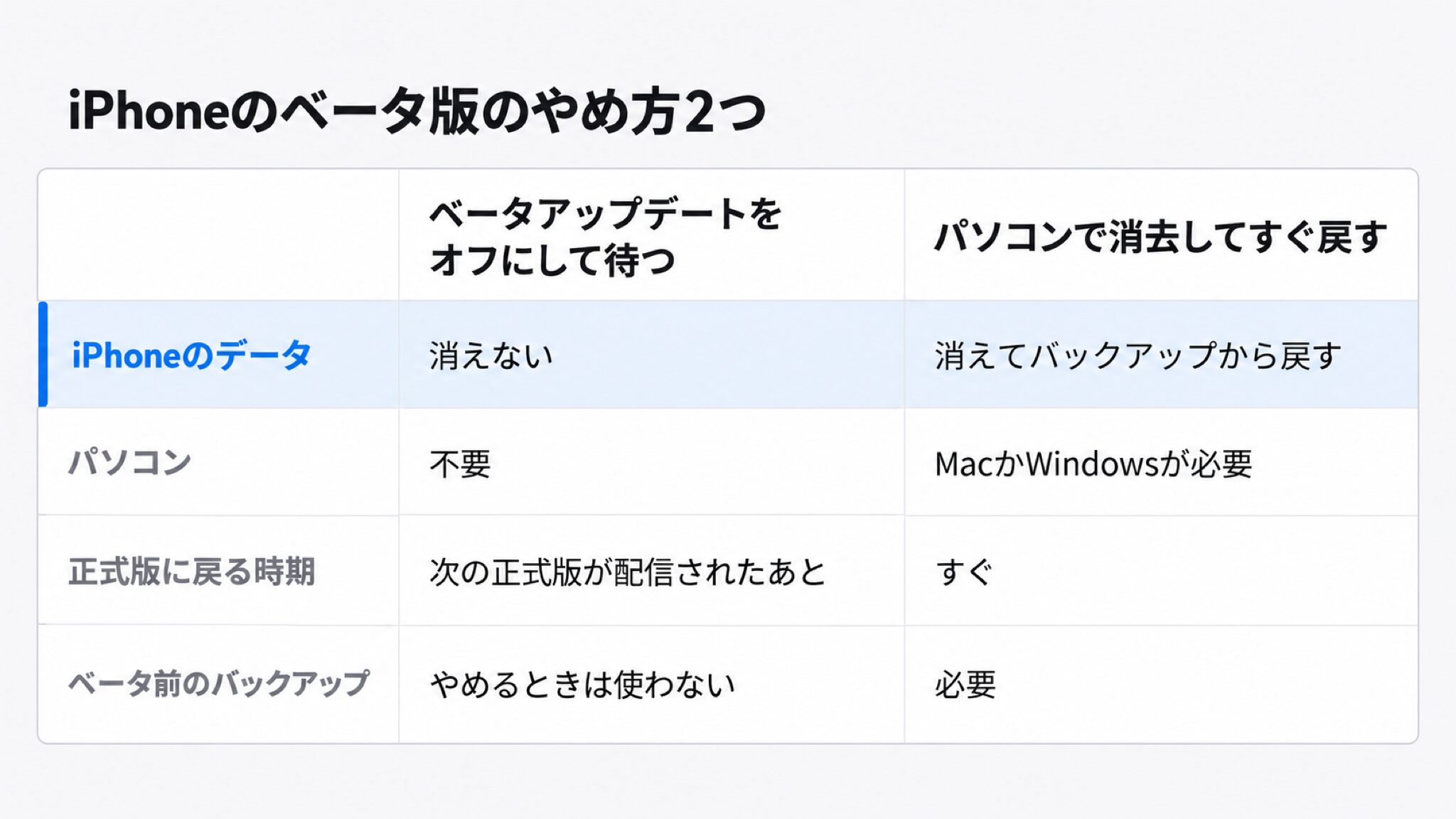
ベータ版をやめる方法は2つあり、違いはiPhoneのデータが消えるかどうかです。
出典:Apple「iOSまたはiPadOSのベータソフトウェアをアンインストールする方法」
私はまだ正式版に戻したことがないため、ここではAppleの手順をもとに説明します。
- ベータアップデートをオフにして次の正式版を待つ
- パソコンでiPhoneを消去してすぐ正式版に戻す
ベータアップデートをオフにして次の正式版を待つ
急いで戻す必要がないなら、「ベータアップデート」をオフにする方法でやめられます。
| 手順 | 操作 |
|---|---|
| 1 | 設定>一般>ソフトウェアアップデートを開く |
| 2 | 「ベータアップデート」をタップ |
| 3 | 「オフ」をタップ |
出典:Apple「iOSまたはiPadOSのベータソフトウェアをアンインストールする方法」
オフにすると、新しいベータ版は届かなくなります。iPhoneは消去されないため、写真やアプリのデータはそのままです。
Appleは「次の商用版ソフトウェアがリリースされたときは、ソフトウェアアップデートからインストールできます」と案内しています(商用版は正式版のことです)。
出典:Apple Beta Software Program「よくある質問」
出典:Apple Beta Software Program「デバイスの登録解除」
iOS 27.2のベータ版からこの方法でやめた場合、iOS 27.2の正式版のように、入っているベータ版より新しい正式版が配信されるまでは、ベータ版のまま使い続けることになります。
パソコンでiPhoneを消去してすぐ正式版に戻す
すぐに正式版へ戻したいときは、パソコンを使ってiPhoneを消去し、最新の正式版のiOSを入れ直します。
リカバリモードは、パソコンからiOSを入れ直すための特別な起動の状態です。ここでの「復元」は、iPhoneを消去して、ベータ版ではない最新のiOSを入れ直すことを指します。
| 手順 | 操作 | つまずきやすい点 |
|---|---|---|
| 1 | MacまたはWindowsパソコンにiPhoneをケーブルでつなぐ | Macは最新のmacOS、Windowsは最新のAppleデバイスアプリを入れておく |
| 2 | iPhoneをリカバリモードにする |
|
| 3 | パソコンの画面で「復元」をクリック | ダウンロードに15分以上かかってiPhoneのリカバリモードの画面が閉じたら、ダウンロードが終わるのを待って手順2からやり直す |
| 4 | 復元が終わったらApple Accountにサインインし、ベータ版を入れる前のバックアップから設定する | ベータ版の使用中に作ったバックアップは使えない場合がある |
出典:Apple「iOSまたはiPadOSのベータソフトウェアをアンインストールする方法」
出典:Apple「iPhoneやiPod touchをアップデートまたは復元できない場合」
バックアップから戻したiPhoneは、バックアップを取った時点の内容になります。ベータ版を使っていた間に増えた写真やメッセージは、そのバックアップには入っていません。
ただし、iCloud写真や「iCloudにメッセージを保管」を使っていれば、写真やメッセージはiCloudに自動で同期されているため、iCloudから戻ります。
出典:Apple「iCloudバックアップの対象となるもの」
この方法を使うなら、ベータ版を入れる前のバックアップを必ず取っておいてください。
日本語のSiri AIは今ベータ版で試すか10月まで待つか
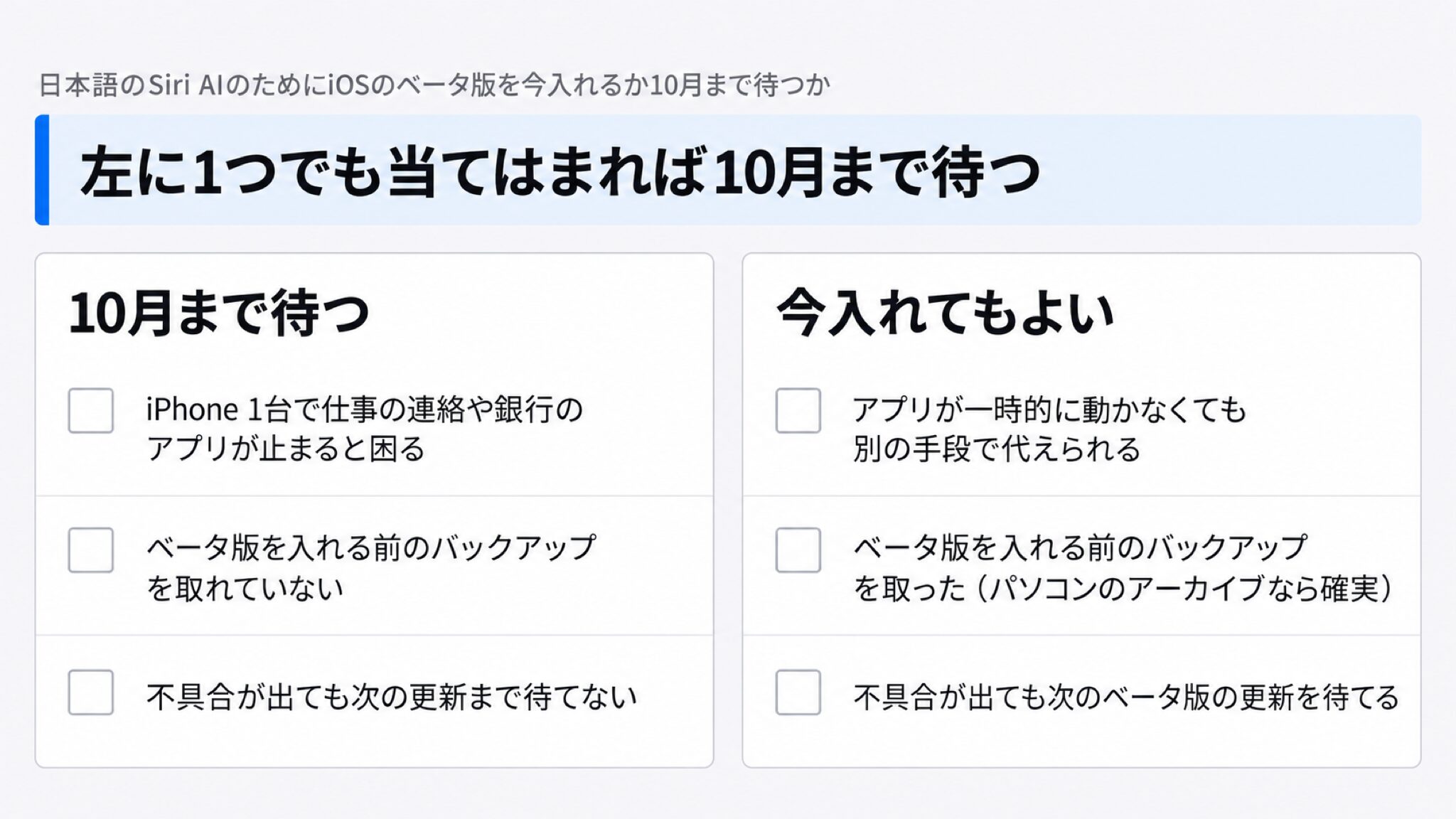
Siri AIの日本語対応は2026年10月に始まる予定で、正式版のiOSのまま使える見込みです。ただし、Siri AIの機能そのものには試験提供(Beta)の表示が付きます。
出典:Apple Newsroom「次世代のApple Intelligenceを提供開始」
早見図の左の条件に1つでも当てはまるなら、10月まで待ちます。アプリが止まっても別の手段で代えられ、ベータ版を入れる前のバックアップがあり、次の更新を待てるなら、今入れてもよい状態です。
10月の日本語対応の予定と、今すぐ試す条件は、次の記事で確かめられます。
関連記事:Siri AIはいつから?日本語対応は10月予定、今すぐ試す条件も解説
Siri AIでできることや、これまでのSiriとの違いは、次の記事で表にまとめています。
関連記事:Siri AIとは?これまでのSiriやChatGPTとの違いが表でわかる
ベータ版を使っている間に気をつけること
ベータ版を入れたあとは、守る決まりとやっておくことが1つずつあります。
- ベータ版の画面をSNSやブログに載せない
- 新しいベータ版が届いたらアップデートする
ベータ版の画面をSNSやブログに載せない
ベータ版の画面は、登録するときに同意する契約で、公開や投稿が禁じられています。
Siri AIを日本語で使えるようになっても、その画面をSNSに載せることはできません。この決まりは、まだ公開されていない内容を外に出さない約束(守秘)です。
| 種類 | 決まりの内容 |
|---|---|
| パブリックベータ | スクリーンショットを公開・投稿することや、ベータ版についてSNSなどで公開することが禁じられている |
| 開発者向けベータ | Apple Developer契約で、公開前のソフトウェアはApple秘密情報とされ、開示や公開をしない約束になっている |
出典:Apple Beta Software Program「よくある質問」
出典:Apple Developer「Apple Developer契約」
載せたい画面があるなら、同じ機能が正式版で提供されるまで待ちます。
新しいベータ版が届いたらアップデートする
ベータ版の不具合は、あとから配信される新しいベータ版で直ることがあります。
私のiPhoneでも、iOS 27.0のベータ版の時期に、ビジュアルインテリジェンス(カメラで写したものを調べる機能)が起動しない不具合が1つありましたが、すぐに届いた更新で直りました。
Appleは、ベータ版の期限切れ(使える期間が終わること)について次のように案内しています。
iPhoneまたはiPadにソフトウェアアップデートがあると表示される場合は、デバイス上のiOSまたはiPadOSベータ版が期限切れです。
出典:Apple「iOSまたはiPadOSのベータソフトウェアをアンインストールする方法」
表示が出たら、設定>一般>ソフトウェアアップデートからアップデートします。
iOSのベータ版でよくある質問
iOSのベータ版について、よくある質問は次の3つです。
- ベータ版とハードウェア保証
- ベータ版の登録の取り消し
- iPadやMacのベータ版
ベータ版を入れるとiPhoneの保証は受けられなくなりますか?
パブリックベータなら、保証は受けられます。Apple Beta Software Programのよくある質問では、ベータ版を入れてもハードウェア保証は無効にならないと案内されています。
出典:Apple Beta Software Program「よくある質問」
ベータ版の登録を取り消すにはどうすればいいですか?
iPhoneにベータ版を届かなくする操作と、Apple Beta Software Programからの退会は別の操作です。ベータ版を届かなくする操作は、前半の「ベータアップデートをオフにして次の正式版を待つ」と同じです。
退会するには、登録解除のページで案内に従い、Apple AccountをApple Beta Software Programから削除します。
出典:Apple Beta Software Program「よくある質問」
iPhoneに入っているベータ版をやめるときは、前半の「iPhoneのベータ版をやめて正式版に戻す方法」にある2つの方法のどちらかを使います。
iPadやMacにもベータ版を入れられますか?
入れられます。iPadもMacも、ソフトウェアアップデートの画面からベータ版を選びます。
| 機器 | ベータ版を選ぶ場所 |
|---|---|
| iPad(iPadOS 16.4以降) | 設定>一般>ソフトウェアアップデート>「ベータアップデート」 |
| Mac(macOS 13.4以降) | システム設定>一般>ソフトウェアアップデートで、「ベータアップデート」の横の情報ボタン(ⓘ)をクリック |
出典:Apple Developer「Appleベータ版ソフトウェアのインストールと使用」
入れる前にバックアップを取る点は、iPhoneと同じです。
iOSのベータ版は先にバックアップを取れば入れる前の状態に戻せる
ベータ版を入れる前にバックアップを取っておけば、正式版に戻したあと元のデータを復元できます。この記事の要点は次のとおりです。
- iOSのベータ版は無料で、開発者向けベータとパブリックベータの2種類がある
- 入れ方は、Apple Accountで登録してから、設定>一般>ソフトウェアアップデート>「ベータアップデート」で選ぶ
- ベータ版の使用中に作ったバックアップは、以前のiOSで使えない場合がある
- 「ベータアップデート」をオフにしてやめると、データは消えず、次の正式版が配信されるまでベータ版のまま使う
- パソコンで消去してやめると、すぐ正式版に戻るが、iPhoneは消去され、ベータ版を入れる前のバックアップから戻す
- ベータ版の画面はSNSやブログに載せない(登録時の契約で禁止)
- 日本語のSiri AIは2026年10月に正式版のiOSで使える見込みで、iPhone 1台で仕事の連絡や銀行のアプリが止まると困る、ベータ版を入れる前のバックアップが無い、不具合が出ても次の更新まで待てない、のどれかに当てはまるなら10月まで待つ
入れるなら、バックアップ、登録、インストールの順に進めてください。10月まで待つ間に、今のSiriの呼び方や声の設定を見直しておけます。
Siriの設定の場所と、呼び方や声を変える手順は、次の記事で解説しています。
関連記事:Siriの設定はどこ?iPhoneでオフにする方法や声の変え方を解説