iPhoneの作文ツールをオフにするには?「Siriで作文」も同じ設定で消せる
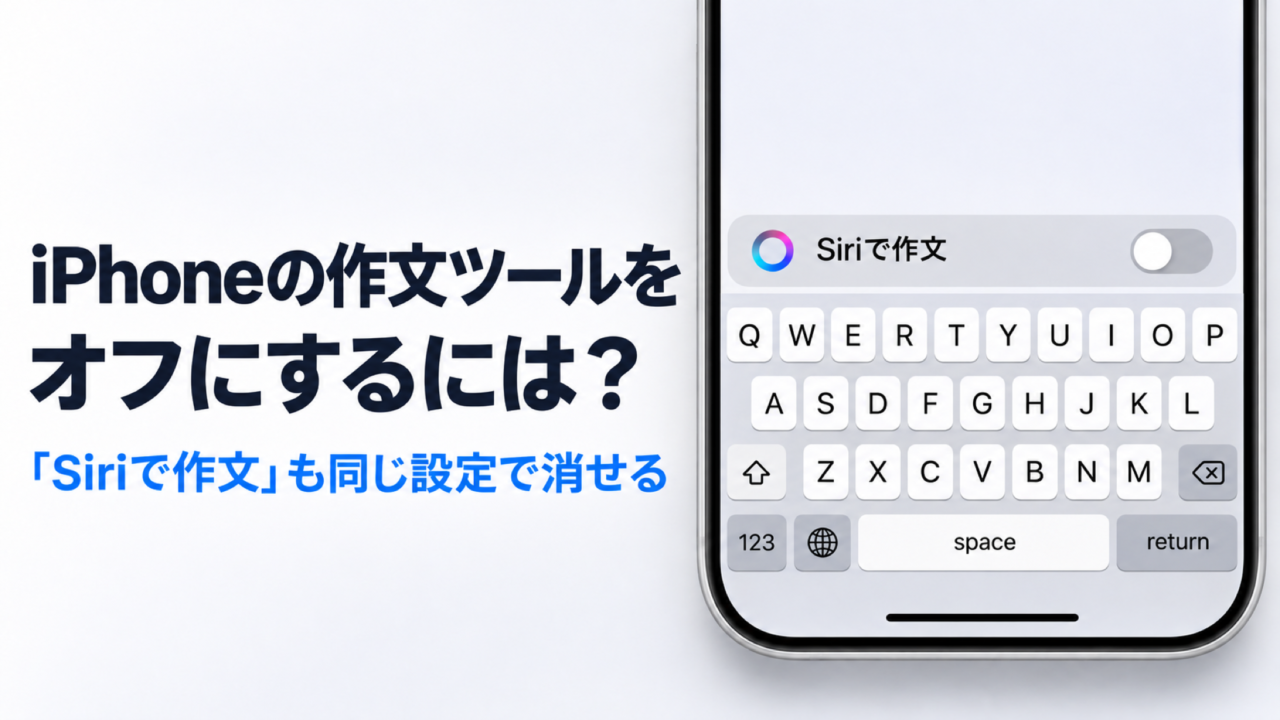
「メールを打つたびに、キーボードの上に『Siriで作文』が出てくる」
「Siriの設定を探しても、止めるスイッチが見つからない」
iOS 27のiPhoneで作文ツールを止める項目があるのは、「スクリーンタイム」の中です。「作文の支援」を「許可しない」にすると、キーボードの上の「Siriで作文」も消えます。
止まるのは文章作りを手伝う機能だけです。iOS 27.2で日本語に対応した新しいSiri(Siri AI)のほかの機能は、止めずに使い続けられます。
この記事でわかること:
- iPhoneで作文ツールをオフにする手順
- 作文ツールと「Siriで作文」の違い
- オフにすると使えなくなることと、元に戻す手順
- Siri AIごとやめて、AIを使わない従来のSiri(クラシック)に戻す方法
読み終えたら、Siriに写真探しやリマインダーを頼む使い方は残したまま、文字を打つときの作文の表示だけを消せます。
iPhoneの作文ツールをオフにする手順
iPhoneの作文ツールをオフにする場所は、設定アプリの「スクリーンタイム」です。スクリーンタイムは、アプリや機能を使えないように制限できる機能で、自分のiPhoneにも使えます。
Appleのユーザガイドで、Apple Intelligenceの機能をオフにする方法をまとめたページには、作文ツールだけを止める項目がありません。機能を制限する方法として案内されているのが、スクリーンタイムです。
出典:Apple「iPhoneでApple Intelligence機能をオフにする/アクセスを制限する」
手順は次の5つです。
| 手順 | 操作 |
|---|---|
| 1 | 設定アプリを開き、「スクリーンタイム」をタップする |
| 2 | 「コンテンツとプライバシーの制限」をタップする(画面上部にスイッチがあればオンにする) |
| 3 | 「Siri」をタップする |
| 4 | 「機能」の下にある「作文の支援」をタップする |
| 5 | 「許可しない」を選ぶ |
出典:Apple「iPhoneでスクリーンタイムを使って機能やコンテンツをブロックする」
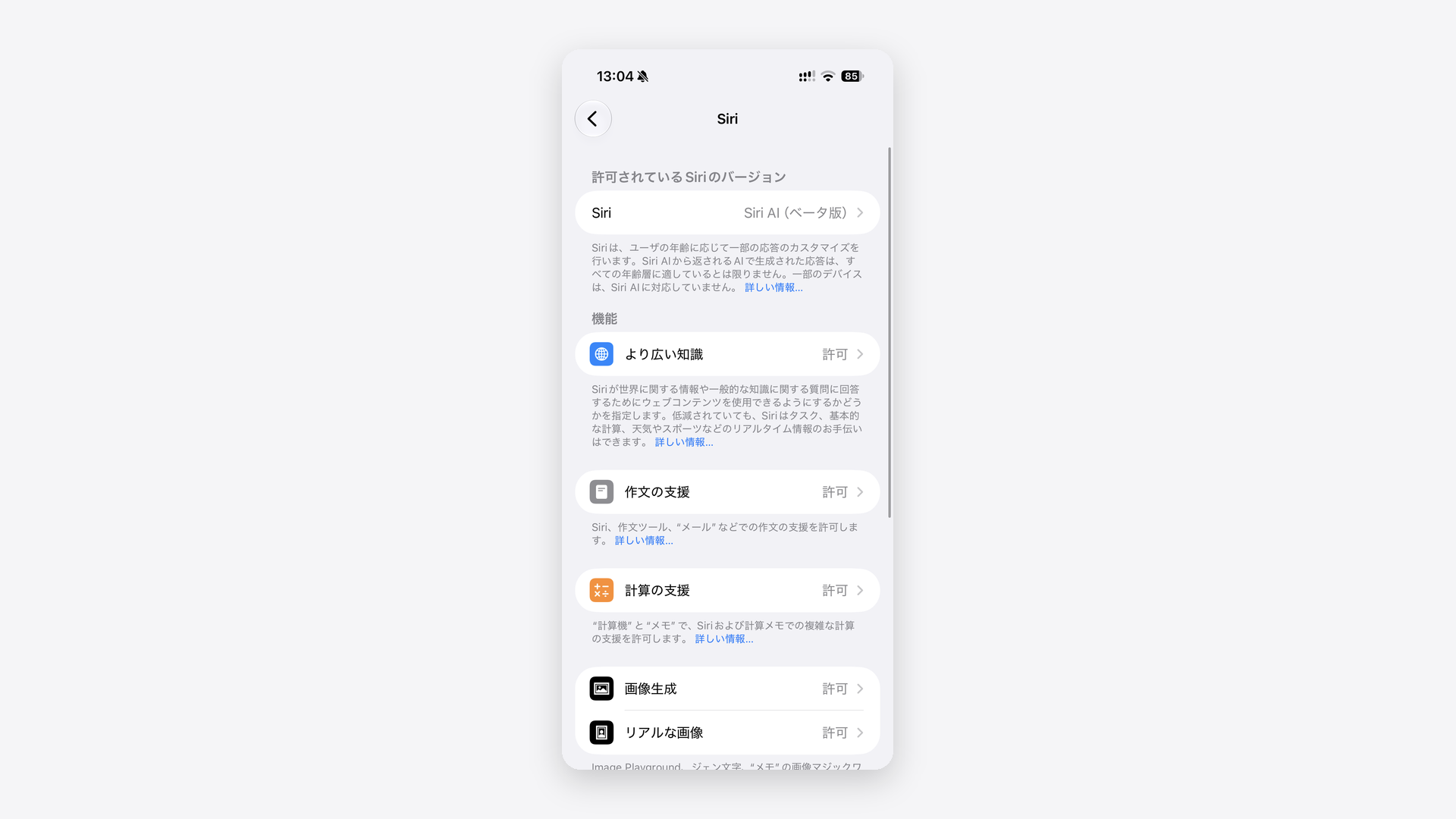
この手順で変わるのは「作文の支援」だけで、同じ画面の「より広い知識」「計算の支援」「画像生成」などは「許可」から変わりません。私のiPhoneでは、設定を変える前はどの項目も「許可」になっていました。
「作文の支援」の説明文には、Siri・作文ツール・メールなどで文章を書く手伝いが対象だと書かれています。Siri AIをオンにしている人も、していない人も、探すのはこの項目です。
出典:Apple「お子様のデバイスでSiriおよびApple Intelligenceの機能へのアクセスをブロックする/許可する」
私のiPhone(iOS 27.2・日本語のSiri AIがオン)では、「許可しない」にしたあと、メールのキーボードの上の「Siriで作文」が消えました。
「Siriで作文」が消えれば、設定は終わりです。もう一度使いたくなったときの戻し方は、後半の「オフにした作文ツールを元に戻す手順」で説明します。
作文ツールと「Siriで作文」の違い
作文ツールと「Siriで作文」は、どちらも文章の書き直しや校正をする機能です。Siri AIをオンにしているかどうかで、出てくる名前とできることが変わります。
Siri AIは、2026年10月26日に配信されたiOS 27.2から日本語で使えるようになった新しいSiriです。Appleは、ベータ版(正式な完成版の前に試験的に公開する段階)として提供しています。
出典:Apple Newsroom「Siri AI、日本語で提供開始」
| 項目 | 「Siriで作文」 | 作文ツール |
|---|---|---|
| 出てくる条件 | Siri AIをオンにしている | Siri AIをオンにしていない |
| 呼び出し方 |
| 文章を選んで作文ツールのボタンをタップする |
| できること |
|
|
出典:Apple「Siri AI: iPhoneでSiriを使って作文する」/Apple「iPhoneで作文ツールを使ってコンテンツを作成する/改善する/要約する」
Appleの説明には「Siri AIがない場合は、作文ツールを使用できます」とあり、Siri AIをオンにすると、作文ツールの代わりに「Siriで作文」が出てきます。
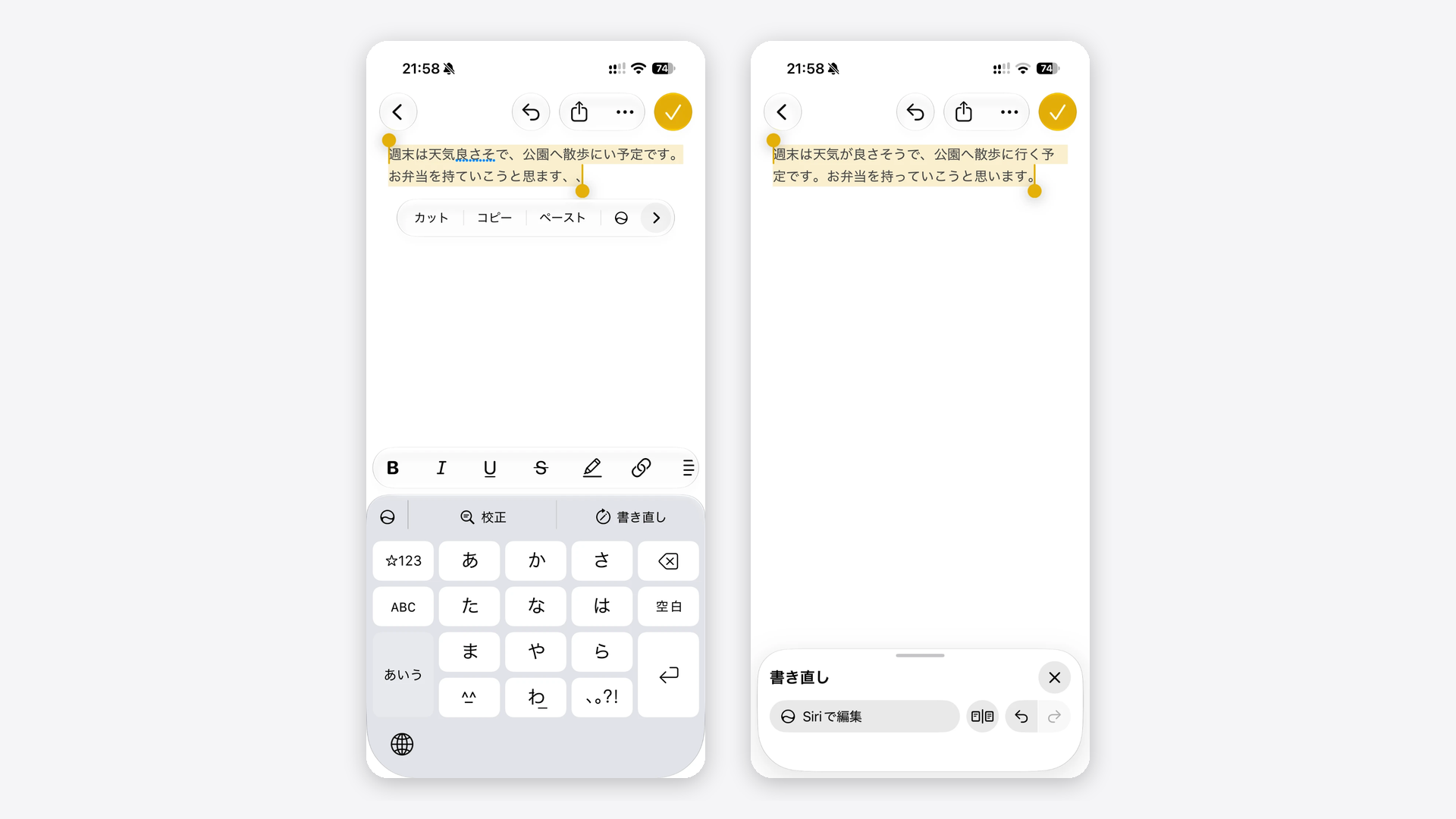
私のiPhoneでは、メールで文字を打つと、キーボードのすぐ上に「Siriで作文」の帯が出ました。メモで打っているときは、この帯は出ませんでした。
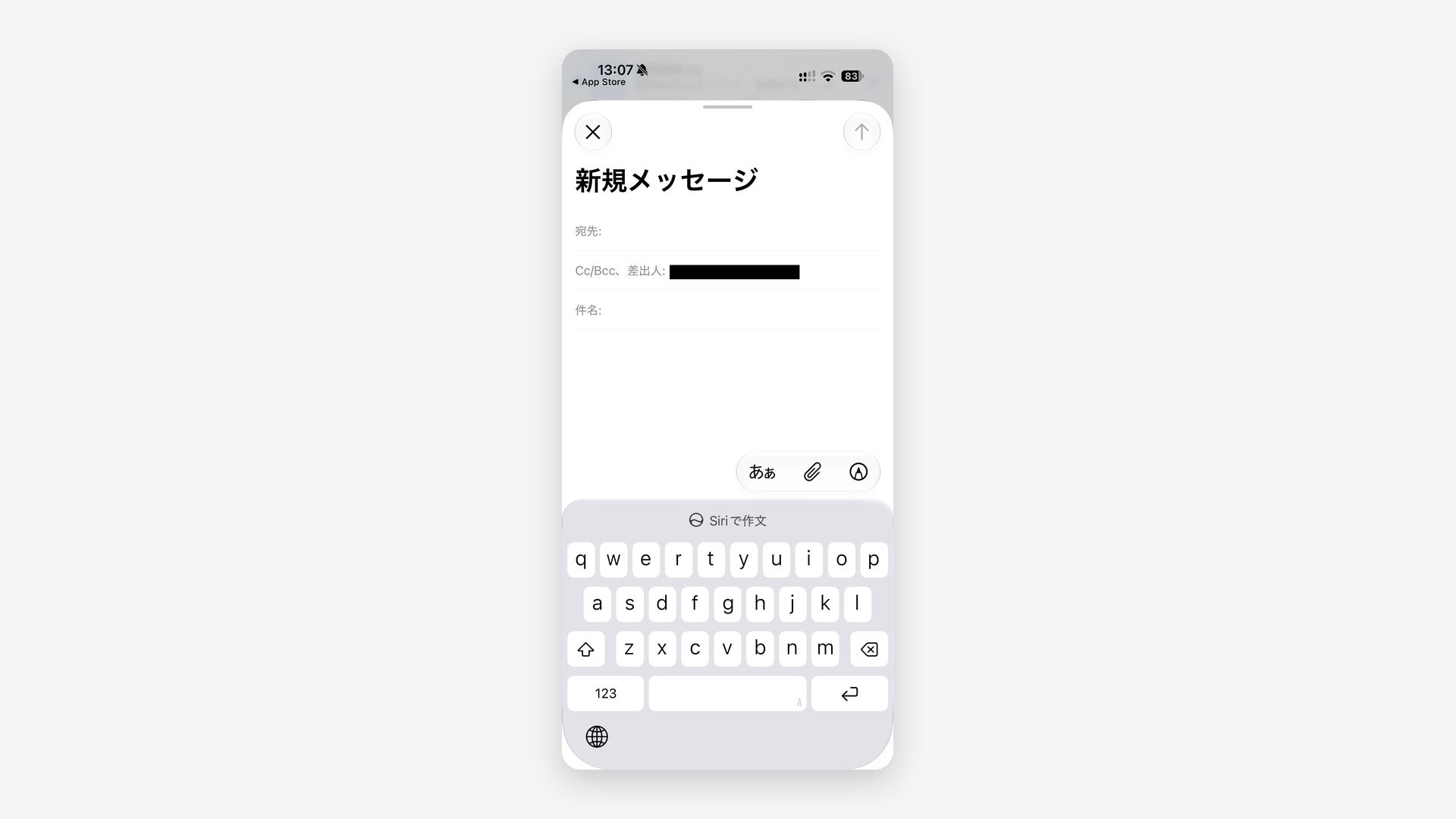
メモでは、文章を選ぶと「Siriで作文」の「校正」「書き直し」が出ます。
作文の表示を止めても、Siri AIは使い続けられます。Siri AIを使い続ける価値があるかについて、日本語のSiri AIを使った私の結論を次の記事にまとめました。
関連記事:Apple Intelligenceは必要?いらない人の条件と止め方を解説
Siri AIとこれまでのSiriの違いは、こちらの記事で詳しく比べています。
関連記事:Siri AIとは?これまでのSiriやApple Intelligenceとの違いも解説!
作文ツールをオフにすると使えなくなること
「作文の支援」を止めると、Siriや作文ツールに文章を書かせたり直させたりする機能が使えなくなります。
一方で、Siri AIのほかの機能は止まりません。
| 使えなくなるもの | 残るもの |
|---|---|
|
|
出典:Apple「お子様のデバイスでSiriおよびApple Intelligenceの機能へのアクセスをブロックする/許可する」
「Siriで作文」や作文ツールで文章を書いたり直したりしていなければ、止めても毎日の使い方は同じです。
私はSiri AIを毎日のように使う一方で、キーボードの上の「Siriで作文」は、邪魔ではないものの普段はほとんど使いません。
ただ、メールの返信で「Siriで作文」に次のように頼むと、宛名、あいさつ、候補の日時3つ、締めの一文まで入った返信文ができました。
返信文を書いて。カレンダーから空いている今週の日程を探して、1時間の枠で回答して。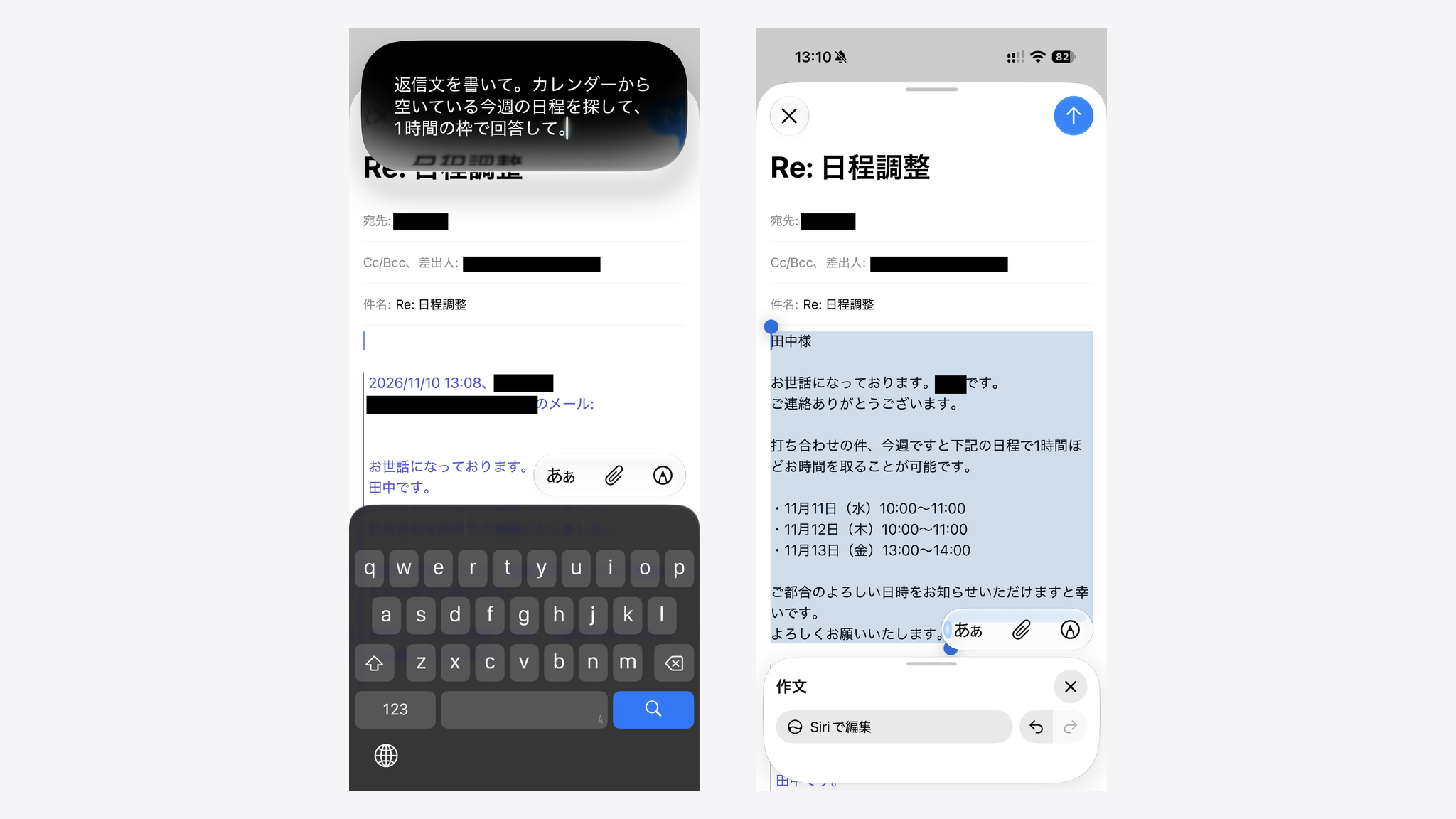
「作文の支援」を止めると、このような返信文の下書きもSiriに頼めなくなります。メールの返信をSiriに手伝ってほしいなら、止める前に一度試すと、止めてよいかを決めやすいでしょう。
通知の要約など、作文以外の機能を止めたい場合の手順は、機能ごとに次の記事にまとめています。
関連記事:Apple Intelligenceは削除できる?iOS 27はオフにできず機能ごとに止める
オフにした作文ツールを元に戻す手順
作文ツールを元に戻すときは、同じ画面で「作文の支援」を「許可」にします。
| 手順 | 操作 |
|---|---|
| 1 | 設定アプリを開き、「スクリーンタイム」をタップする |
| 2 | 「コンテンツとプライバシーの制限」をタップする |
| 3 | 「Siri」をタップする |
| 4 | 「作文の支援」をタップする |
| 5 | 「許可」を選ぶ |
作文ツールが出てこないときも、まず「作文の支援」が「許可しない」になっていないかを確かめてください。メモのように、キーボードの上に帯が出ないアプリもあります(私のiPhoneでは、メモでは出ず、メールでは出ました)。
「許可」になっているのに出ないなら、iPhoneがApple Intelligenceに対応していない可能性があります。対応機種は、次の記事の早見表で調べてください。
関連記事:Apple Intelligence・Siri AIの対応機種は?iPhone・iPad・Mac別の早見表でわかる
作文ツールだけ止めるか、Siri AIやSiri全体まで止めるかの違い
作文やSiriを止める方法は3つあり、止まる範囲はそれぞれ異なります。キーボードの上の「Siriで作文」を消すなら、「作文の支援」を止める方法を選びます。
Siri(クラシック)は、AIを使わない従来のSiriです。Appleのユーザガイドは、Siri(クラシック)を「AI機能なしでSiriの使用を許可する」ための選択肢と説明しています。
出典:Apple「iPhoneでスクリーンタイムを使って機能やコンテンツをブロックする」
| 止め方 | 止まるもの | 作文の機能 |
|---|---|---|
| スクリーンタイムで「作文の支援」を「許可しない」にする | Siri・作文ツール・メールなどでの作文の支援 | 止まる(キーボードの上の「Siriで作文」も消える) |
| Siri(クラシック)に切り替える |
| 作文ツールに切り替わる |
| Siriをオフにする | Siriそのもの(「Hey Siri」やサイドボタンでの呼び出しも含む) | Appleの案内に記載なし |
Siri(クラシック)に戻しても、作文ツールは使えます。
出典:Apple「Siri AI: iPhoneでSiriを使って作文する」
Siriそのものを止める手順は、次の記事で解説しました。
関連記事:Siriの設定はどこ?iPhoneでオン・オフにする方法と声の変え方を解説
Siri AIをオフにしてSiri(クラシック)に戻す方法
Siri AIをやめて従来のSiriに戻す方法は、次の2つです。
- スクリーンタイムからSiri(クラシック)に切り替える
- Siriの設定からSiri(クラシック)に切り替える
戻すとSiriアプリでの会話など、Siri AIの機能は使えなくなります。
スクリーンタイムからSiri(クラシック)に切り替える
スクリーンタイムの「許可されているSiriのバージョン」で「Siri(クラシック)」を選ぶと、従来のSiriに戻ります。
| 手順 | 操作 |
|---|---|
| 1 | 設定アプリを開き、「スクリーンタイム」をタップする |
| 2 | 「コンテンツとプライバシーの制限」をタップする(画面上部にスイッチがあればオンにする) |
| 3 | 「Siri」をタップする |
| 4 | 「許可されているSiriのバージョン」の「Siri」をタップする |
| 5 | 「Siri(クラシック)」を選ぶ |
出典:Apple「iPhoneでスクリーンタイムを使って機能やコンテンツをブロックする」
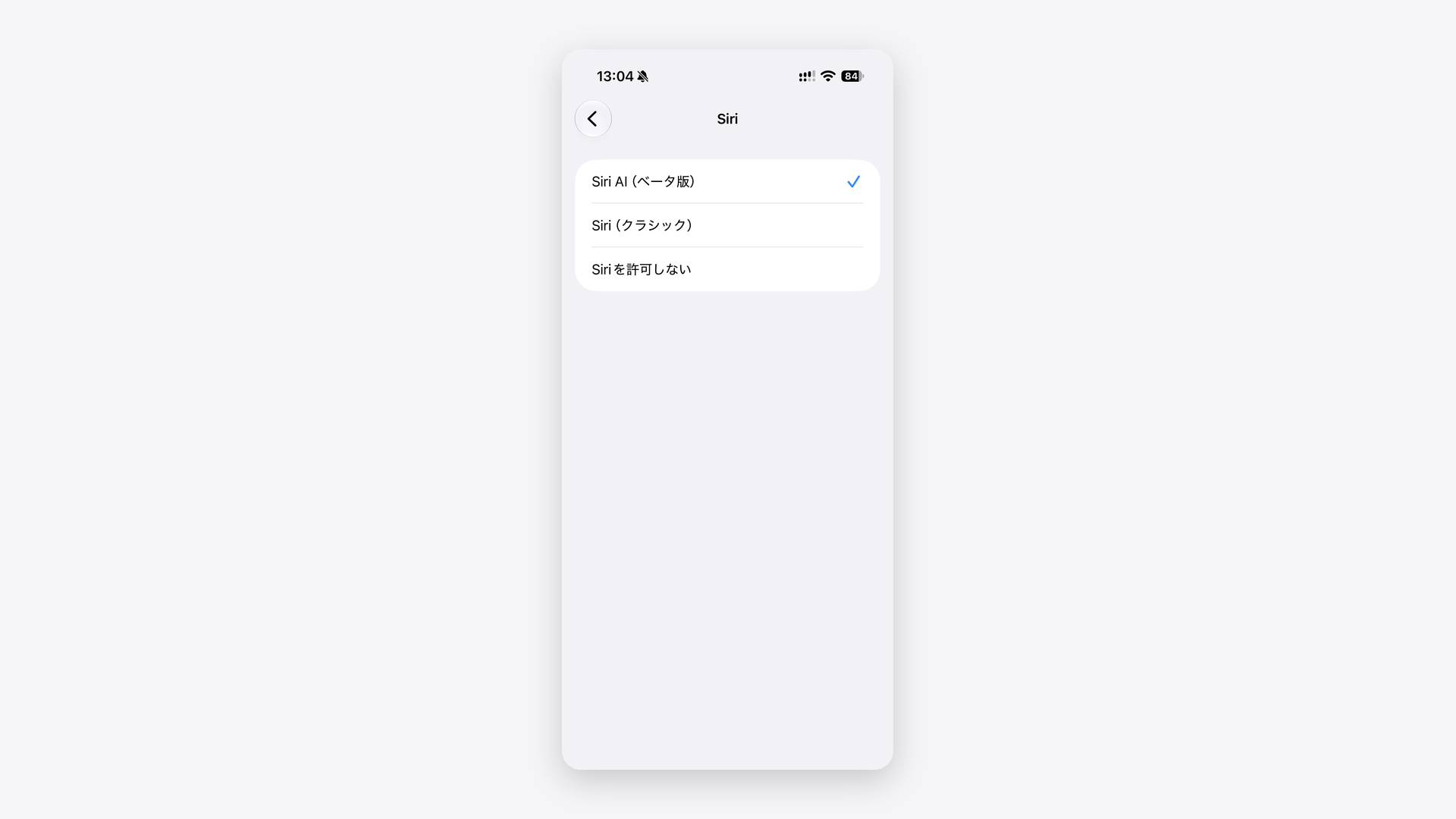
私のiPhoneの画面では、選択肢は「Siri AI(ベータ版)」「Siri(クラシック)」「Siriを許可しない」の3つでした。Siri AIに戻したくなったら、同じ画面で「Siri AI(ベータ版)」を選び直します。
Siriの設定からSiri(クラシック)に切り替える
スクリーンタイムの制限を使いたくない場合は、設定アプリの「Siri」からも切り替えられます。Appleのユーザガイドが案内している手順は次のとおりです。
| 手順 | 操作 |
|---|---|
| 1 | 設定アプリを開き、「Siri」をタップする |
| 2 | 下部の「Siriをオフにする」をタップし、確認の「Siriをオフにする」をもう一度タップする |
| 3 | 「Siriをオンにする」をタップする |
| 4 | 「Siri(クラシック)を使用」をタップする |
出典:Apple「iPhoneでSiriをオンにして起動する」
この方法では、途中でいったんSiriをオフにします。私のiPhoneで「Siriをオフにする」を押したときは、「Siriアプリでチャットを開始したり、続けたりすることはできなくなります。」という確認が出ました。
この確認が出たら、「Siriをオフにする」を押して手順3へ進みます。Siri(クラシック)に切り替えたあとも、Siriアプリでの会話は使えません。
Siri AIは残して作文ツールだけ止めるのがおすすめ
iPhoneの作文ツールを止めるときに押さえておく点は、次の4つです。
- 作文ツールは、スクリーンタイムの「Siri」にある「作文の支援」を「許可しない」にすると止まる
- Siri AIをオンにしている人の「Siriで作文」も、この1項目で止まる
- 止めてもSiriアプリでの会話や写真探しは残り、「許可」に戻せば元どおりになる
- Siri(クラシック)に戻すとSiri AIは使えなくなるが、作文ツールは使える
私は日本語のSiri AIを毎日のように使っていて、これまでに写真探しや、開いているページの要点を聞く使い方を試しました。Siri AIごとやめると、こうした使い方もできなくなります。
そのため、作文の表示が気になるなら、Siri AIは残して「作文の支援」だけを止めるのがおすすめです。Siri(クラシック)に戻すのは、Siri AIそのものを使わないと決めたときだけにしてください。
作文以外のSiri AIの使い方は、次の記事で場面ごとに紹介しています。
関連記事:Siri AIの使い方は?始め方と呼び出し方、場面ごとの頼み方を解説