MacのSiri AIの使い方は?オンにする手順と呼び出し方を解説
「MacでもSiri AIは使えるの?」
「記事のとおりにキーを押しても、MacのSiriが出てこない」
Siri AIは、MacBook NeoかM1以降のMacにmacOS 27.2以降を入れれば、日本語で使えます。オンにする操作は、システム設定の「Siri」で「Siri AI(ベータ版)を試す」をクリックするだけです。
オンにしたあとは、Command+スペースバーで開く検索バーから文字で頼めます。呼び出し方は、キーボードのキーや「Hey Siri」の声を含めて5つです。
この記事でわかること:
- Siri AIを使えるMacとmacOSの条件
- MacでSiri AIをオンにする手順
- MacでSiriを呼び出す5つの方法
- MacのSiri AIに頼めることと、会話の続け方
- Siri AIをやめて、これまでのSiriに戻す方法
記事の手順どおりに進めれば、Siri AIのダウンロードが済みしだい、Macに最初の頼みごとを打ち込めます。合わなければこれまでのSiriに戻せるので、まず試してから続けるかを決めてください。
Siri AIを使えるMacとmacOSの条件
MacでSiri AIを日本語で使う条件として、Appleは機種・macOSのバージョン・言語・Apple Intelligenceの4つを挙げています。自分のMacが当てはまるかを、次の表で確かめてください。
| 条件 | 内容 |
|---|---|
| 機種 | MacBook Neo(A18 Pro)、またはM1以降のチップを搭載したMac |
| macOS | macOS 27.2以降 |
| 言語 | Macの言語とSiriの言語を、どちらも日本語にそろえる |
| Apple Intelligence | 有効になっている |
出典:Apple「macOS 27 Golden Gateのアップデートの新機能」
Apple Intelligenceは、AppleのAI機能の総称です。
Intelのプロセッサを搭載したMacは対象外です。自分のMacがIntelかどうかは、画面左上のAppleメニューから「このMacについて」を開くと分かります。
「チップ」の欄にM1やM4、A18 Proなどの名前が出ていれば、Siri AIの対象のMacです。「プロセッサ」の欄にIntelの名前が出ているMacでは、Siri AIを使えません。
出典:Apple「Appleシリコン搭載のMacコンピュータ」
条件を満たしたMacでも、13歳未満の人はSiri AIを使えません。
MacBook AirやiMacなど、機種ごとの対応状況は次の記事の早見表にまとめています。
関連記事:Apple Intelligence・Siri AIの対応機種は?iPhone・iPad・Mac別の早見表でわかる
MacでSiri AIをオンにする手順
Siri AIは、これまでのSiriとは別の新しいバージョンで、macOSをアップデートしただけではオンになりません。次の手順で、自分でオンにしてください。
| ステップ | 操作 |
|---|---|
| 1 | 画面左上のAppleメニューから「システム設定」を開く |
| 2 | サイドバーの「Siri」をクリックする(下へスクロールすると見つかります) |
| 3 | Siriがオフの場合は「Siriをオンにする」をクリックする |
| 4 | 「Siri AI(ベータ版)を試す」をクリックする |
| 5 | 画面の指示に沿って、声の選択・声の登録・プライバシー設定の確認を進める |
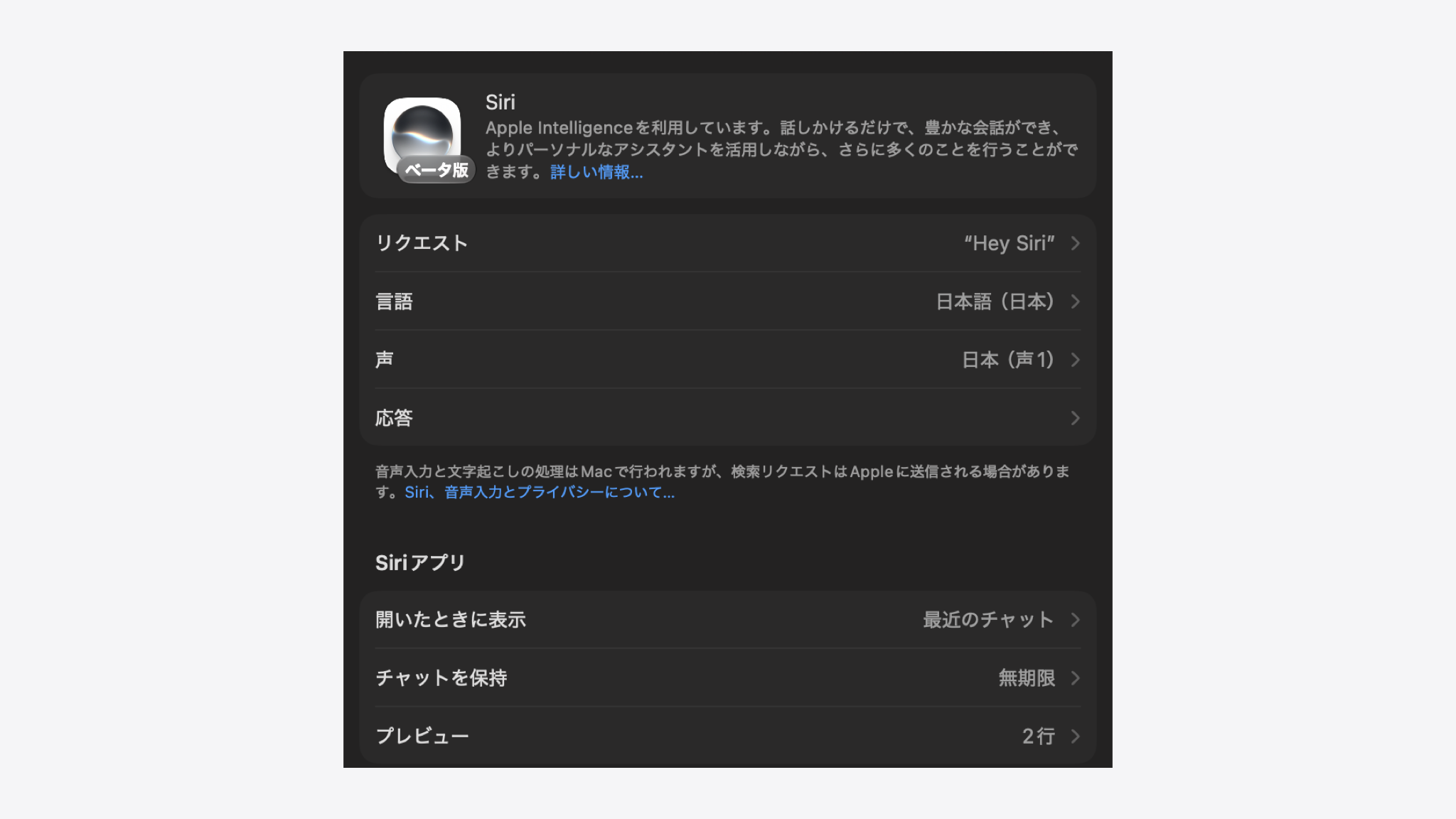
手順を終えると、Siri AIのダウンロードが自動で始まります。Appleによると、利用者が多い時期は順番待ちになる場合があり、待ち時間は一定ではありません。
順番待ちの仕組みである待機リストについては、次の記事で解説しています。
関連記事:Siri AIの待機リストとは?登録済み・ベータ版の意味といつ使えるかを解説
私は、MacBook Pro(M5 Pro)とMac mini(M4)の両方でSiri AIをオンにしています。
上の画像は、オンにしたあとのMacBook Proの画面です。Siriのアイコンに「ベータ版」の表示が付き、「Apple Intelligenceを利用しています」という説明が出ています。
「Siri AI(ベータ版)を試す」が画面に出てこないときは、次の記事で原因を見分けてください。
関連記事:Siri AIが使えない・出てこないのはなぜ?原因の見分け方と直し方を解説
ChatGPTやClaudeなど、Siri AIのほかにMacで使うAIも決めたい人は、用途ごとの選び方をまとめた次の記事を参考にしてください。
関連記事:MacでAIをどう使う?用途別の選び方と無料の始め方を解説
MacでSiriを呼び出す方法
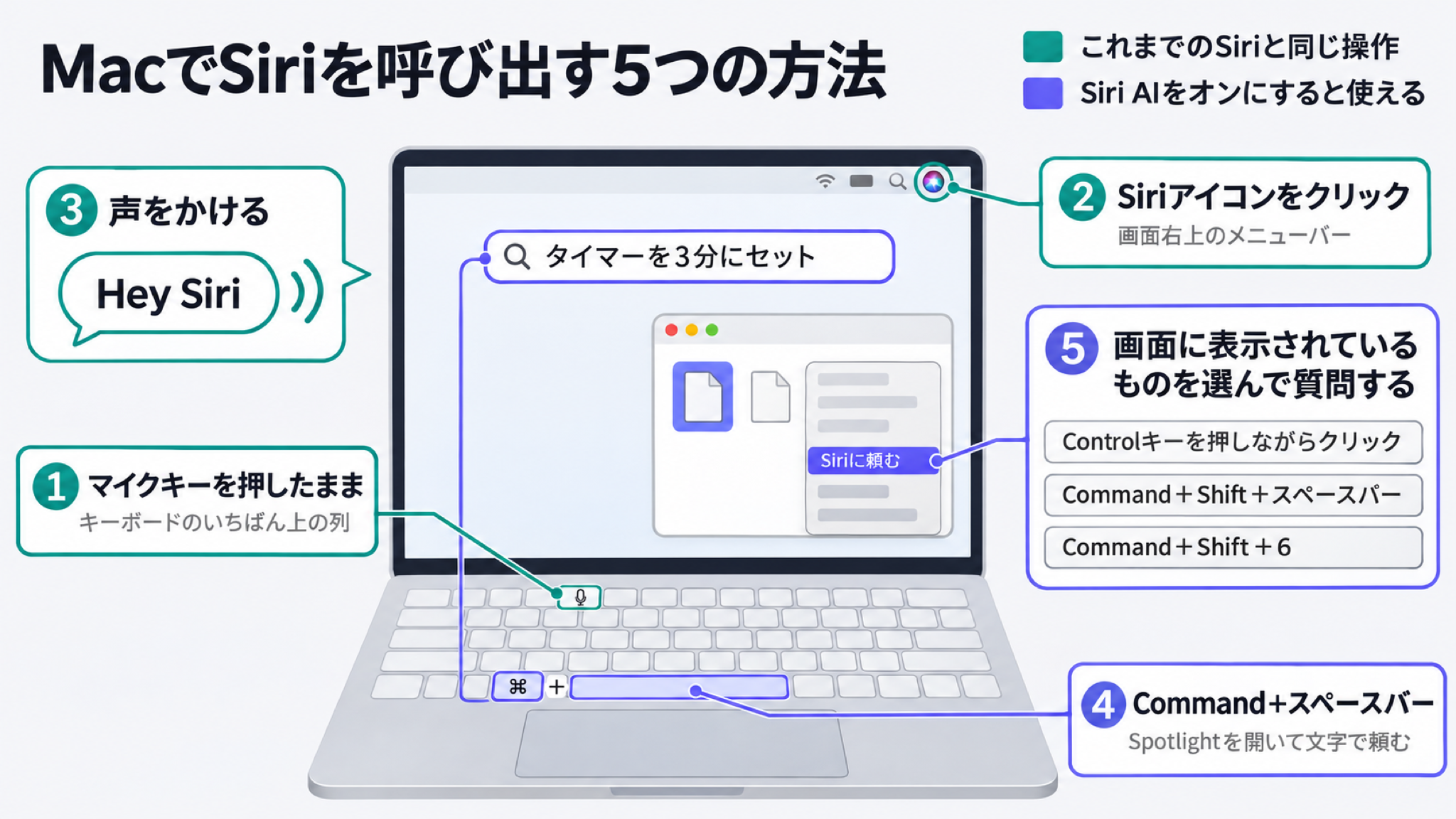
Macでは、これまでのSiriと同じ操作で呼び出す方法に、Siri AIをオンにすると使える方法が加わります。呼び出し方は、次の5つです。
- キーボードのキーやショートカットでSiriを呼び出す
- 画面右上のSiriアイコンから呼び出す
- 「Hey Siri」と声をかけて呼び出す
- Spotlightの検索バーに文字を打ってSiri AIを呼び出す(Siri AIをオンにすると使える)
- 画面に表示されているものを選んでSiri AIに質問する(Siri AIをオンにすると使える)
キーボードのキーやショートカットでSiriを呼び出す
呼び出し方は、使っているキーボードによって次の2通りに分かれます。
- いちばん上の列(ファンクションキーの列)にマイクのマークのキー(マイクキー)がある場合は、そのキーを押したままにする
- マイクキーが無い場合は、「Siri」設定で設定されているキーボードショートカットを押す
キーボードショートカットの組み合わせは、システム設定の「Siri」で確かめてください。ネットの記事にある「Commandキーを2回」「Option+スペースバー」などを押してもSiriが出ないときは、設定に出ている組み合わせを使います。
画面右上のSiriアイコンから呼び出す
メニューバーは、画面のいちばん上にある帯です。メニューバーの右側にあるSiriのアイコンをクリックすると、Siriを呼び出せます。
Siriのアイコンが見当たらないときは、システム設定の「メニューバー」を開いてください。「メニューバーコントロール」で「Siri」を選ぶと、アイコンが追加されます。
「Hey Siri」と声をかけて呼び出す
手がふさがっているときは、声で呼び出せます。使う前に、次の手順で設定を済ませてください。
| ステップ | 操作 |
|---|---|
| 1 | システム設定のサイドバーで「Siri」をクリックする |
| 2 | 「リクエスト」をクリックし、呼びかける言葉を「Hey Siri」か「Siri」から選ぶ |
| 3 | 画面の指示に沿って設定を終える |
「ロック中にSiriを許可」もオンにすると、Macがロック中やスリープ中でも声で呼び出せます。MacBookでは、カバーを開いた状態で呼びかけてください。
Macの機種や言語によっては、「Hey Siri」を使えない場合があります。
Spotlightの検索バーに文字を打ってSiri AIを呼び出す
Siri AIをオンにすると、Spotlightから文字で頼めるようになります。Spotlightは、Macの中のアプリやファイルを探すための検索バーです。
| ステップ | 操作 |
|---|---|
| 1 | Command+スペースバーを押して、Spotlightを開く |
| 2 | 質問や頼みごとを入力する |
| 3 | Returnキーを押す |
出典:Apple「Macで必要なものをSpotlightで探す」
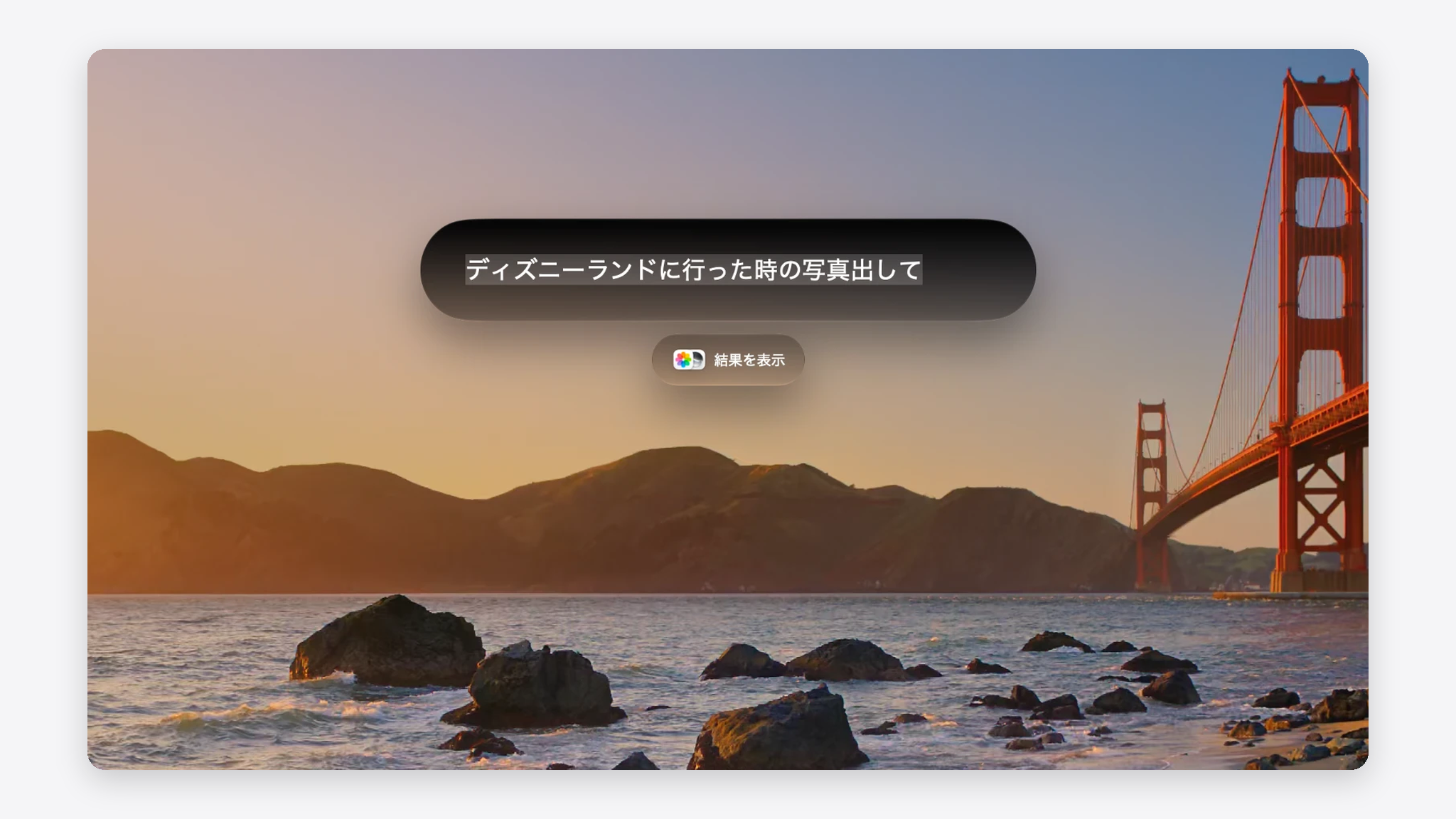
この頼みごとを送ると、次の画像のようにSiriのパネルが開き、見つかった写真の枚数と一覧が表示されました。
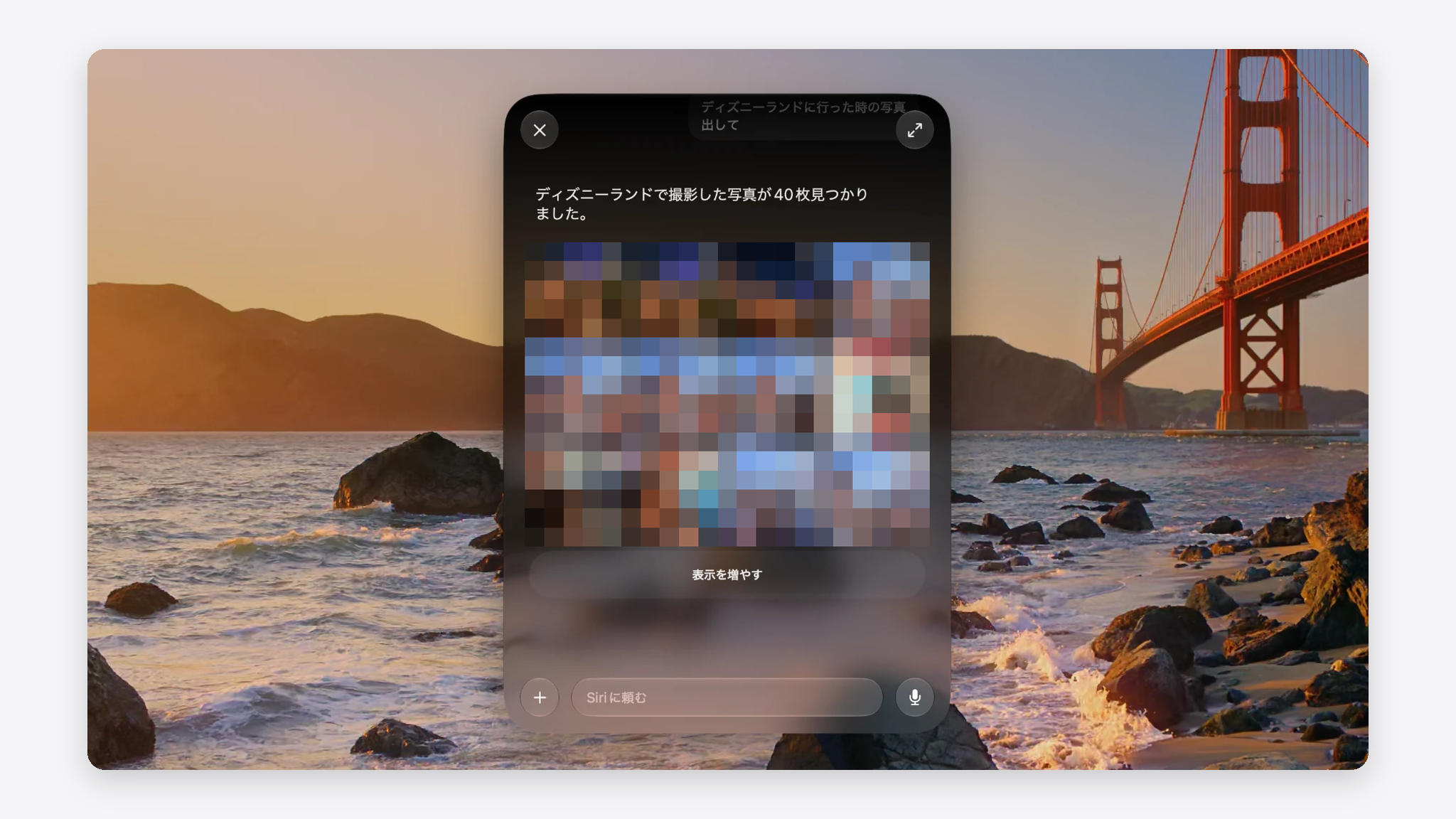
声を出さずに頼めるので、職場や図書館のような静かな場所でも使えます。
私がMacでSiri AIを呼び出すときに、ふだん押しているのもCommand+スペースバーです。
画面に表示されているものを選んでSiri AIに質問する
Siri AIには、画面に出ているファイルやウインドウを選んで質問できます。質問したい対象ごとの操作は、次の表のとおりです。
| 質問したい対象 | 操作 |
|---|---|
| 画面で選んだもの(Finderの書類など) | Controlキーを押しながらクリックし、「Siriに頼む」を選ぶ |
| 開いているウインドウ | Command+Shift+スペースバーを押し、ウインドウを選ぶ |
| 画面の一部 | Command+Shift+6を押し、ドラッグして範囲を選ぶ |
1行目の使い方として、Appleは四半期の業績の書類を例に挙げています。Finderで書類を2つ選択して「Siriに頼む」をクリックし、業績の伸びが速かったのはどちらの四半期かを質問する例です。
ウインドウや範囲を選ぶと、「Siriに頼む」の入力欄が出ます。入力欄に質問を打つか、表示された操作の候補や「画像検索」をクリックしてください。
Appleは、ウインドウや画面の一部を選んで質問する機能をビジュアルインテリジェンスと呼んでいます。
出典:Apple「Siri AI: Macの画面に表示されているものについて調べる」
MacのSiri AIに頼めること
Siri AIには、探しもの・アプリやMacの操作・調べもの・文章づくりを頼めます。Appleが紹介している頼み方の例は、次の表のとおりです。
| 頼めること | 頼み方の例 |
|---|---|
| 写真やメール、予定から探す | 「リスボン旅行の写真を探して」 |
| アプリを操作する |
|
| Macを操作する |
|
| 調べものをする | 「虹が出る原因は?」 |
| 文章を作る・直す(直したい文章を選んでから頼む) |
|
出典:Apple「MacでSiriを使って情報を探したり、作業をこなしたりする」
出典:Apple「Siri AI: MacでSiriを使って作文する」
答えが返ってきたあとは、続けて頼みごとを足せます。Appleが挙げているのは、パーティーのメニューを考えてもらったあとに、それをグループチャットへ送るよう頼む例です。
文章を直すときの頼み方は、次の2通りです。
- 直したい文章を選び、Siri AIのアイコンにポインタを合わせるか「Siriで作文」をクリックして、出てきた選択肢を選ぶか頼みたいことを入力する
- Siriを呼び出して、頼みたいことを伝える
Siri AIには、1日に使える回数の上限があります。上限と、今後有料になる範囲は、次の記事で確かめてください。
関連記事:Siri AIは無料で使える?1日の回数制限と今後有料になる範囲を解説
私は、写真探しやリマインダーの追加のようにiPhoneの中の情報や操作が絡む用事を、Siri AIに頼んでいます。何往復も続く相談や資料づくりは、ChatGPTで行っています。
場面ごとの頼み方は1本目、ChatGPTとの使い分けは2本目の記事を読んでください。
関連記事:Siri AIの使い方は?始め方と呼び出し方、場面ごとの頼み方を解説
関連記事:SiriとChatGPTの違いは?Siri AIの登場で変わった使い分けを解説
MacのSiriアプリで過去の会話を見返して続ける
Siri AIをオンにすると、Macで専用のSiriアプリを使えます。Siriアプリを開くときは、Spotlightに「Siri」と入力してください。
Siriアプリでできることは、次のとおりです。
- 新しいチャット(会話)を始める
- 画面の左側に並ぶ過去のチャットを選んで、続きを頼む
- 文字を入力してReturnキーを押すか、マイクのボタンをクリックして声で頼む
- 写真やファイルを添えて質問する
- チャットを検索する、ピン留めする、名前を変える、削除する
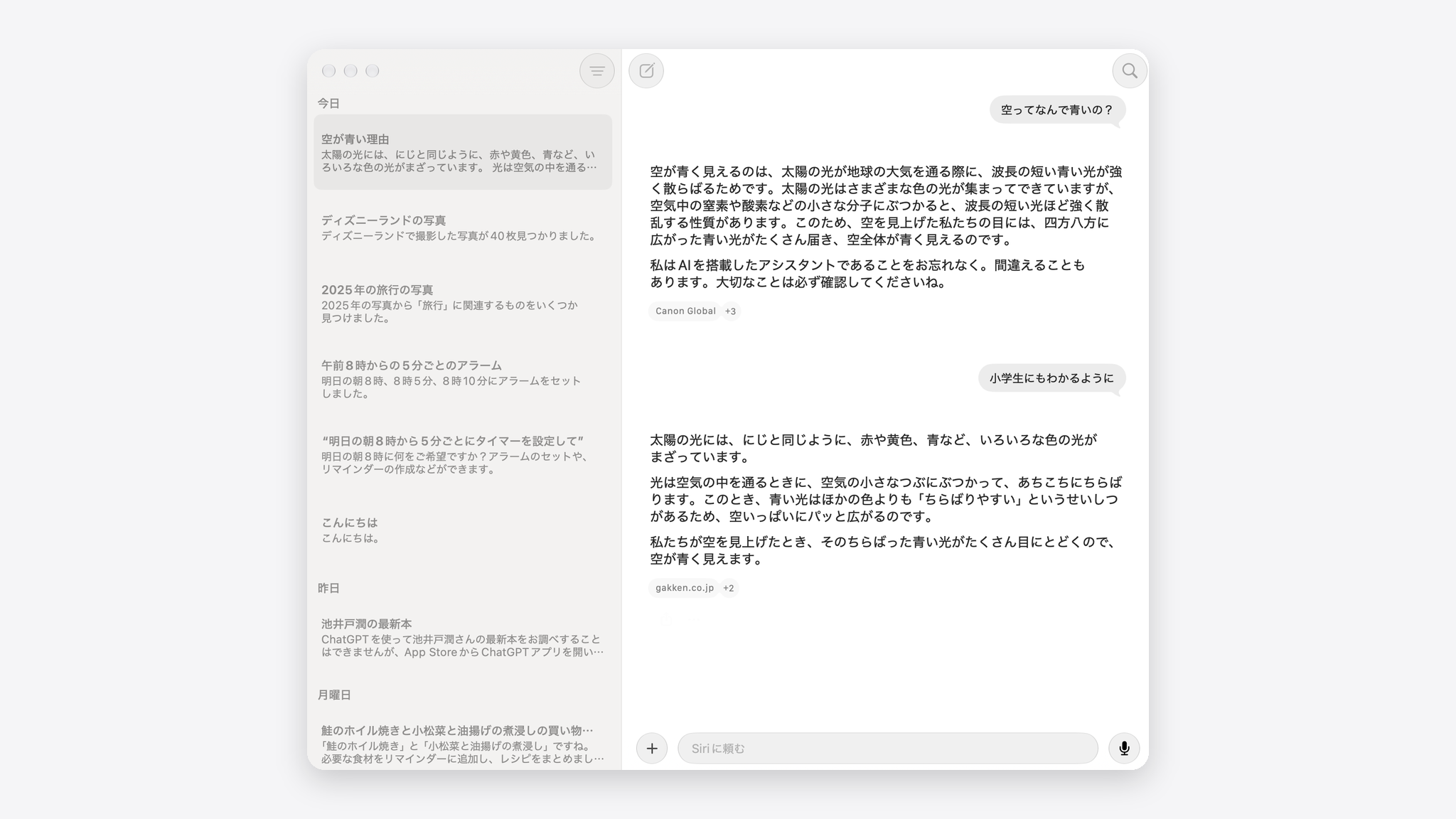
同じApple Accountでサインインしていれば、iPhoneで始めた会話の続きをMacで頼めます。会話の履歴が、iCloudを通じて端末同士で同期されるためです。
チャットを残す期間は、システム設定の「Siri」にある「チャットを保持」で選べます。「30日」か「1年」を選んだ場合は、その期間を過ぎたチャットが削除される点に注意してください。
出典:Apple「Siri AI: MacでSiriアプリを使用する」
MacとiPhoneのSiri AIの違い
MacとiPhoneでは、呼び出し方と、Siriに見せて質問する方法が違います。iPhoneでSiri AIを使っている人は、次の表でMacと比べてください。
| 項目 | Mac | iPhone |
|---|---|---|
| 主な呼び出し方 |
|
|
| 声での呼び出し | 「Hey Siri」 | 「Hey Siri」 |
| 見せて質問する方法 | キーボードショートカットでウインドウや画面の一部を選ぶ | カメラアプリのSiriモードで目の前のものを写す |
| Siriアプリ | あり | あり(会話はMacと同期) |
| 日本語で使えるOS | macOS 27.2以降 | iOS 27.2以降 |
出典:Apple Newsroom「Siri AI、日本語で提供開始」
机に向かって文字で頼むときはMac、外で目の前のものについて聞くときはiPhoneと、場面で使い分けられます。
iPhoneでSiriを起動するボタンの押し方と「Hey Siri」の設定は、次の記事で解説しています。
関連記事:Siriの起動方法は?iPhoneのボタンとヘイSiriの設定を解説
MacのSiriをオフにする方法
MacのSiriを止める方法は、次の2通りです。
- Siri AIだけをやめてこれまでのSiriに戻す
- Siriを完全にオフにする
Siri AIだけをやめてこれまでのSiriに戻す
Siri AIをオンにしたあとでも、これまでのSiriに戻せます。Appleは、Siri AIになる前のSiriを「Siri(クラシック)」と呼んでいます。
| ステップ | 操作 |
|---|---|
| 1 | システム設定のサイドバーで「Siri」をクリックする |
| 2 | 「Siriをオフにする」をクリックする |
| 3 | 「Siriをオンにする」をクリックする |
| 4 | 「Siri(クラシック)を使用」を選ぶ |
戻したあとにSiri AIを使いたくなったら、「Siri AI(ベータ版)を試す」からオンにし直してください。
Siriを完全にオフにする
Siriをまったく使わないなら、システム設定の「Siri」で「Siriをオフにする」をクリックします。あとでもう一度オンにするときは、Siriの設定をやり直す必要がある場合があります。
MacのSiri AIでよくある質問
Intel搭載のMac、反応しないとき、料金、iPadについて、よく聞かれる質問と答えは次のとおりです。
Intelプロセッサ搭載のMacでもSiri AIは使えますか?
使えません。Siri AIの対象は、MacBook Neo(A18 Pro)とM1以降のチップを搭載したMacです。
Intel搭載のMacからSiri AIの対象のMacへ買い替える場合は、一例として、MacBook NeoとMacBook Air(M4)の現在の価格と詳細を下記から確認できます。

(2026/11/22 09:10:17時点 楽天市場調べ-詳細)


(2026/11/22 00:28:56時点 楽天市場調べ-詳細)
MacでSiriが反応しないときは何を確かめればよいですか?
Appleが確かめるよう案内しているのは、次の5点です。
- Macがインターネットにつながっているか
- システム設定の「Siri」で、Siriがオンになっているか
- マイクが服や手でふさがれていないか
- 外付けのマイクを使っている場合、マイクがMacに接続されていて、「サウンド」設定で選ばれており、入力音量が小さすぎないか
- 「Hey Siri」で呼ぶ場合、MacBookのカバーが開いているか
どれにも当てはまらないときは、Spotlightが検索用のデータを作っている途中の場合があります。Siriは答えるときにこのデータを使うためです。
MacのSiri AIは無料で使えますか?
使えます。2026年11月10日時点では、追加の支払い手続きなしで使い始められます。
1日に使える回数に上限がある点には注意してください。使える範囲を広げる仕組みは今後有料で提供される予定で、料金はまだ発表されていません。
iPadでもSiri AIは使えますか?
使えます。対象はiPad mini(A17 Pro)とM1以降のチップを搭載したiPadで、日本語で使うにはiPadOS 27.2以降が必要です。
iPadでも、Macと同じようにSpotlightからSiri AIに頼めます。
出典:Apple Newsroom「Siri AI、日本語で提供開始」
MacのSiri AIはシステム設定でオンにすれば文字で頼める
MacのSiri AIは、オンにする操作を済ませれば、キーボードから文字で頼めます。この記事の要点は次のとおりです。
- 使えるのは、MacBook Neo(A18 Pro)かM1以降のMacで、macOS 27.2以降を入れたもの
- システム設定の「Siri」で「Siri AI(ベータ版)を試す」をクリックしてオンにする
- Command+スペースバーで開くSpotlightから、文字で頼める
- キーボードのマイクキー、メニューバーのアイコン、「Hey Siri」の声でも呼び出せる
- 会話の続きはSiriアプリで頼め、iPhoneとも同期される
- 合わなければ「Siri(クラシック)を使用」で、これまでのSiriに戻せる
まずはシステム設定を開いてSiri AIをオンにし、Spotlightに頼みごとを1つ入力してみてください。