OllamaをMacで使う方法!インストールから最初の会話まで実機で解説

「MacでOllamaを試したいけど、解説がWindowsの画面ばかりで進め方がわからない」
「ターミナルを使わないと動かせないの?」
Ollamaは、AIの本体にあたる「モデル」をMacの中で動かすための無料のアプリです。公式アプリを入れれば、ターミナルを使わずに始められます。
この記事で紹介するのは、macOS 14以降を入れたAppleシリコンのMacで進める手順です。アプリのチャット画面でモデルを選び、日本語で質問を送るだけで答えが返ります。
この記事でわかることは、次の5つです。
- OllamaをMacで使うための条件
- MacにOllamaをインストールする手順
- チャット画面でAIと日本語で話す手順
- Macのメモリ別に動かせるモデルの大きさ
- モデルの保存場所と削除する方法
手順には、MacBook Pro(M5 Pro・メモリ64GB)で撮った画面と、同じMacで測った返事の速さとメモリの使用量を載せました。
読みながら操作すれば、インターネット上のサーバーを使わず、Macの中で動くAIから日本語の答えを受け取るところまで進められます。
OllamaをMacで使うための条件
Ollamaが動くのは、macOS 14(Sonoma)以降のMacです。自分のMacが当てはまるかを、次の表で確かめてください。
| 項目 | 条件 | 確かめる場所 |
|---|---|---|
| macOS | macOS 14(Sonoma)以降 | アップルメニューの「このMacについて」 |
| チップ | Appleシリコン(M1以降)はCPUとGPUの両方で処理する。IntelのMacはCPUだけで処理する | 「このMacについて」の「チップ」 |
| メモリ | 多いほど大きいモデルを動かせる | 「このMacについて」の「メモリ」 |
| ストレージの空き | モデルは別にダウンロードするファイル。この記事で紹介するモデルは1つで数GBから20GB前後 | システム設定の「一般」→「ストレージ」 |
GPUは、AIの計算を速く進められる部品です。AppleシリコンのMacでは、チップに入っているGPUをOllamaが使います。
メモリごとに動かせるモデルの大きさは、後半の「Macのメモリ別にOllamaで動かせるモデルの大きさ」にまとめました。
Ollamaのほかに、ChatGPTやClaudeのようなインターネット経由で使うAIも含めて選びたい場合は、次の記事で用途別に比べてみてください。
関連記事:MacでAIをどう使う?用途別の選び方と無料の始め方を解説
MacにOllamaをインストールする手順
Ollamaは、公式サイトからダウンロードしたアプリを「アプリケーション」フォルダへ入れるだけでインストールできます。手順は次の5つです。
| 手順 | 操作 |
|---|---|
| 1 | Ollamaのダウンロードページを開く |
| 2 | 「Download manually」をクリックして、Ollama.dmgをダウンロードする |
| 3 | Ollama.dmgを開き、Ollamaのアイコンを「アプリケーション」フォルダへドラッグする |
| 4 | 「アプリケーション」フォルダのOllamaを開く。「ollama」コマンドを使えるようにする許可を求められたら、許可する |
| 5 | チャット画面が開いたら、インストールは完了 |
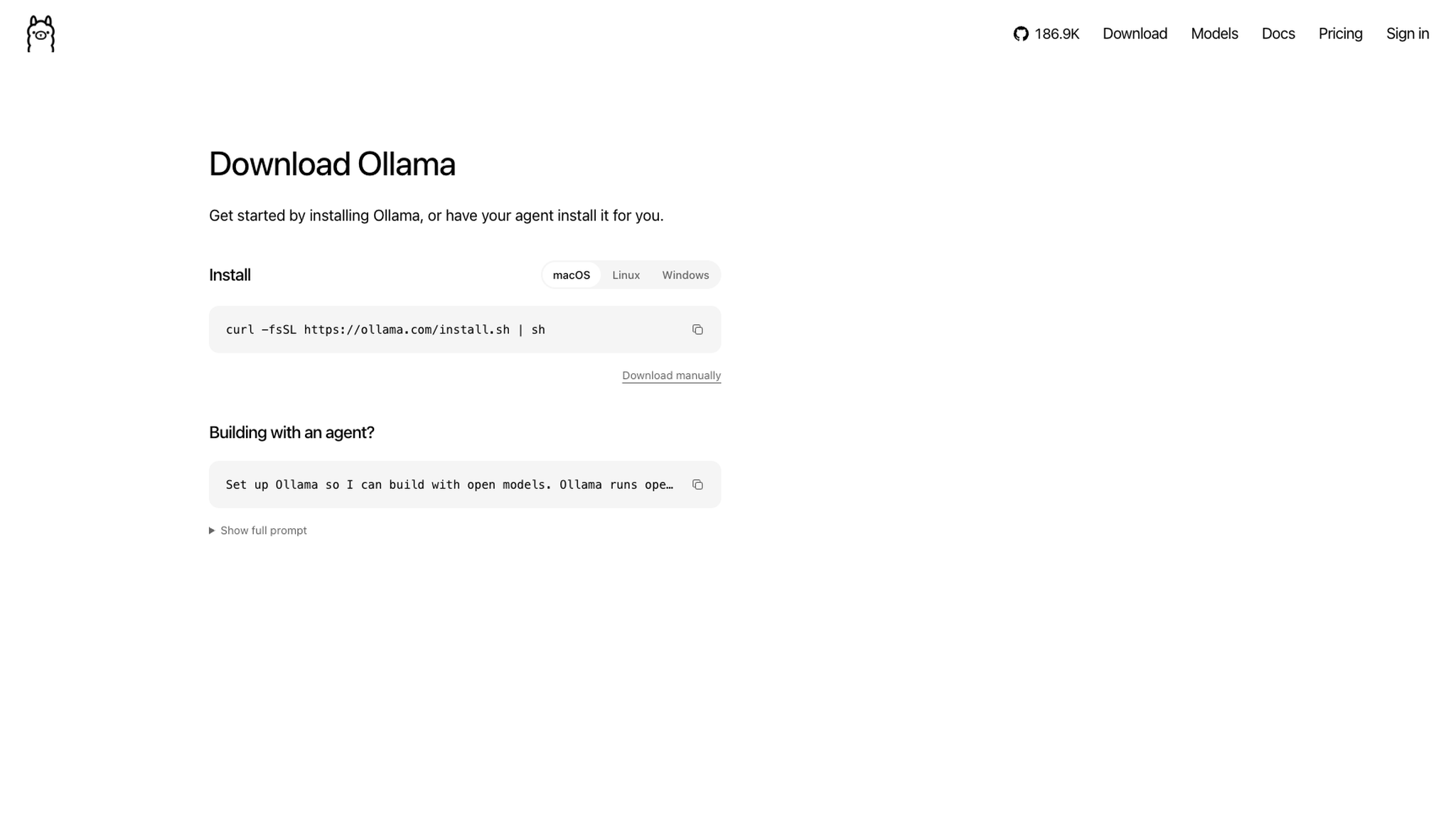
出典:Ollama「Download Ollama on macOS」
ダウンロードページに大きく表示されている「curl」から始まる1行は、ターミナルで入れる人向けのコマンドです。アプリで始める場合は使いません。
私のMacBook Proにも、この公式アプリで入れています。開くと出るのが、次のチャット画面です。
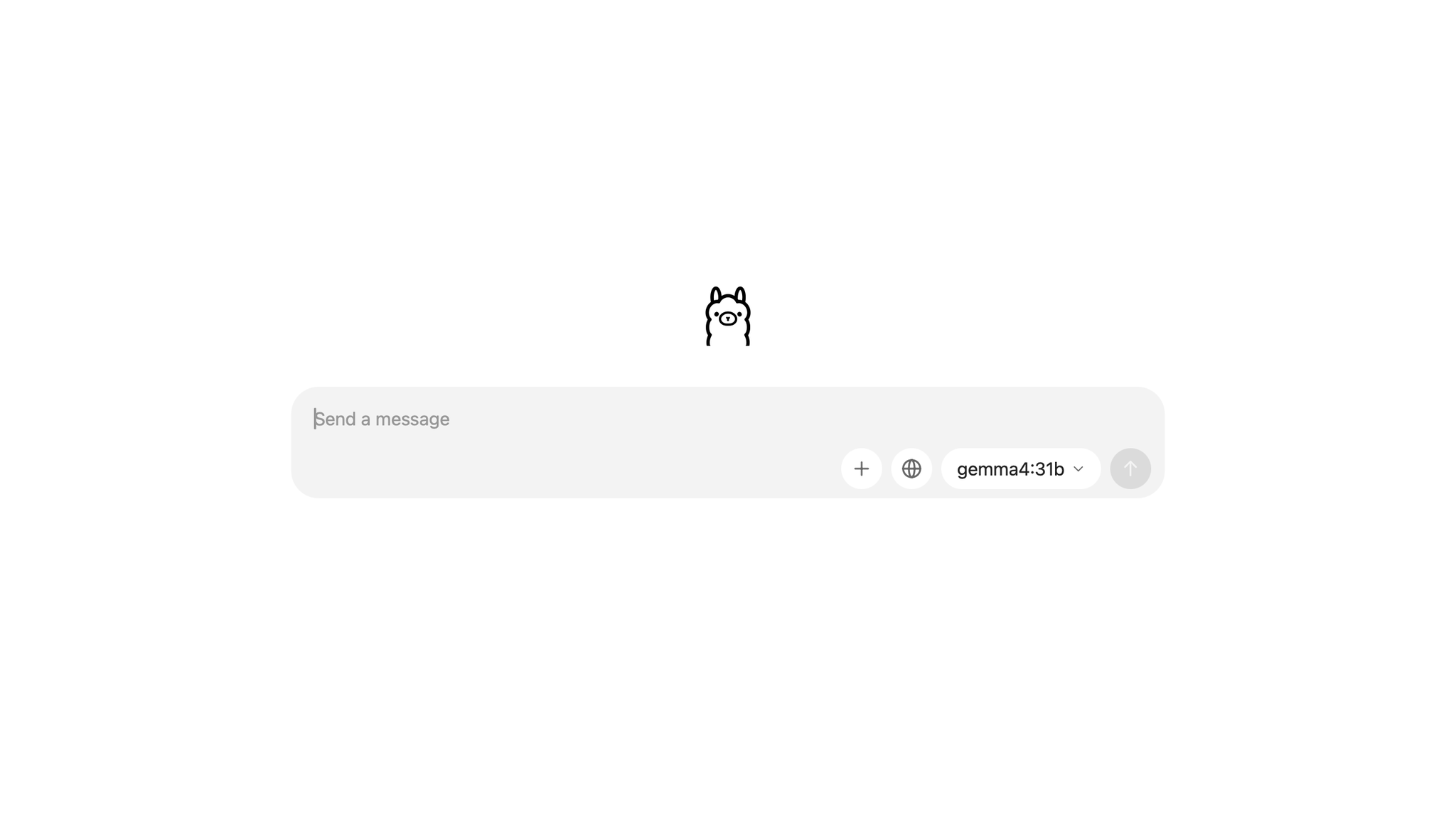
この1回のインストールで入るのは、アプリと、ターミナル用の「ollama」コマンドの両方です。「ollama」コマンドは、あとで紹介するモデルの削除で使います。
Ollamaは、インストールするとMacにログインしたときに自動で起動します。
自動で起動しないようにするには、システム設定の「一般」→「ログイン項目と機能拡張」(macOS 14では「ログイン項目」)を開き、バックグラウンドで動くアプリの一覧にあるOllamaをオフにしてください。
Ollamaのチャット画面でAIと日本語で話す手順
Ollamaのアプリは、ChatGPTに似たチャット画面で使えます。最初の答えが返るまでの操作は、次の2つです。
- 使うモデルを選んでダウンロードする
- 日本語で質問を送って答えを確かめる
使うモデルを選んでダウンロードする
モデルは、質問に答えるAIの本体にあたるファイルです。Ollamaはモデルを動かすためのアプリなので、モデルを1つ入れてはじめて答えが返ります。
入力欄の右下にあるモデル名をクリックすると、モデルの一覧が開きます。
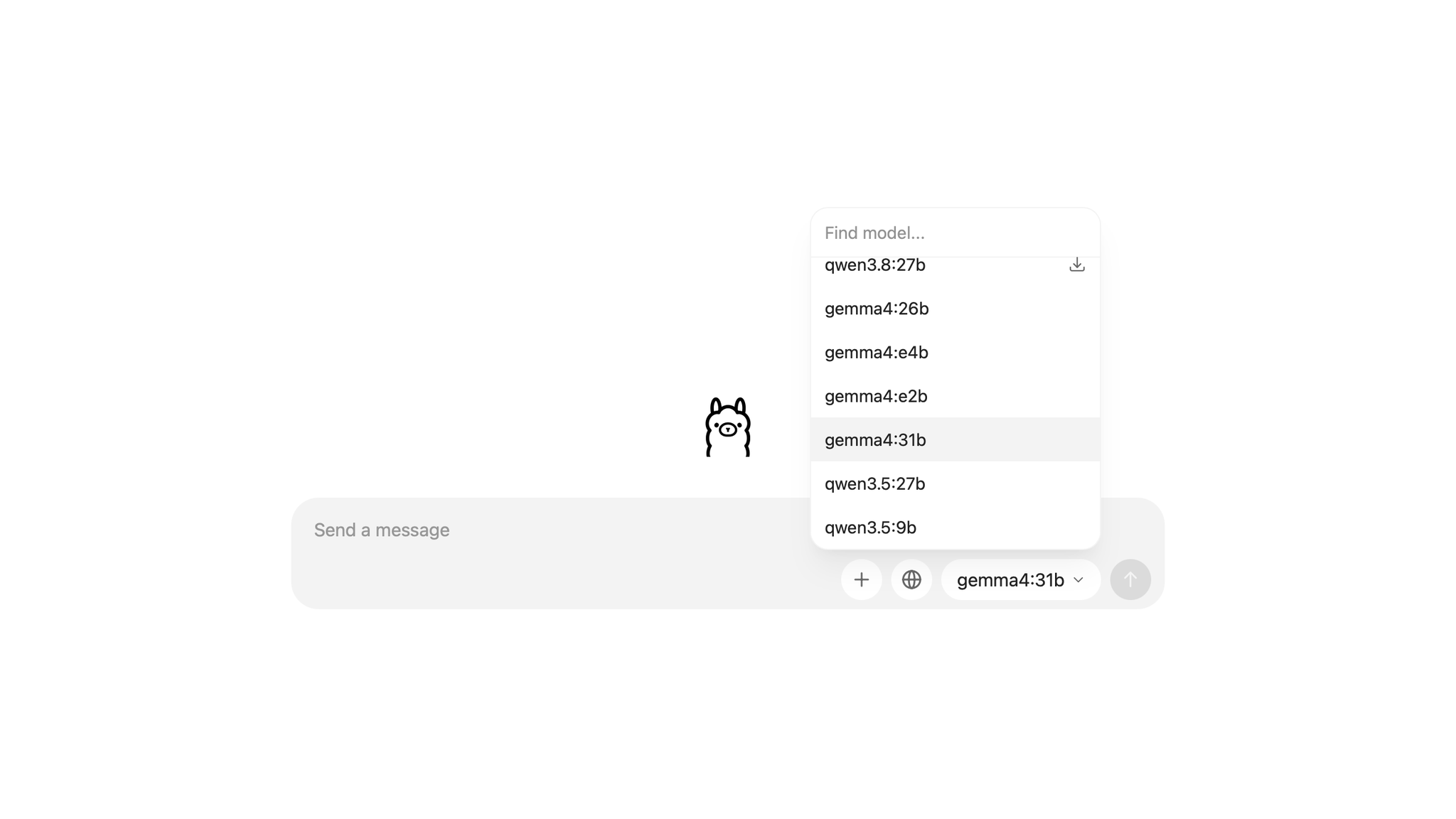
一覧に並ぶのは、Macに入っているモデルと、まだ入っていないモデルです。まだ入っていないモデルには、名前の右にダウンロードの印が付いています。
使いたいモデルが見つからないときは、一覧の上にある「Find model…」の欄に名前を入力して探してください。
モデルの名前は「qwen3.5:9b」のように、コロンの前が種類です。多くのモデルでは、後ろの「9b」などが大きさを表します。
「b」は10億を表す記号で、「9b」はモデルの中にある数値(パラメータ)が約90億個という意味です。数字が大きいモデルほど複雑な質問に答えやすい一方で、メモリとストレージを多く使い、返事も遅くなります。
最初の1つは、メモリが8GBのMacならqwen3.5:4b、16GBのMacならqwen3.5:9bが目安です。ほかのメモリの目安と理由は、あとの「Macのメモリ別にOllamaで動かせるモデルの大きさ」で紹介します。
ダウンロードの印が付いたモデルを選んで最初の質問を送ると、会話の画面に「Downloading model」という表示と進み具合が出ます。qwen3.5:9bは6.6GBから7.6GBあるので、終わるまで待ってください。
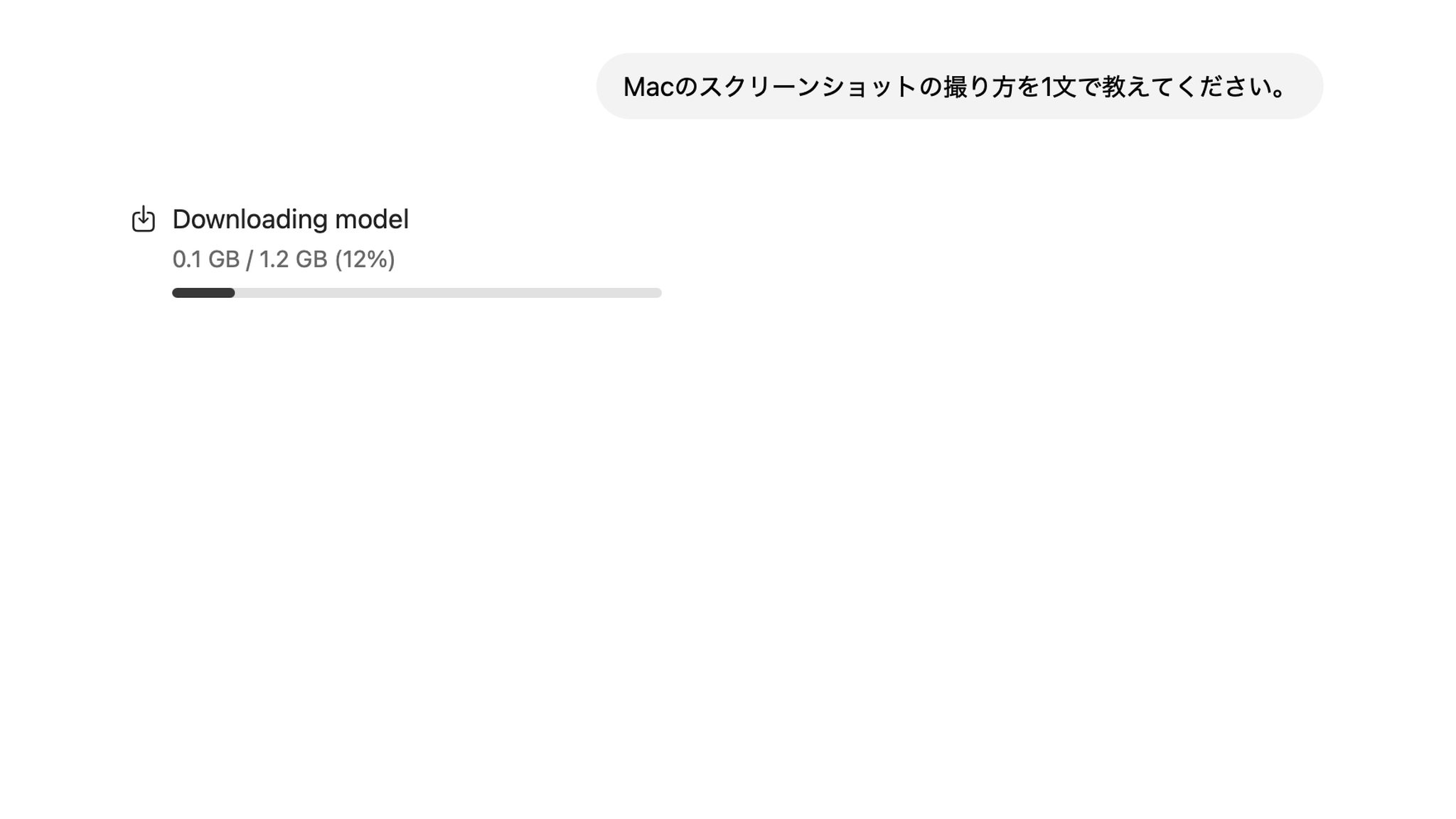
上の画面は、1.2GBのqwen3.5:0.8bをダウンロードしているところです。ダウンロードが終わると、送った質問への答えが続けて表示されます。
日本語で質問を送って答えを確かめる
質問を送るときは、入力欄の右下が自分の選んだモデル名になっているかを先に見てください。合っていれば、入力欄に質問を書いてReturnキーを押します。
画面の表示は英語ですが、日本語で質問すれば日本語で答えが返ります。
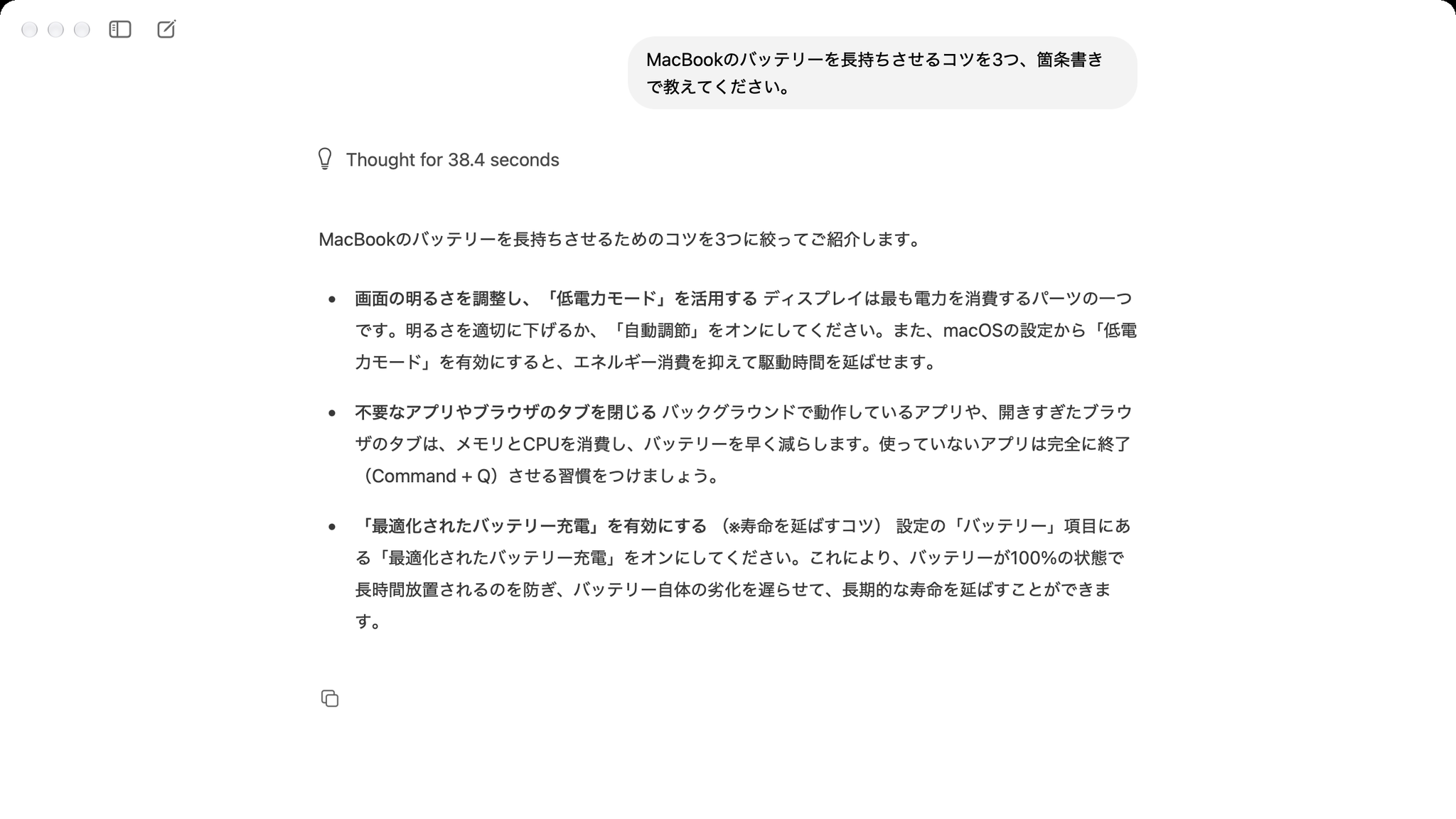
上の画面は、MacBook Pro(M5 Pro・メモリ64GB)でgemma4:31bというモデルに質問したときのものです。日本語の箇条書きで、3つのコツが返ってきました。
「Thought for 38.4 seconds」は、答えを書く前にモデルが考えた時間です。考えてから答える種類のモデルでは、この表示が出ます。
Macの中で動くモデルも、内容を間違えることがあります。同じモデルに「Macでローカルで動いていますか」と質問したところ、「Googleのサーバー上で動作しています」という誤った答えが返りました。
このときも処理はMacの中で行われていて、答えの内容だけが間違っていました。日本語の答えが返れば、Ollamaのインストールと最初の会話は完了です。
Macのメモリ別にOllamaで動かせるモデルの大きさ
動かせるモデルの大きさを決めるのは、Macのメモリの量です。最初に試すモデルの目安と、64GBのMacで測った数値、メモリが足りないときの対処を載せました。
- メモリが8GB・16GB・24GB以上のMacで最初に試すモデル
- M5 Pro・64GBのMacBook Proで測った返事の速さとメモリの使用量
- メモリが足りないときにコンテキスト長を下げる方法
メモリが8GB・16GB・24GB以上のMacで最初に試すモデル
モデルは、動かすときにMacのメモリへ読み込まれます。AppleシリコンのMacはCPUとGPUが同じメモリ(ユニファイドメモリ)を使うため、搭載しているメモリの量が、動かせるモデルの大きさの上限を決めます。
この記事では、ファイルサイズがメモリの半分に収まる大きさを、最初に試すモデルの目安にしました。
| Macのメモリ | 最初に試す大きさ | モデルの例(公式のファイルサイズ) |
|---|---|---|
| 8GB | 4b以下 | qwen3.5:4b(3.3〜4.0GB) |
| 16〜18GB | 9b前後 | qwen3.5:9b(6.6〜7.6GB) |
| 24〜36GB | 12b前後 | gemma4:12b(7.7〜8.0GB) |
| 48GB以上 | 27b前後 | qwen3.5:27b(17〜20GB) |
この表は、公式のモデル一覧にあるファイルサイズと、次に紹介する実測から作った目安です。半分にしたのは、macOSやほかのアプリもメモリを使うためです。
私自身は、Macの中でモデルを動かすなら、メモリは32GB以上ほしいと考えています。ただし、表のとおり、8GBや16GBのMacでも小さいモデルから試せます。
Macのメモリをほかの用途も含めて選びたい場合は、次の記事で用途別の目安を確かめてください。
関連記事:Macのメモリは何GB必要?AI利用時の実測値で用途別に解説!
M5 Pro・64GBのMacBook Proで測った返事の速さとメモリの使用量
次の表は、MacBook Pro(M5 Pro・メモリ64GB)で、大きさの違う2つのモデルに同じ日本語の質問を送ったときの結果です。Ollama 0.40.16で、ほかのアプリも開いた状態で1回ずつ測りました。
測定では、チャット画面を通さずOllamaへ直接質問を送り、答える前に考える機能はオフにしています。
| モデル | ファイルサイズ | 返事の速さ | 読み込んだあとのメモリの使用量 |
|---|---|---|---|
| qwen3.5:9b | 6.6GB | 毎秒43.4トークン | 15GB |
| qwen3.5:27b | 17GB | 毎秒14.3トークン | 34GB |
トークンは、AIが文章を扱うときの細かい単位です。数字が大きいほど、答えの文字が速く表示されます。
9bの返事は、27bの約3倍の速さでした。メモリの使用量は、どちらのモデルもファイルサイズの2倍以上でした。
ファイルサイズの2倍以上のメモリを使った原因は、コンテキスト長です。コンテキスト長は、モデルが一度に覚えておける会話の長さのことです。
メモリが足りないときにコンテキスト長を下げる方法
コンテキスト長は、長くするほどメモリを多く使います。そのためOllamaは、GPUが使えるメモリの量で初期値を変えています。
初期値は4k・32k・256kの3段階です。4kは約4,000トークンにあたり、メモリ64GBのMacBook Proでは256kでした。
同じqwen3.5:9bでコンテキスト長だけを変えると、メモリの使用量は次のように変わりました。
| コンテキスト長 | 読み込んだあとのメモリの使用量 | 返事の速さ |
|---|---|---|
| 256k(64GBのMacの初期値) | 15GB | 毎秒43.4トークン |
| 32k | 6.7GB | 毎秒44.9トークン |
| 4k | 5.5GB | 毎秒46.9トークン |
GPUが使えるメモリが24GB未満のMacは、初期値が4kです。メモリが16GB以下のMacは、すべてこの4kの区分に当てはまります。
64GBのMacで4kにしたときのqwen3.5:9bの使用量は、5.5GBでした。
コンテキスト長は、アプリの設定画面にある「Context length」のスライダーで変えられます。設定画面は、メニューバーの「Ollama」→「Settings…」で開いてください。
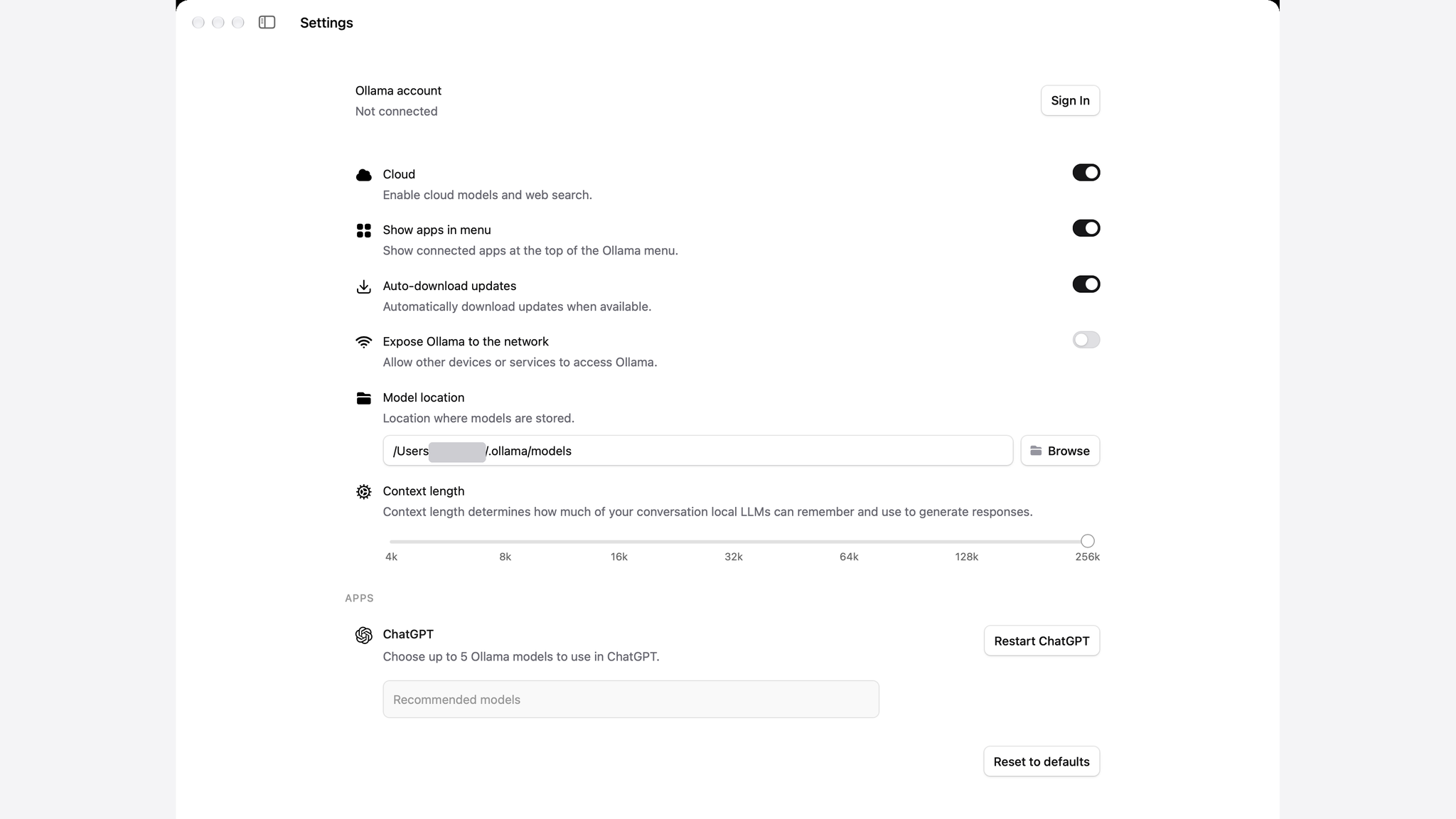
コンテキスト長が32k以上のMacでメモリが足りないときは、スライダーを左へ動かすと、同じモデルのまま使用量を減らせます。そのぶん、長い会話では前のほうのやり取りを覚えていられません。
Macの中でAIを動かす使い方(ローカルLLM)が合っている場面と、メモリの多いMacを買うべきかは、次の記事で説明しています。
関連記事:ローカルLLMとは?Macでの使い道と必要なメモリの目安を解説!
ターミナルでOllamaを入れて使う方法
コマンドで操作したい人向けに、Homebrewでの入れ方と、よく使うコマンドを紹介します。アプリのチャット画面だけで使う場合は、読み飛ばして構いません。
- HomebrewでOllamaをインストールするコマンド
- Ollamaでよく使う6つのコマンド
HomebrewでOllamaをインストールするコマンド
Homebrewは、Macのアプリをコマンドで入れるための道具です。Homebrewでは、チャット画面つきのアプリを入れるか、「ollama」コマンドだけを入れるかで、打つコマンドが違います。
| 入るもの | コマンド |
|---|---|
| アプリ(チャット画面つき) | brew install --cask ollama-app |
| 「ollama」コマンドだけ | brew install ollama |
チャット画面も使いたい場合は、「–cask ollama-app」のほうを選んでください。
出典:Homebrew Formulae「ollama-app」
Ollamaでよく使う6つのコマンド
ターミナルでは、「ollama run」のあとにモデル名を書くだけで会話を始められます。よく使うコマンドは次の6つです。
| コマンド | できること |
|---|---|
ollama run qwen3.5:9b | モデルと会話を始める |
ollama pull qwen3.5:9b | モデルをダウンロードする |
ollama list | Macに入っているモデルを一覧にする |
ollama ps | 動いているモデルとメモリの使用量を見る |
ollama stop qwen3.5:9b | 動いているモデルを止める |
ollama rm qwen3.5:9b | モデルを削除する |
私のMacで「ollama list」を実行したときの表示は、次のとおりです。
NAME           ID              SIZE      MODIFIED
gemma4:26b     5571076f3d70    17 GB     7 months ago
gemma4:e4b     c6eb396dbd59    9.6 GB    7 months ago
gemma4:e2b     7fbdbf8f5e45    7.2 GB    7 months ago
gemma4:31b     6316f0629137    19 GB     7 months ago
qwen3.5:27b    7653528ba5cb    17 GB     7 months ago
qwen3.5:9b 6488c96fa5fa 6.6 GB 7 months agoモデルは、使い終わってから5分間はメモリに残ります。すぐにメモリを空けたいときは「ollama stop」を使ってください。
Ollamaのモデルが保存される場所
ダウンロードしたモデルは、ホームフォルダの中の「.ollama/models」に保存されます。保存場所は、アプリの設定画面の「Model location」でも見られます。
「.ollama」は名前がドットで始まるフォルダで、Finderには普段表示されません。Finderのメニューの「移動」→「フォルダへ移動」に「~/.ollama/models」と入力すると開けます。
私のMacでは、6つのモデルで合計約76GBを使っていました。試すモデルが増えるとストレージが埋まるので、使わないモデルは次の方法で削除してください。
Ollamaのモデルと本体を削除する方法
モデルを1つだけ消すときと、Ollamaを丸ごと消すときでは手順が違います。どちらの操作にも、ターミナルが必要です。
- 使わないモデルを削除する方法
- Ollama本体をアンインストールする方法
使わないモデルを削除する方法
モデルの削除は、ターミナルのコマンドで行います。ターミナルは、「アプリケーション」フォルダの「ユーティリティ」に入っているアプリです。
ターミナルを開いたら、「ollama rm」のあとに消したいモデル名を入力して、Returnキーを押してください。
ollama rm qwen3.5:27b消したあとに「ollama list」と入力してReturnキーを押すと、一覧からそのモデルがなくなったことがわかります。
Ollama本体をアンインストールする方法
Ollamaを丸ごと消すときは、アプリをゴミ箱に入れるだけではモデルと設定がMacに残ります。Ollamaの公式ドキュメントが案内している8つのファイルとフォルダを消すコマンドは、次のとおりです。
sudo rm -rf /Applications/Ollama.app
sudo rm /usr/local/bin/ollama
rm -rf ~/"Library/Application Support/Ollama"
rm -rf ~/"Library/Saved Application State/com.electron.ollama.savedState"
rm -rf ~/Library/Caches/com.electron.ollama/
rm -rf ~/Library/Caches/ollama
rm -rf ~/Library/WebKit/com.electron.ollama
rm -rf ~/.ollama
ターミナルに1行ずつ入力して、Returnキーを押してください。「sudo」で始まる行ではMacのログインパスワードを聞かれ、入力中の文字は画面に表示されません。
最後の「~/.ollama」を消すと、ダウンロードしたモデルもすべて消えます。モデルを残したい場合は、最後の1行を実行しないでください。
OllamaをMacで使うときによくある質問
Ollamaは無料で使えますか?
Macの中でモデルを動かす使い方は、無料です。Ollamaの料金ページでは、「Run models locally」(モデルをローカルで動かす)が0ドルの枠に入っていました。
Ollamaのサーバーで動く「クラウドモデル」を使う場合は、使った量に応じた料金がかかり、月額のプランもあります。
Ollamaに入力した内容は外部に送られますか?
Ollamaの開発元は公式のFAQで、Macの中でモデルを動かす場合は入力した内容やデータを見ることはないと説明しています。
一方で、クラウドモデルとウェブ検索では、内容をOllamaのサーバーが処理する仕組みです。クラウドモデルとウェブ検索を止めるには、設定画面の「Cloud」をオフにしてください。
Ollamaはどうやってアップデートしますか?
Ollamaは、新しいバージョンを自動でダウンロードします。アップデートを適用するには、メニューバーのOllamaのアイコンをクリックし、「Restart to update」を選んでください。
OllamaはIntelのMacでも使えますか?
IntelのMacでも、macOS 14以降なら使えます。
ただし、IntelのMacではGPUを使わず、CPUだけで処理します。
Ollamaの返事が遅いときはどうすればいいですか?
返事が遅いときは、ターミナルで「ollama ps」と入力してReturnキーを押し、「PROCESSOR」の欄を見てください。「100% GPU」になっていないときは、処理の一部をCPUが受け持っていて、返事が遅くなっています。
対処は次の2つです。
- 設定画面の「Context length」が32k以上なら、スライダーを左へ動かす
- モデルの一覧から、名前の数字が小さいモデルに替える
MacでOllamaを始めるときの要点
ここまでの手順と目安を、5つにまとめます。
- Ollamaは、macOS 14以降のMacで動く。AppleシリコンのMacではGPUを使う
- 公式サイトのOllama.dmgを開いてOllamaを「アプリケーション」フォルダへ入れると、アプリとコマンドの両方が入る
- アプリのチャット画面でモデルを選び、日本語で質問を送ると日本語で答えが返る
- 最初のモデルは、ファイルサイズがMacのメモリの半分に収まる大きさから試す(8GBならqwen3.5:4b、16GBならqwen3.5:9b)
- モデルは「~/.ollama/models」に保存され、「ollama rm」のあとにモデル名を書いて実行すると削除できる
M5 Pro・メモリ64GBのMacBook Proでは、qwen3.5:9bが毎秒43.4トークン、qwen3.5:27bが毎秒14.3トークンで答えました。
コンテキスト長を4kにすると、qwen3.5:9bのメモリの使用量は15GBから5.5GBに減りました。
まずはメモリに合う大きさのモデルを1つ入れて、普段ChatGPTに聞いている質問をOllamaにも送ってみてください。