ClaudeをMacで使う方法!インストールから料金、Claude Code活用方法まで解説
「『claude mac』で調べるとアプリやClaude Codeの話が混ざって、何を入れればいいのかわからない」
「ブラウザでも使えるのに、わざわざMacにアプリを入れる意味はあるのか知りたい」
Macでチャットに使うなら、まず公式のデスクトップアプリを入れればそれで足ります。よく一緒に出てくる「Cowork」や「Claude Code」は、同じアプリの中で使える機能で、別に選ぶものではありません。
- ブラウザ版とデスクトップアプリの違い
- 正しいダウンロード元とインストール手順
- Mac版アプリならではの便利機能
- 料金と無料で使える範囲
- 同じアプリで使えるCoworkとClaude Code
読み終えるころには迷わず導入でき、無料でどこまでできるか、CoworkやClaude Codeで何ができるかまでわかります。
この記事で扱うのはMac版のClaudeだけです。Macで使えるAIを幅広く見比べたい方は、次の記事で全体像をつかめます。
関連記事:MacでAIをどう使う?用途別の選び方と無料の始め方を解説
- ClaudeはMacで使える?ブラウザ版とデスクトップアプリの違い
- Claude DesktopアプリをMacにインストールする手順
- Claude Desktopにサインインして使い始める
- Mac版Claude Desktopならではの便利な機能
- デスクトップアプリならCoworkとClaude Codeも使える
- デスクトップアプリでのCoworkの使い方
- デスクトップアプリでのClaude Codeの使い方
- ディスパッチとルーチンでスマホ操作や定期実行もできる
- Claude Desktopの料金と無料で使える範囲
- ClaudeとChatGPTのMacアプリはどう使い分ける?
- MacでのClaudeについてよくある質問
- MacでのClaudeの使い方が決まったら次にすること
ClaudeはMacで使える?ブラウザ版とデスクトップアプリの違い
ClaudeはMacで問題なく使えます。
Macでの使い方は大きく2通りです。
| 使い方 | 特徴 |
|---|---|
| ブラウザ版 | 何もインストールせず、ブラウザでサインインして使う |
| デスクトップアプリ | Macにインストールして使う(この記事の主役) |
ブラウザ版は思い立ったらすぐ使える手軽さが強みです。一方でデスクトップアプリ(正式名はClaude Desktop)は、常駐させてキーボードショートカットで瞬時に呼び出したり、手元のファイルやアプリとつないだりできます。
常駐させてすぐ呼び出せることと、手元のファイル連携はアプリだけの利点です。詳しくは後半で説明します。
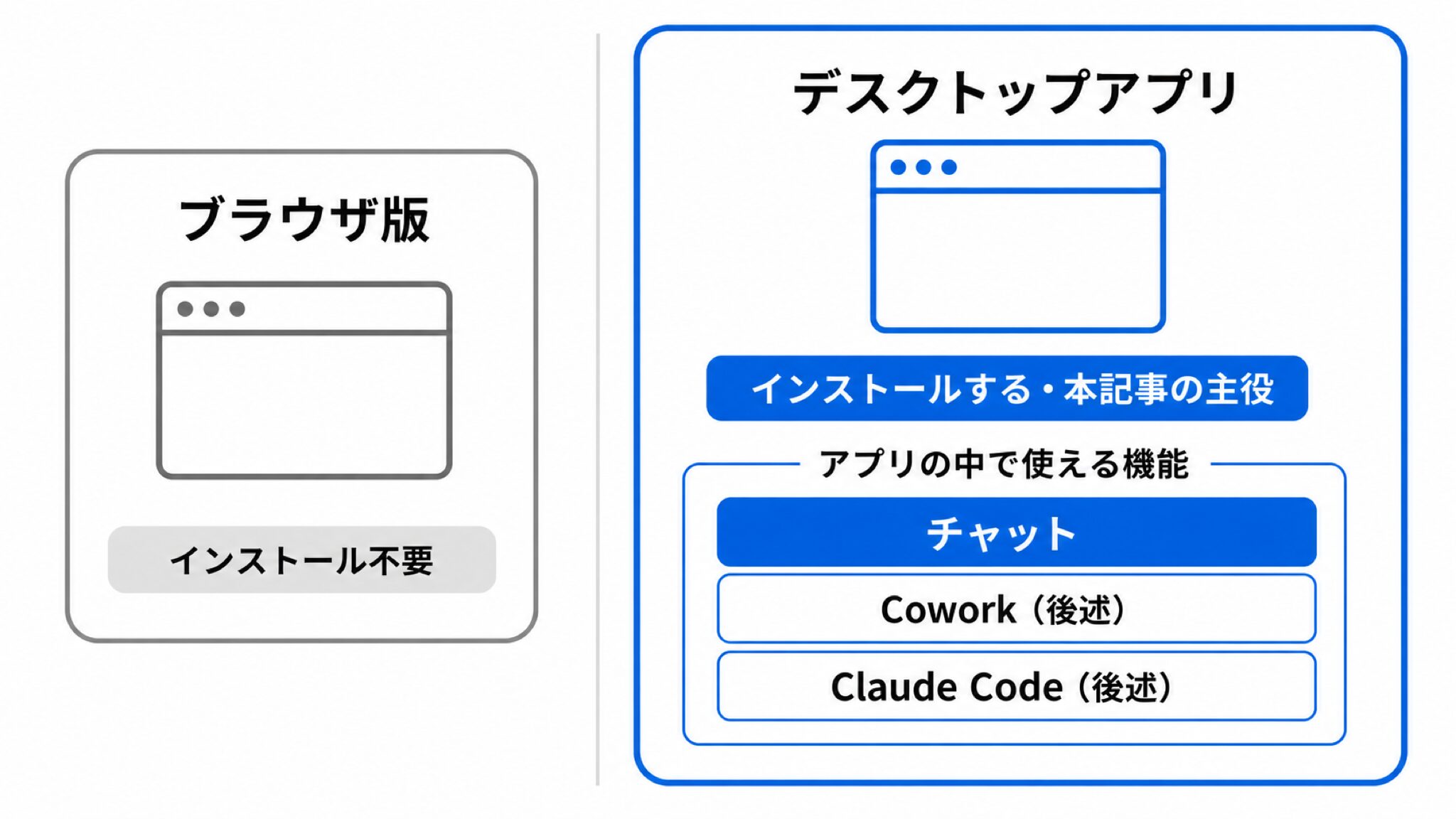
ここで一つ、混乱の元になりやすい点を整理しておきましょう。「claude mac」で調べると「Cowork」や「Claude Code」という言葉も一緒に目に入ります。
ただ、これらは別々にインストールするものではありません。どちらもデスクトップアプリの中で使える機能で、記事の後半でゼロから説明します。
つまりMacでチャットに使いたいなら、まずデスクトップアプリを1つ入れれば十分です。正しい入れ方から見ていきます。
そもそもMac自体を選ぶべきか迷っている方は、AI時代のパソコン選びを整理した次の記事を先に読むと方向性が定まります。
関連記事:【2026年】MacとWindowsは結局どっちがいいの?AI時代ならではの選び方を解説!
Claude DesktopアプリをMacにインストールする手順
デスクトップアプリのインストールは、ダウンロード元さえ間違えなければ数分で完了です。英語の古い情報をたどって遠回りしないよう、公式の現行手順に沿って進めます。
手順は次の表のとおりです。
| ステップ | 操作 | つまずきやすい点 |
|---|---|---|
| 1 | 公式サイトclaude.com/downloadにアクセスする | 広告や偽サイトからではなく、必ず公式サイトからダウンロードする |
| 2 | Mac版のインストーラー(.dmgファイル)をダウンロードする | .dmgはMac用インストーラーの圧縮ファイル。これを開いて中身を取り出す |
| 3 | .dmgを開き、Claudeのアイコンを「アプリケーション」フォルダへドラッグする | ドラッグが済んだら、デスクトップに出た.dmgのアイコンを右クリックして「取り出す」を選ぶ |
| 4 | Launchpadか「アプリケーション」フォルダからClaudeを起動する | 初回起動の許可を求められたら許可する |
公式のダウンロードボタンを押すと、IntelとApple Silicon両対応のインストーラーが入手できます。お使いのMacがどちらでも同じファイルで問題ありません。
私自身もMacでこのデスクトップアプリを実際に入れて使っています。手順どおりに進めれば、特別な設定なく導入できます。
導入が終わったら、次はサインインです。
Claude Desktopにサインインして使い始める
ここからは、サインインして最初のメッセージを送るところまで進めます。
使い始めは次の3ステップです。
| ステップ | 操作 |
|---|---|
| 1 | インストールしたClaudeを起動する |
| 2 | 「Googleで続ける」を押すか、メールアドレスを入力して「メールで続ける」を押す |
| 3 | チャット画面が開いたら、最初のメッセージを送る |
ポイントは、ブラウザ版やスマホアプリと同じアカウントでサインインできることです。すでにブラウザでClaudeを使っているなら、会話履歴もそのまま引き継げます。
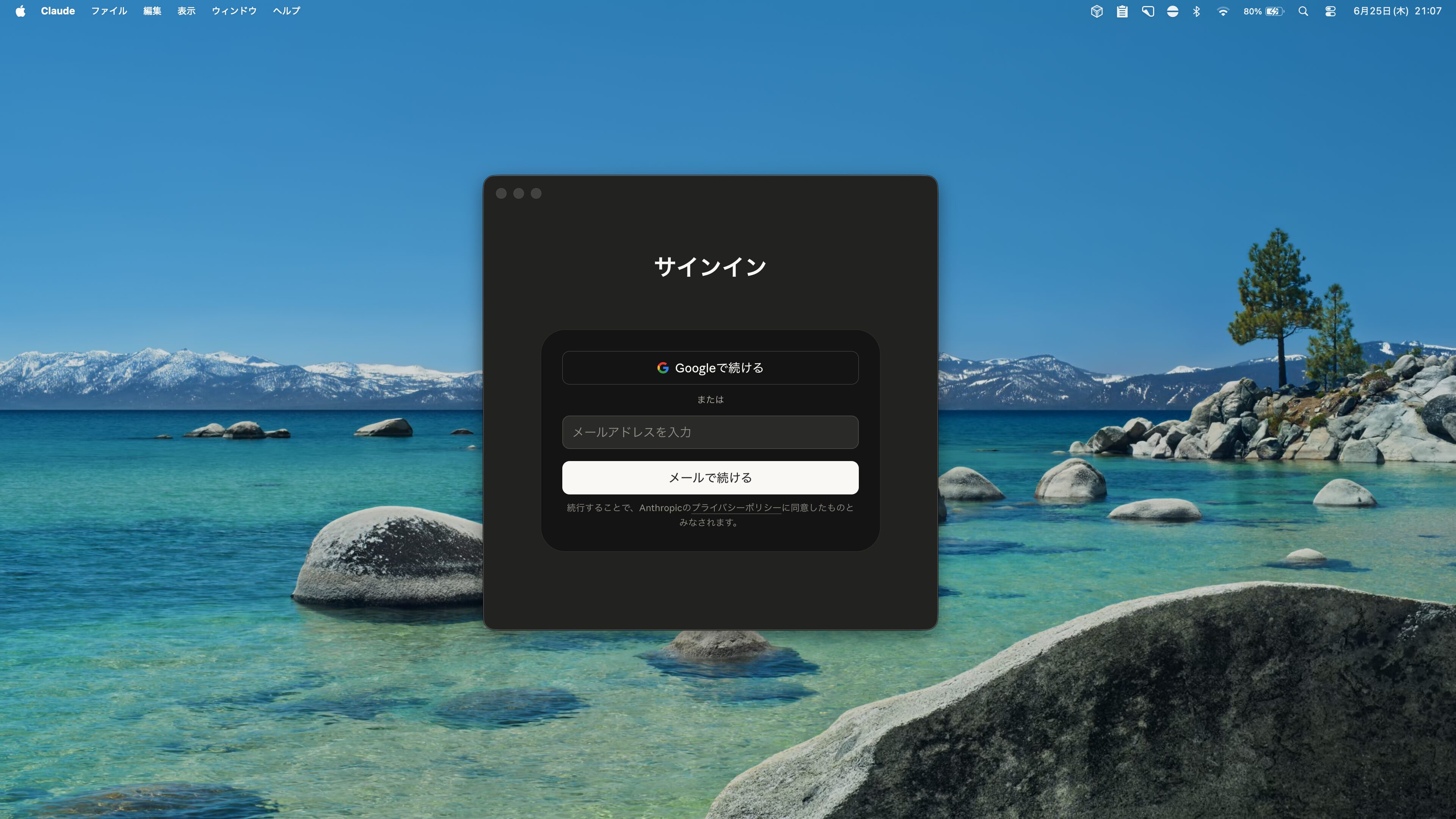
私もブラウザ版と共通のアカウントでデスクトップアプリを使っています。新しくアカウントを作り直す必要はありません。
最初のメッセージは、たとえば次のように気軽なもので構いません。
Macのデスクトップアプリでできることを、初心者向けに3つ教えて返事が来れば、もう使い始められています。次は、アプリだけで使えるMac版ならではの便利機能を見ていきます。
Mac版Claude Desktopならではの便利な機能
ブラウザ版でなくアプリを選ぶ理由が、このMac固有の便利機能です。
「アプリにする理由」を3つに分けて紹介します。
- ショートカットキーでどこからでも即起動
- Caps Lockキーで音声入力
- 手元のファイルやアプリとつなげて使う
動作要件や必要な権限も、あわせて順番に確認してください。
ショートカットキーでどこからでも即起動する
デスクトップアプリは、ショートカットキーで、どのアプリを開いていてもClaudeを瞬時に呼び出せます。初期設定はOptionキーの2回押しです。
設定の「デスクトップアプリ」にある「一般」の「クイックアクセスショートカット」から、Option+スペースキーなどに変更できます。
※このあと出てくる設定画面の例は、Option+スペースキーへ変更したあとの状態です。
この機能が役立つのは、調べ物のために作業を中断したくない場面です。資料を書いている最中でも、ブラウザに切り替える手間なく、その場で小さな入力窓を出して質問できます。
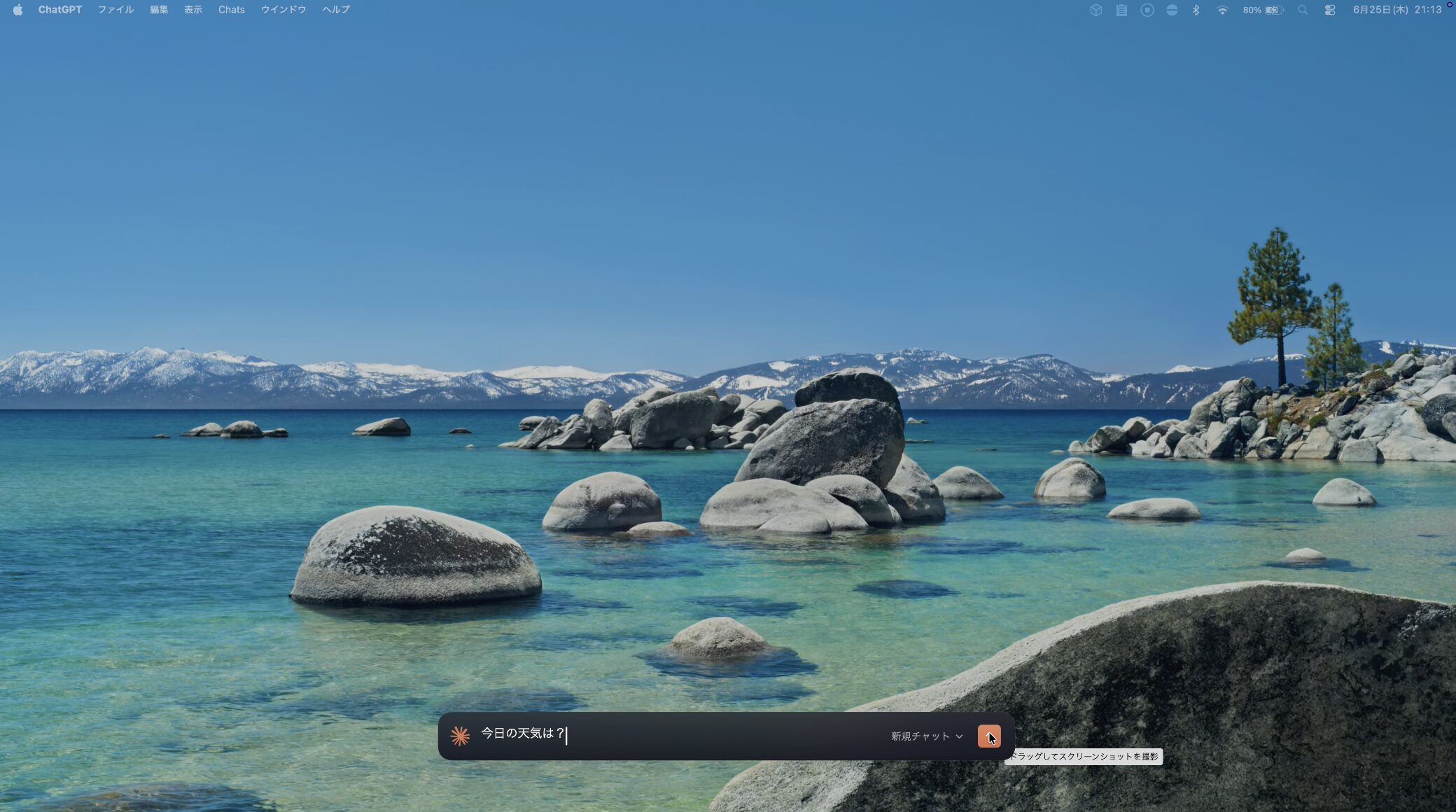
利用にはmacOS 12以降と、アクセシビリティ権限が必要です。
アクセシビリティ権限とは、アプリがキー操作を受け取り、他のアプリの前面に小窓を出すための許可です。システム設定の「プライバシーとセキュリティ」から与えられます。
作業の流れを止めずに質問できるので、思いついた疑問をその場で解消できます。
出典:Anthropic「Use quick entry with Claude Desktop on Mac」
Caps Lockキーで音声入力する
Mac版アプリで使えるのが、Caps Lockキーでの音声入力です。タイピングが面倒な長い指示も、声で素早く伝えられます。
注意点として、音声入力は初期設定ではオフになっています。オフのまま試して「使えない」と勘違いしやすいポイントです。
有効化は、設定の「デスクトップアプリ」にある「一般」を開き、「音声ショートカット」で「Caps Lock」を選ぶだけです。
初回に音声入力の案内が表示された場合は、ショートカットを有効にする項目にチェックを入れて次へ進みます。
その後はCaps Lockを1回押して開始、もう1回押して終了します。
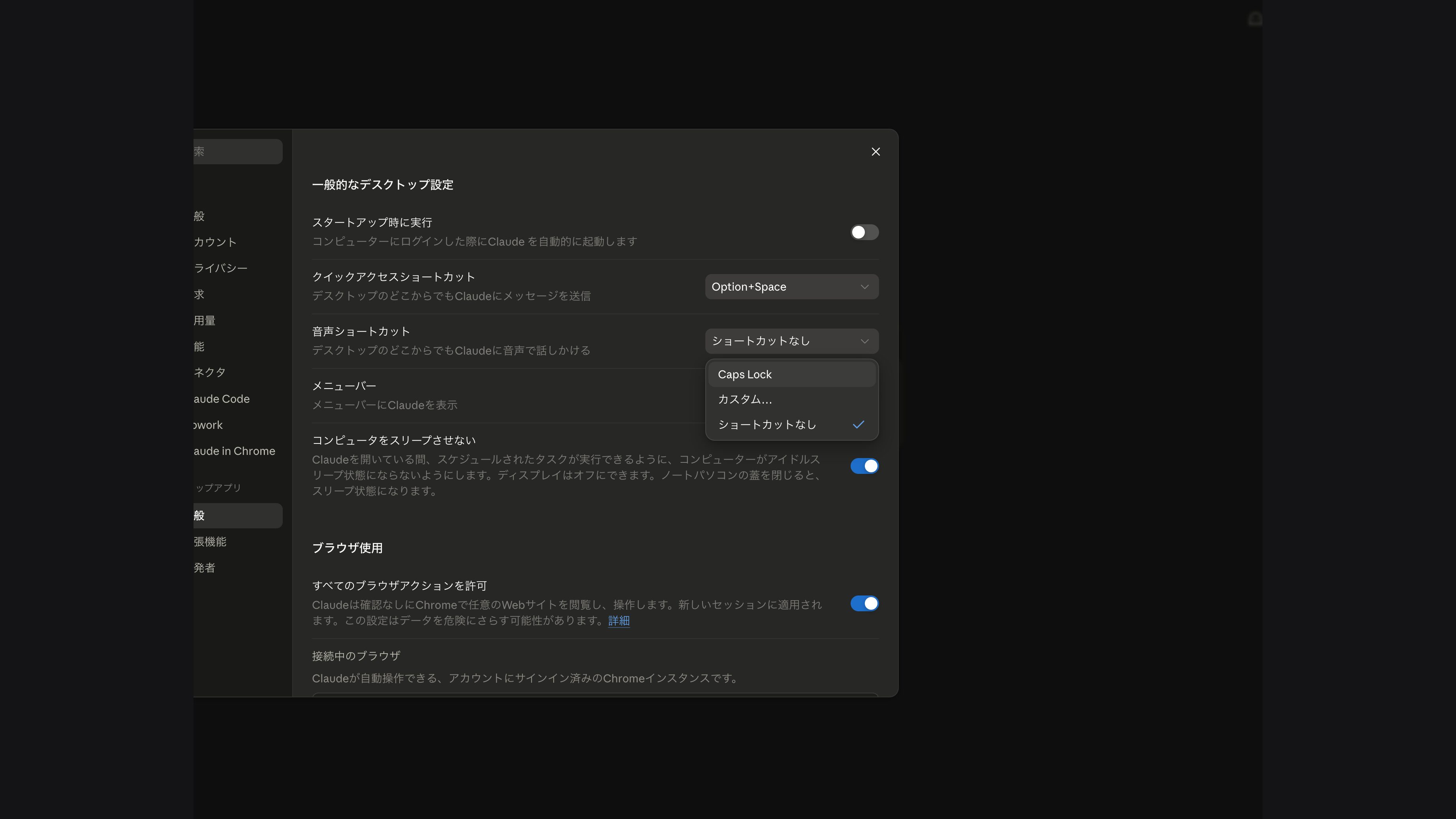
利用にはmacOS 14以降と、マイク・音声認識の権限が必要です。権限は最初に音声入力を使うときに求められます。
設定後も、同じ場所からいつでも変更できます。
声で入力できると、両手がふさがっているときや長文の指示を出すときに楽です。
手元のファイルやアプリとつなげて使う
デスクトップアプリは、Mac上の手元のファイルやアプリと連携できます。これはアプリだけの強みで、ブラウザ版にはありません。
たとえば手元の資料をその場で読ませて要約させたり、対応する外部ツールとつないで情報を引き出したりできます。
外部ツールとの接続にはMCPという仕組みが使われます。MCPは、外部のツールやデータとClaudeをつなぐための共通の仕組みだと考えてください。
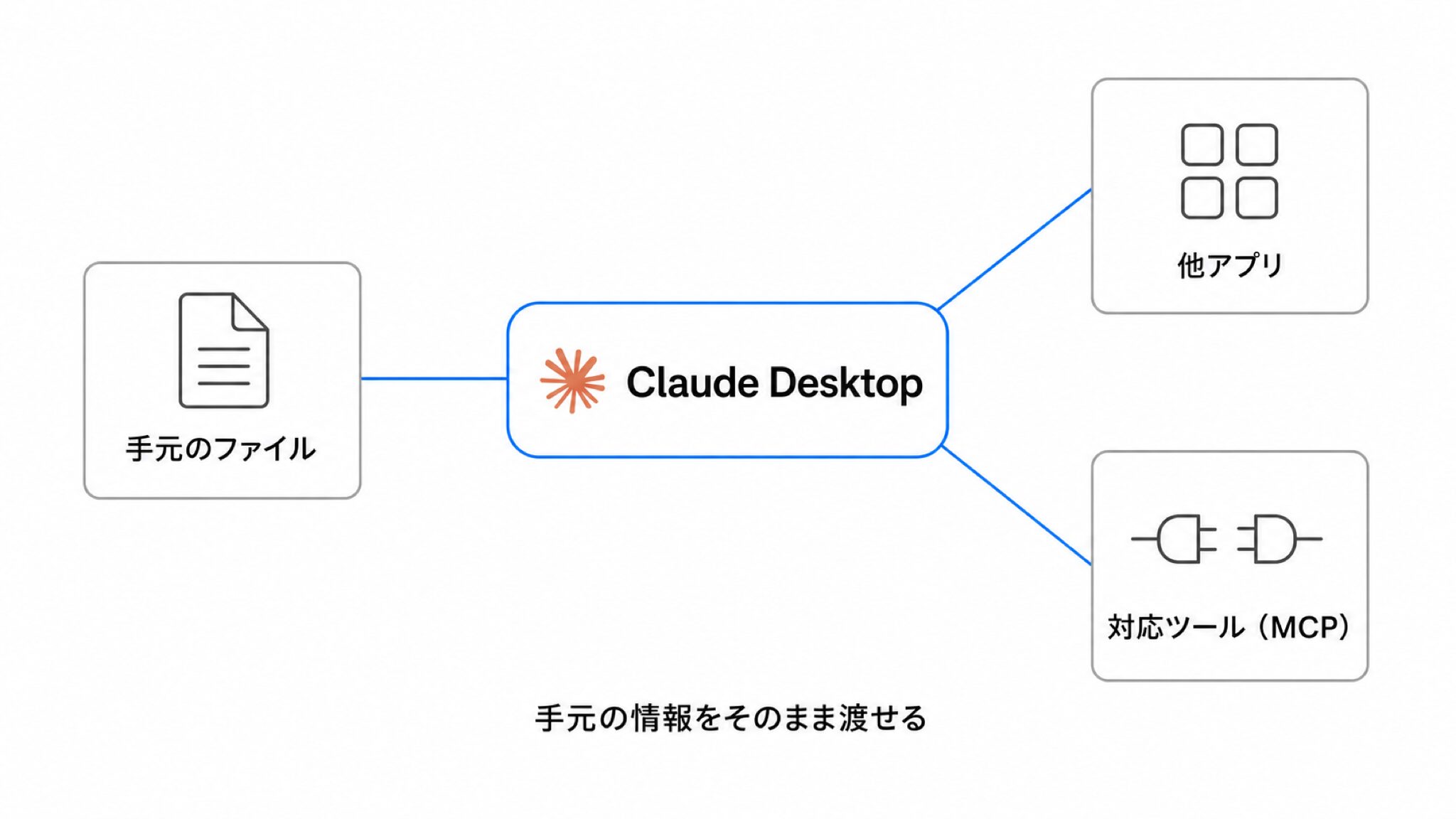
私の利用範囲でも、手元のファイルを渡して作業させられる点はアプリならではだと感じています。連携でできることは今後も広がっていくため、つなげる相手の一覧はAnthropicの公式ヘルプで確認できます。
手元の情報をそのまま渡せれば、コピーして貼り付ける手間もかかりません。
デスクトップアプリならCoworkとClaude Codeも使える
ここまで見てきたデスクトップアプリは、実はチャットだけのものではありません。AIに作業そのものを任せる「Claude Code」と、その非エンジニア向け版にあたる「Cowork」も、同じアプリの中で使えます。
つまり、別のソフトを入れて選び分けるのではなく、1つのアプリが複数の顔を持っているイメージです。
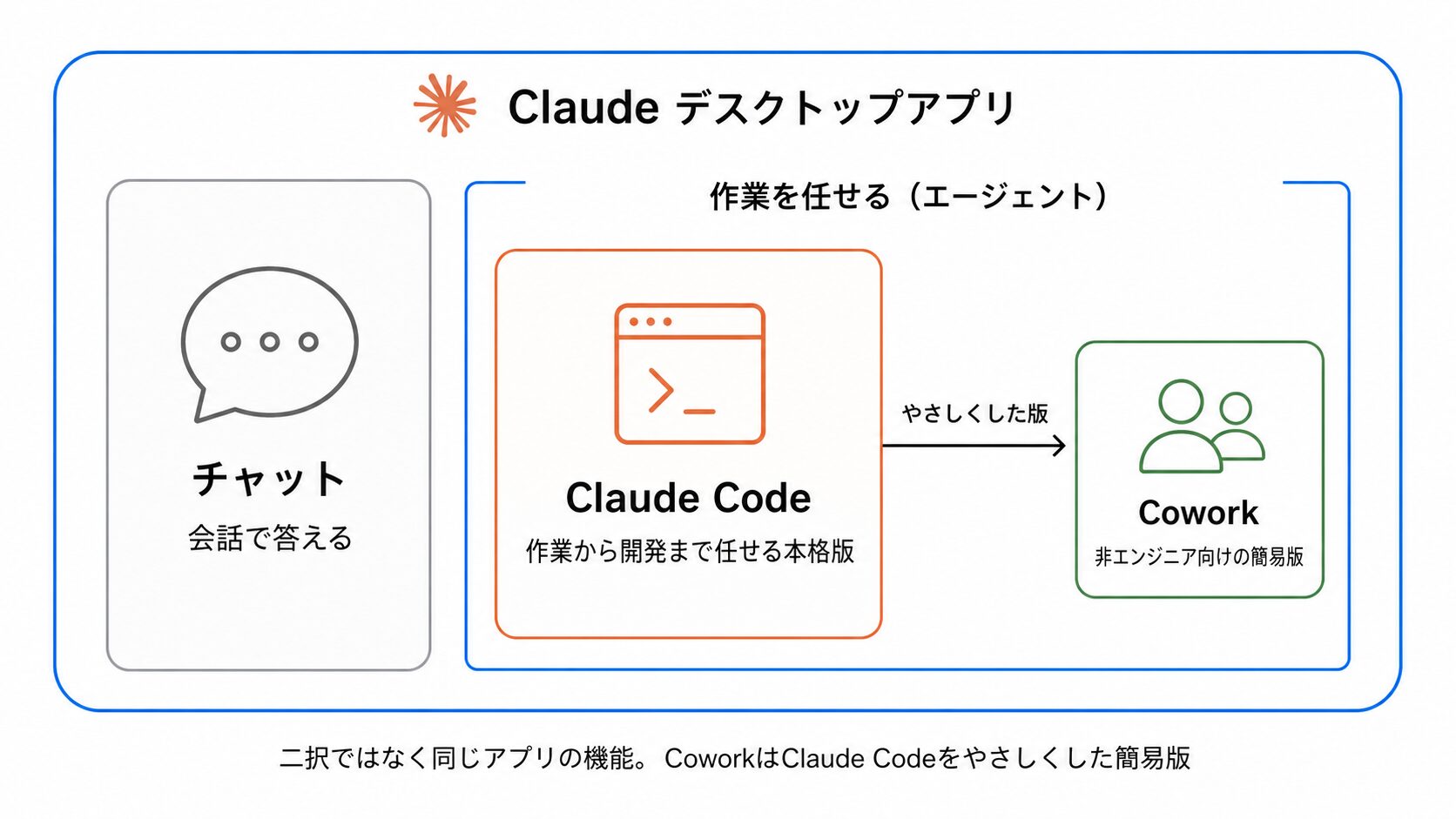
目安として、質問に答えてほしいだけならチャットで足ります。資料作成・ファイル整理から開発まで作業を丸ごと任せたいときが、Claude Codeの出番です。
デスクトップアプリなら、Claude Code自体もターミナルなしで使えます。ターミナルが苦手だからという理由だけで、Coworkを選ぶ必要はありません。
私自身も、作業を任せるなら最初からClaude Codeを使うのがおすすめという立場です。どうしてもClaude Codeが使いづらいと感じたときに、Coworkを選べば足ります。
CoworkとClaude Codeは、どちらも有料プランでしか使えません。必要なプランと金額は、記事の後半の料金表で確認できます。
手元のファイル連携が「資料を読ませて答えてもらう」機能だったのに対し、CoworkやClaude Codeは作業そのものを任せられるのが違いです。
なお私自身は、このデスクトップアプリ経由でClaude Codeを動かしています。ただし、ここまでして作業を任せる人はまだ少数派です。
多くの方はチャット版で十分で、必要になったら試すくらいの距離感で構いません。
ここからは、CoworkとClaude Codeがそれぞれ何なのかを、次の2つに分けて説明します。
- そもそもCoworkとは何か
- そもそもClaude Codeとは何か
2つの違いが分かれば、自分に必要なのはどちらかを判断できます。
そもそもCoworkとは何か
Coworkは、Claude Codeと同じエージェント(指示を受けて作業を自分で進めるAI)の仕組みを、非エンジニア向けに整えた簡易版です。
コードが書けなくても、資料作成・ファイル整理・調査といった頭を使う事務作業(ナレッジワーク)を任せられます。
難しいコマンドや専門用語の知識がいらないため、ライター・編集・研究職・法務・経理など技術職以外の人でも使えます。
使い方は、デスクトップアプリの左上に並ぶ「Cowork」タブからです。やってほしい作業を言葉で伝えると、Claudeが計画を立て、標準ではこちらの承認を得たうえで作業を進めます。
具体例としては、散らかったフォルダ内のファイルの名前を整えて分類したり、複数の資料から必要な情報を抜き出して要約をまとめたりできます。
まずは手元の資料を1つ渡して、要約や整理を任せるところから試してみてください。
そもそもClaude Codeとは何か
Claude Codeは、コードを書く・直すといった開発はもちろん、資料作成やファイル操作まで、作業そのものを任せられる本格的なエージェントです。
ここで押さえておきたいのが、「CLI」と「ターミナル」という2つの言葉です。
| 用語 | 意味 |
|---|---|
| CLI | コマンド(命令)を文字で打ち込んでアプリを操作する方式。ボタンを押す操作の代わりに文字で指示する |
| ターミナル | そのコマンドを打ち込むためのMac標準アプリ |
Claude Codeと聞くと、こうしたターミナルで操作する難しいツールに見えます。ただ、次に説明するとおりデスクトップアプリから試せるので、ターミナルが苦手でも使い始められます。
開発に興味がある人にとっては、コードを書く作業をAIに任せられる強力な選択肢です。
デスクトップアプリでのCoworkの使い方
Coworkは、デスクトップアプリの「Cowork」タブから使い始めます。コードの知識がなくても、言葉で指示するだけで作業を任せられます。
使い方の流れを表にまとめました。
| ステップ | 操作 |
|---|---|
| 1 | デスクトップアプリの左上にある「Cowork」タブを開く |
| 2 | 手元のファイルを使う場合は、Claudeにアクセスを許可するフォルダを選ぶ |
| 3 | やってほしい作業を日本語で書く |
| 4 | Claudeが示す作業の進め方を確認して承認する |
| 5 | 完成した資料や整理されたファイルを受け取る |
ここで安心できるのが、標準ではClaudeが実行前に計画を見せて、承認を待つ点です。設定を変えないかぎり、いきなりファイルを書き換えることはありません。
AIにファイルを触らせる不安があっても、内容を確認してから任せられます。
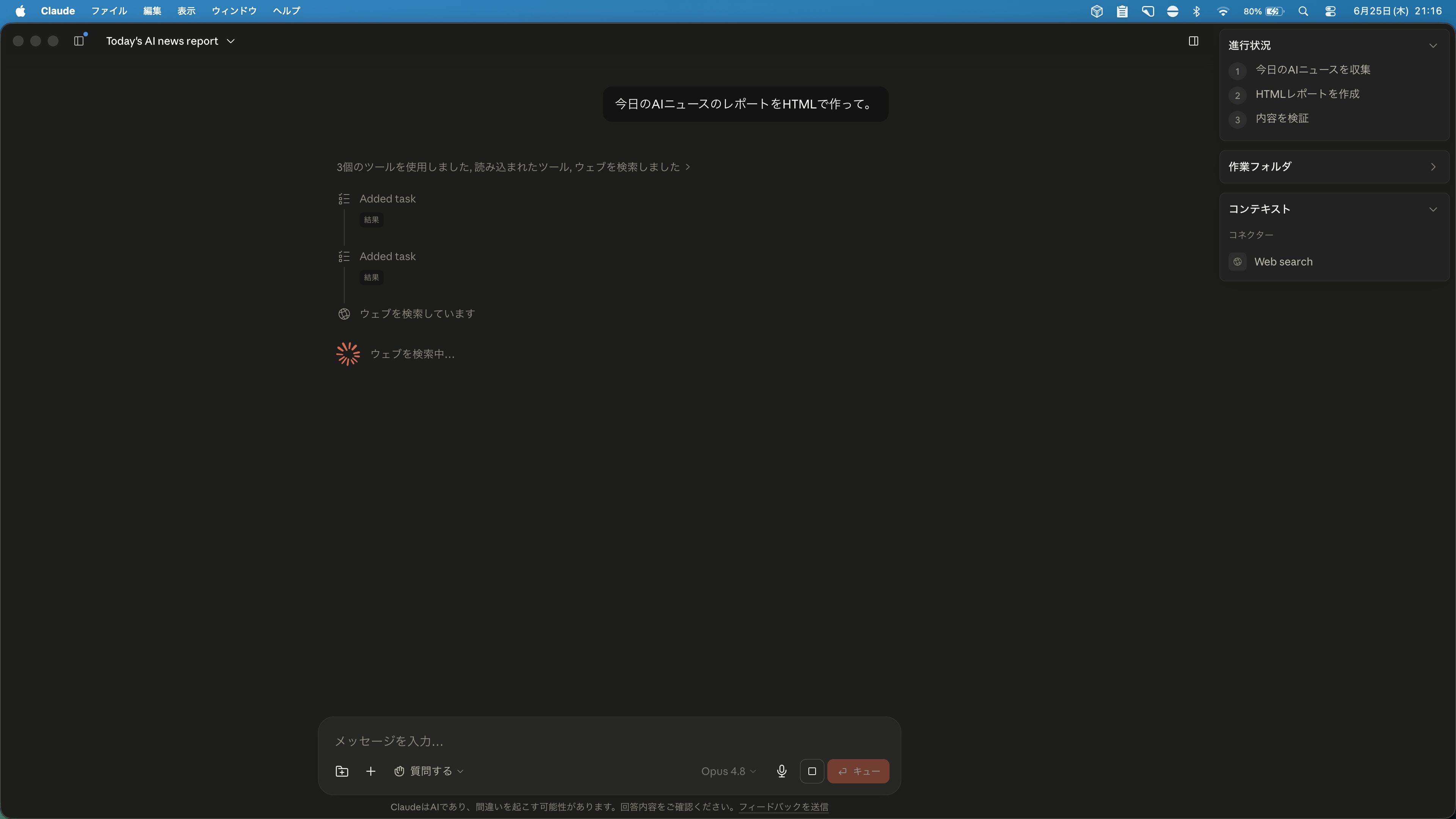
Coworkの作業は、Anthropicのサーバー上に用意された隔離環境(仮想マシン)の中で進みます。仮想マシンは、Macのほかのファイルには影響しない専用の作業部屋のようなものです。
手元のファイルが必要なときは、この作業部屋からデスクトップアプリを通して、許可したフォルダにだけ手が届きます。隔離されていてもMacの資料をそのまま扱えるのは、この仕組みがあるからです。
そのため手元のファイルやブラウザを使う作業では、デスクトップアプリを開いたままにしてください。
手元のファイルを使わない作業なら、サーバー側だけで処理が進むため、アプリを閉じてもMacがスリープしても止まりません。
具体例としては、取材メモから記事の構成案を作ったり、月ごとの経費をまとめて表にしたりできます。時間のかかる事務作業でも、自分でやるのは判断と確認だけです。
出典:Anthropic「Get started with Claude Cowork」
デスクトップアプリでのClaude Codeの使い方
Claude Codeも、デスクトップアプリならターミナルなしで試せます。本格的に使い込むときの注意点も押さえます。
この見出しで説明するのは次の2つです。
- ターミナルなしで使い始める方法
- ターミナル版を導入するときの注意点
前述のとおり多くの方はチャットで十分なので、興味がある人だけ読み進めれば大丈夫です。
ターミナルなしで使い始める方法
Claude Codeは、デスクトップアプリ上でも使えます。ターミナルやCLIを知らなくても、画面の操作だけで試せるのが大きな利点です。
試しやすい理由は、デスクトップアプリにもともとClaude Codeが含まれている点にあります。追加のソフトを別途インストールする必要がありません。
使い始めは、アプリ左上に並ぶ「Chat」「Cowork」「Code」のうち「Code」タブを開き、作業させたいフォルダを選んでから、やってほしいことを言葉で入力します。
Claudeが変更を提案し、承認するまでファイルは書き換わりません。
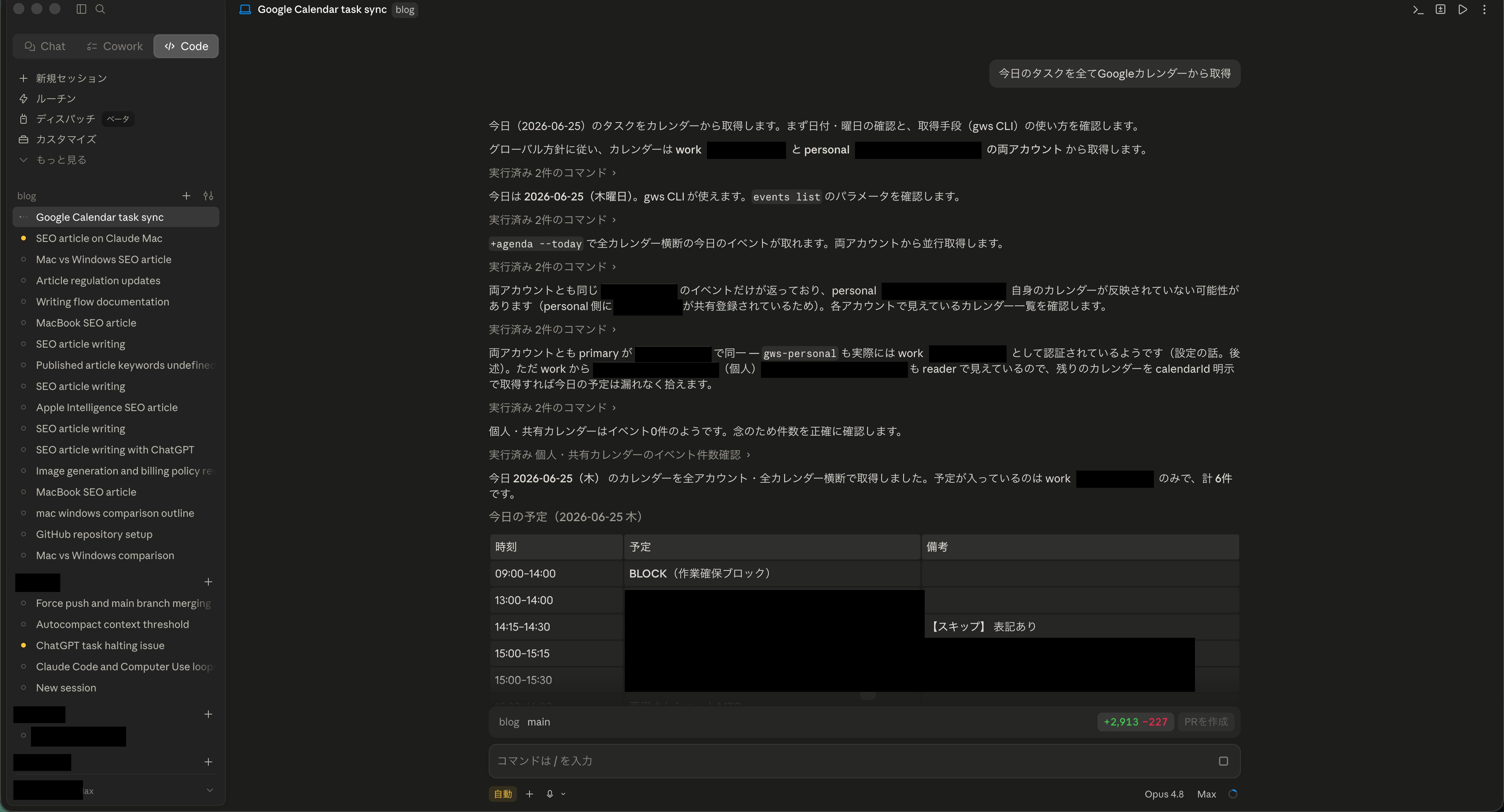
ターミナルの知識がなくても開発作業を試せるので、心理的なハードルが下がります。まずはよく知っている小さなフォルダで試すのが、何ができるかを早くつかむコツです。
ターミナル版を導入するときの注意点
本格的に使うためにターミナル版(CLI)を入れる場合は、導入方法が変わります。デスクトップアプリとは別に、ターミナルでのインストール操作が必要です。
ターミナルは、Macの「アプリケーション」内「ユーティリティ」フォルダにある標準アプリです。Spotlight検索で「ターミナル」と入力しても開けます。
公式のセットアップページで案内されている次の1行を貼り付けて実行するだけで導入できます。Node.jsなどの下準備は不要です。
curl -fsSL https://claude.ai/install.sh | bash以前よく紹介されていた導入方法(開発者向けのnpm経由)では、Node.jsという別ソフトの準備が必要でした。現在推奨されている公式インストーラーなら、この準備はいりません。
導入が終わったら、作業させたいフォルダへ移動してから起動します。ターミナルで次の2行を順に実行してください。
cd 作業させたいフォルダのパス
claude
1行目のパスは、対象のフォルダをターミナルの画面へドラッグすると自動で入ります。初回は画面の案内に従ってサインインしてください。
導入方法と起動の仕方さえ押さえておけば、ターミナル版で詰まる場面は減ります。
ディスパッチとルーチンでスマホ操作や定期実行もできる
ここからは発展的な使い方です。どちらも有料プラン向けの、作業を任せる側の機能なので、チャットで十分な方は読み飛ばして構いません。
デスクトップアプリを入れておくと、次の2つができるようになります。
- スマホからMacのClaudeに指示を出す「ディスパッチ」
- 決まった作業を自動で実行する「ルーチン」
これらは比較的新しい機能で、名称や対応プランが変わることがあります。利用前にディスパッチとルーチンの公式ページで最新の仕様を確認してください。
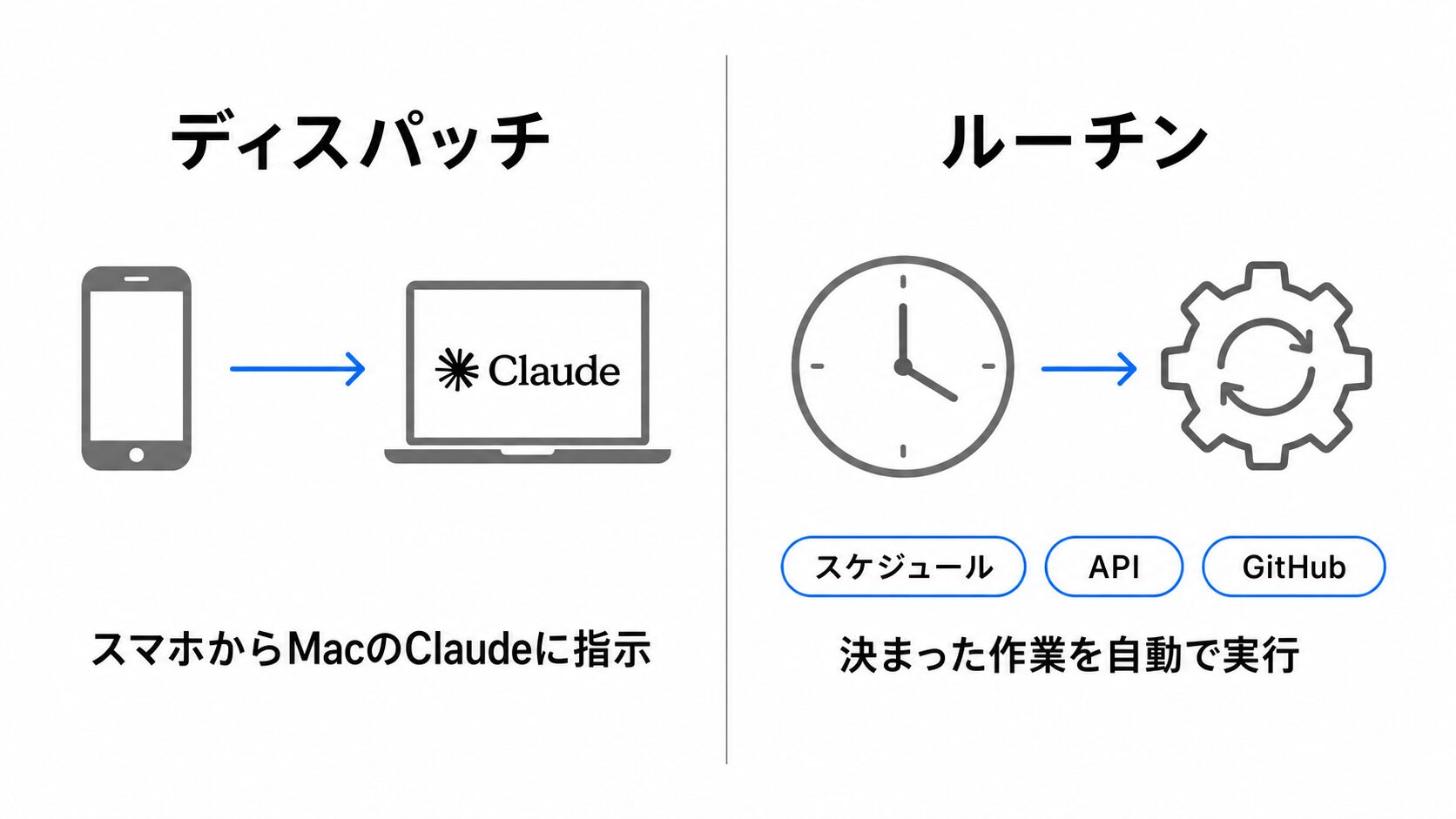
Macを閉じていても動くかどうかは2つで違うので、その条件もあわせて見ていきましょう。
ディスパッチでスマホからMacのClaudeに指示する
ディスパッチを使うと、外出先のスマホから、自宅のMac上で動くClaude(CoworkやClaude Code)に作業を指示できます。作業にはMacの中のファイルやアプリを使えるので、スマホだけでは開けない資料も扱えます。
便利なのは、デスクの前を離れても作業が止まらない点です。スマホで指示を出しておき、Macで完成した結果を後から確認する、といった流れが組めます。
使い方の概要は、Mac側とスマホ側で同じアカウントにサインインしておき、スマホのClaudeアプリからそのMacへ接続して指示を出す流れです。
利用にはPro/Maxプランと、Macでデスクトップアプリが起動していることが必要です。なお、ディスパッチは現在ベータで提供されています。
スマホからの指示はMacのデスクトップアプリが受け取るため、Macが起きていてアプリが開いている必要があります。
出典:Anthropic「Assign tasks from anywhere in Claude Cowork」
ルーチンで決まった作業を自動で実行する
ルーチンは、Claudeへの指示文と、使う外部ツールの設定をまとめて保存し、決まったタイミングで自動実行する仕組みです。毎回同じ作業を手で繰り返す手間をなくせます。
自動実行のきっかけ(トリガー)は3種類から選べます。
| トリガー | 自動実行されるタイミング |
|---|---|
| スケジュール | 毎時・毎日・毎週など、決めた間隔や指定した日時 |
| API | ほかのプログラムから合図を送ったとき(開発者向け) |
| GitHub | 保管したプログラムに変更や公開があったとき(開発者向け) |
チャットやCoworkを使ってきた方が選ぶのは、いちばん上のスケジュールです。下の2つは開発の現場向けなので、ここでは読み流して構いません。
作成場所は、デスクトップアプリのサイドバーにある「ルーチン」です。ここで新しいルーチンを作り、クラウド実行(画面の表示はCloud)を選ぶとAnthropicのクラウド上で動くため、Macを閉じていても実行されます。
Mac上での実行(同じくLocal)は、Macの中で動く定期実行として登録する設定です。Macが閉じていたりスリープしていたりするとその回は飛ばされ、次にMacが起きたときに直近の1回分だけ実行されます。
ここで気をつけたいのが利用条件です。Pro/Max/Team/Enterpriseプランに加えて、ブラウザで動く「ウェブ版のClaude Code」を使える状態にしておく必要があります。
ウェブ版を使うには、claude.ai/codeを開いて、GitHub(プログラムの保管・共有に使う開発者向けサービス)のアカウントをつなぐ操作が必要です。つなぎ方は公式の案内ページにあります。
つまりルーチンは、GitHubのアカウントを用意することが前提の機能です。開発に縁がなければ、無理に使わなくて構いません。
GitHubを使わずに決まった時間へ作業を回したいなら、Coworkの定期タスクという別の機能もあります。こちらは有料プランがあれば使え、Macが閉じていても動きます。
なお、ルーチンは現在リサーチプレビュー(正式版前の試験提供)の段階です。仕様や上限は今後変わる可能性があります。
決まった作業を定期的にAIへ回せると、毎朝・毎週のような繰り返し作業をそのまま自動化できます。
出典:Anthropic「Automate work with routines」
Claude Desktopの料金と無料で使える範囲
無料で足りるのか、課金すべきかは、導入前にいちばん気になる点です。プランごとの違いと、無料の壁を先に整理しておきます。
料金は2026年時点の月額で、いずれも税別表示です。支払いは米ドル建てなので、日本円での引き落とし額は決済時のレートで変わります。
最新の金額は公式の料金ページで確認してください。
個人向けの主なプランを早見表で整理します。
| プラン | 月額(税別・目安) | 使用量の目安 | Cowork | Claude Code | 主な用途 |
|---|---|---|---|---|---|
| 無料 | 0ドル | 制限あり(後述) | × | × | まず試す・軽いチャット |
| Pro | 20ドル(年払い17ドル) | 無料より増える(倍率は非公表) | ○ | ○ | 日常的に使う |
| Max 5x | 100ドル | Proの5倍 | ○ | ○ | 使用量を多く確保したい |
| Max 20x | 200ドル | Proの20倍 | ○ | ○ | 最も多く使う人向け |
表は個人向けの主要プランのみで、法人向けにはTeam・Enterpriseプランもあります。
無料プランで気をつけたいのが、使用量の壁です。チャットの利用量には上限があり、達すると一定時間は新しいメッセージを送れません。
公式によると、無料プランの使用量はおよそ5時間ごとにリセットされます。5時間のあいだに送れるメッセージ数は公表されておらず、混雑状況によって変わります。
無料で使えない機能も押さえておきましょう。前に説明したCoworkとClaude Codeは有料プラン専用で、Pro/Max/Team/Enterpriseのいずれかが必要です。
無料のつもりが、使いたい機能は有料前提だった、という後悔を避けるためにも、どこからが有料かを先に知っておくと安心です。
出典:Anthropic「Plans & Pricing」・Anthropic「Get started with Claude」
ClaudeとChatGPTのMacアプリはどう使い分ける?
MacでAIアプリを入れるなら、ChatGPTのMacアプリと比べてどうなのか、両方どう使い分けるのかも気になります。向いている使い方の違いで整理します。
比べる軸は、Mac固有の起動方法・音声入力・料金・手元のファイル連携・得意分野の5つです。
| 比較軸 | Claude Desktop | ChatGPT Macアプリ |
|---|---|---|
| Mac固有の起動 | Optionキー2回押し(Option+スペースキーへ変更可) | Option+スペースキー |
| 音声入力 | Caps Lockキー(要有効化) | 音声会話に対応 |
| 料金の目安(税別) | 無料/Pro 20ドル〜 | 無料/Plus 20ドル〜 |
| 手元のファイル連携 | 手元のファイル・アプリと連携 | 「Work with Apps」で対応アプリと連携 |
| 得意分野 | ・文章作成 ・長文の読み込み ・コード | ・幅広い対話 ・画像生成 ・音声 |
どちらも一長一短で、無理に一方に絞る必要はありません。両方入れておき、用途で使い分けるのが現実的です。
たとえば長い資料を読ませたり開発に使ったりする場面ではClaude、画像生成や音声でのやり取りを重視する場面ではChatGPT、という分け方ができます。料金やモデルは時期で変わるため、最新はClaudeの料金ページとChatGPTの公式サイトで確認してください。
関連記事:ChatGPTのMacアプリの使い方は?インストール・起動・料金まで解説
GmailやGoogleドキュメントを毎日開いているなら、3つ目の候補としてMac版のGeminiアプリもあります。
関連記事:Gemini Macアプリの入れ方!対応機種の確認から公式ダウンロードまで解説
用途で振り分けておけば、どれを開くか迷う時間が減ります。
MacでのClaudeについてよくある質問
ここまでで触れきれなかった疑問を、よくある質問としてまとめました。気になる項目から確認してください。
Claude Desktopは無料で使えますか?
無料で使えます。ただし使用量に上限があり、リセットの間隔はおよそ5時間ごとです。
5時間のあいだに送れるメッセージ数は公表されておらず、混雑状況によって変わります。
また、CoworkやClaude Codeは無料では使えず、有料プラン(Pro/Max/Team/Enterprise)が必要です。最新の料金は公式の料金ページで確認できます。
ブラウザ版があるのにアプリを入れる意味はありますか?
あります。ショートカットキーでの即起動、Caps Lockキーでの音声入力、手元のファイルやアプリとの連携は、いずれもブラウザ版にはないアプリの利点です。
常駐させてすぐ呼び出したい人ほど、アプリにする価値があります。詳しくは「Mac版Claude Desktopならではの便利な機能」の項目を確認してください。
Claude Codeは初心者でも使えますか?
デスクトップアプリ経由なら試しやすくなっています。ターミナルの準備がいらず、画面の操作で使い始められるためです。
本格的な運用でターミナル版を入れる場合も、公式のインストールコマンドで導入できます。多くの方はチャット版で十分なので、まずはチャットから始めて問題ありません。
Macの推奨スペックやOSのバージョンはありますか?
高性能なMacは必要なく、確認するのはOSのバージョンだけです。デスクトップアプリ本体はmacOS 11(Big Sur)以降で、IntelとApple Siliconのどちらでも同じインストーラーで動きます。
必要なOSは機能ごとに違い、クイックアクセス(ショートカットでの即起動)はmacOS 12以降、音声入力はmacOS 14以降です。ターミナル版のClaude CodeはmacOS 13以降に対応しています。
OS要件は更新されることがあるため、最新はClaude Desktopの導入ページとクイックアクセスの公式ヘルプで確認してください。
MacでのClaudeの使い方が決まったら次にすること
ClaudeをMacで使う方法を、最後に3点で振り返ります。
- Macでチャットに使うなら、まずデスクトップアプリを1つ入れれば十分
- 無料には使用量の壁があり、CoworkやClaude Codeを使うならPro/Maxを検討する
- 同じアプリで、作業を任せる「Claude Code」と、その非エンジニア向け簡易版「Cowork」も試せる。Claude Codeを本格的に使うならターミナル版の導入が必要
ここまで読めば、チャット中心でいくか、作業や開発まで任せるかを決めて、アプリを入れたあとにどの機能から試すかを選べます。
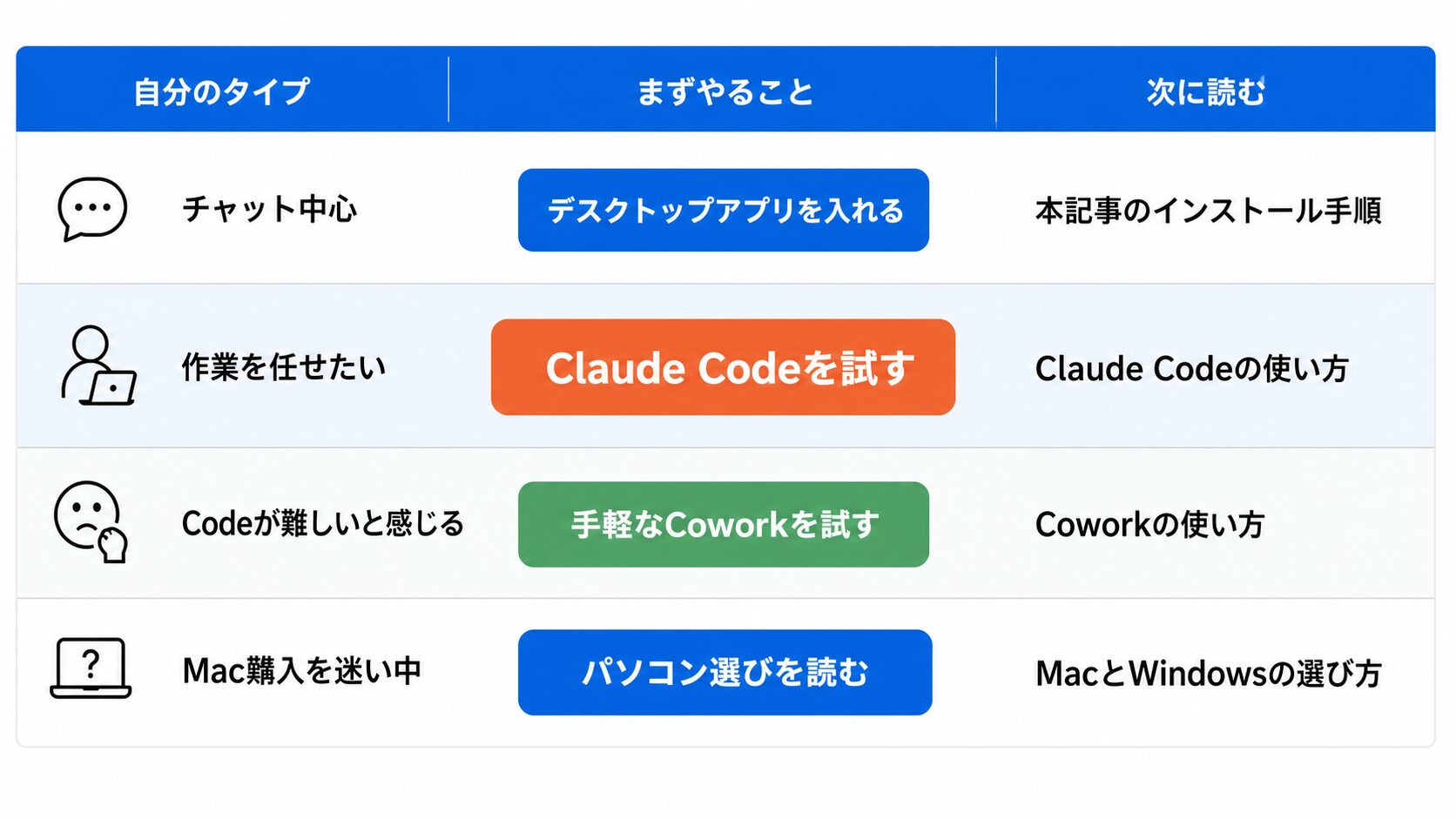
まずは公式サイトからデスクトップアプリを入れて、サインインしてみてください。
>Claudeデスクトップアプリのダウンロードはこちらから
料金が気になる場合は、最新のプラン内容を公式でそのまま確認できます。
>Claudeの料金プランの確認はこちらから
そもそも自分の用途でパソコンはMacでいいのか、という点が気になる場合は、AI時代のパソコン選びを整理した次の記事も参考になります。
関連記事:【2026年】MacとWindowsは結局どっちがいいの?AI時代ならではの選び方を解説!
まずは1つ、デスクトップアプリを入れるところから始めてみてください。