Apple Intelligence・Siri AIの対応機種は?早見表と非対応の理由がわかる
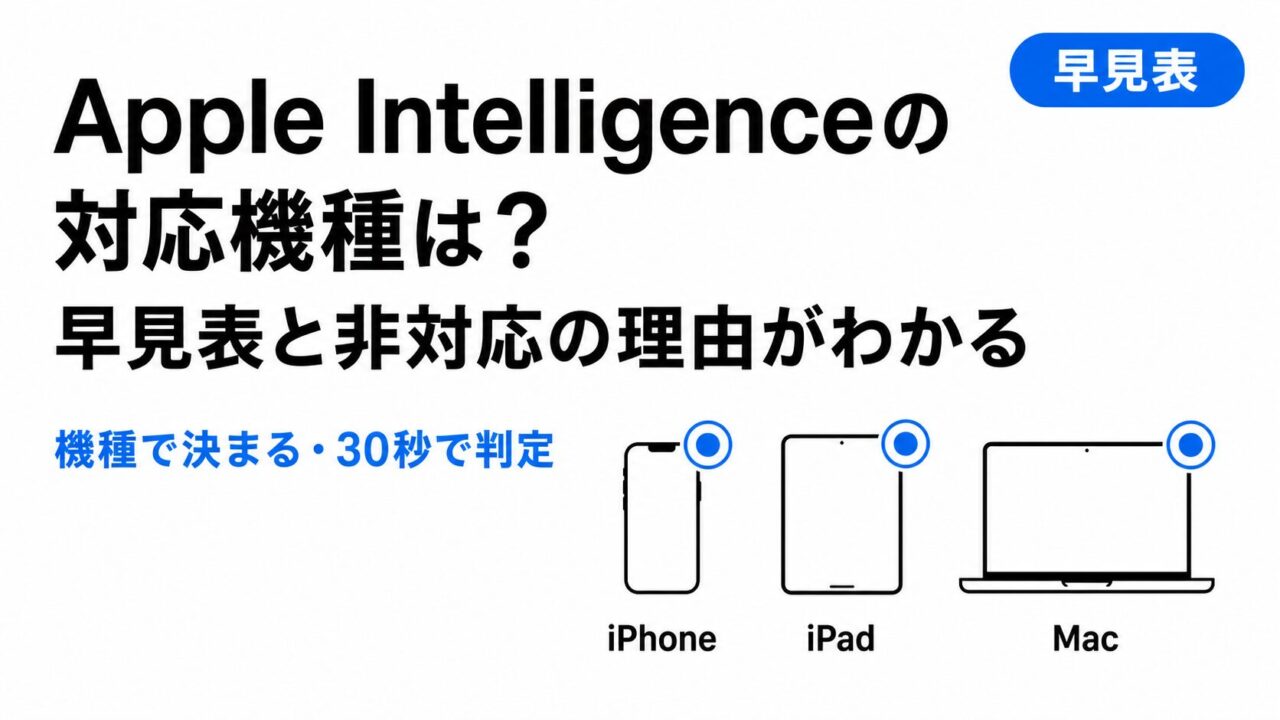
「新しいiPhoneにはApple Intelligenceが付いているらしいけど、うちの端末は対応しているのだろうか」
対応を分けるのは、iPhone 15や16といった世代の数字ではなく、中に入っているチップです。同じiPhone 15でも、Proが付かない標準モデルは非対応で、Proは対応します。
目安はiPhoneがA17 Pro以降、iPadとMacはM1以降のMシリーズです。MacBook Neo(入門モデル)とiPad mini(A17 Pro)は、Mシリーズを積んでいませんが対応します。
新しいSiri(Siri AI)もiPhone・iPad・Macではこの条件を満たす機種で使え、日本語版は2026年10月からベータ版(正式版前の試験提供)で提供される予定です。
この記事でわかるのは次の5つです。
- iPhone・iPad・Macの対応早見表(Siri AIの対応機種も同じ)
- 機種名とチップを確認する手順
- 使えない原因の切り分け方
- 非対応だったときの買い替え先
- 対応機種で使える主な機能
読み終えれば、自分の端末の対応可否を確定でき、非対応でも次に買う機種の条件がわかります。チップ名がわからなくても、機種名から判定できます。
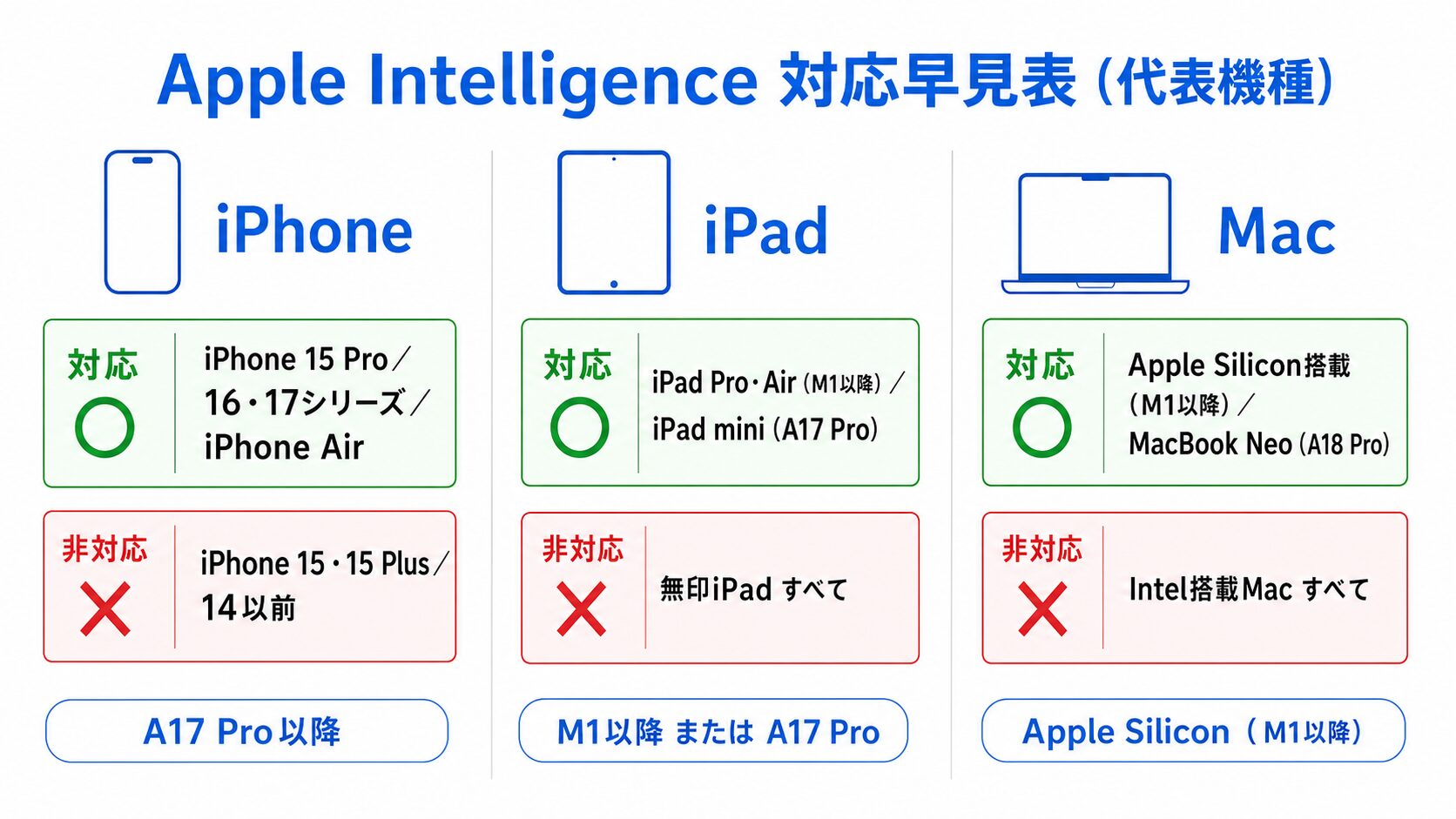
図に載っているのは代表的な機種だけです。自分の機種名は、次の表で探してください。
Apple Intelligence・Siri AI対応機種の早見表(iPhone/iPad/Mac)
まずは自分の端末が対応列にあるか、非対応列にあるかを確認してください。
表にある「Apple Silicon」は、Appleが自社設計したチップの総称です。Macでは、このうちM1以降のMシリーズと、MacBook NeoのA18 Proが対応します。
| デバイス | 対応機種 | 非対応機種 | 対応の目安チップ |
|---|---|---|---|
| iPhone | iPhone 15 Pro/15 Pro Max iPhone 16シリーズ(16eを含む) iPhone 17シリーズ(17eを含む) iPhone Air(チップはA19 Pro) iPhone 18 Pro/18 Pro Max・iPhone Duo |
iPhone 15/15 Plus iPhone 14シリーズ以前すべて iPhone SE(全世代) |
A17 Pro以降 |
| iPad | iPad Pro(M1以降=11インチ第3世代以降・12.9インチ第5世代以降・13インチはすべて) iPad Air(M1以降=第5世代以降) iPad mini(A17 Pro) |
無印iPad(第10世代など)すべて iPad Pro 11インチ第2世代まで・12.9インチ第4世代まで iPad Air 第4世代まで iPad mini 第6世代まで |
M1以降、またはA17 Pro |
| Mac | MacBook Air/Pro・iMac・Mac mini(M1以降) Mac Studio(M1 Max/M1 Ultra以降)・Mac Pro(M2 Ultra) MacBook Neo(A18 Pro) |
Intel搭載のMacすべて | Apple Silicon(M1以降)※NeoはA18 Pro |
「Pro」などが付かない標準モデルは無印と呼ばれ、iPhone 15と15 Plusは非対応です。16シリーズ以降は無印も対応します。
自分のiPhoneが無印かProかわからないときは、設定アプリの「機種名」の欄で確かめられます。
iPadで見落としやすいのは、無印iPadが最新モデルを含めて全機種非対応な点です。iPad miniだけは、M1などのMシリーズではなくA17 Proを積んだ1機種が対応します。
A17 Proを積んだiPad miniには世代番号が付かず、「iPad mini(A17 Pro)」がApple公式の名前です(それより前の機種は「第6世代」のように数字で呼ばれます)。この名前のまま早見表と照合してください。
MacBook Neoは、MシリーズではなくA18 Proを積んだ13インチの入門モデルです。
Apple Siliconに切り替わる前のIntel搭載Macは、すべて対応していません。
新しい機種でも非対応があるのは、チップとメモリの条件によるものです(詳しい理由は後半のよくある質問で説明します)。
出典:Apple「次世代のApple Intelligenceの入手方法」
iPhone・iPad・Macでは、Siri AIもこの表と同じ機種で使えます。Apple Vision Proも対象です。
Apple Watch(Series 9以降・Ultra 2以降・SE 3)は、Siri AIを使っている対応iPhoneとペアリングすれば使えます。
Siri AIを使うにはiOS 27・iPadOS 27・macOS 27が必要で、2026年9月の時点では英語でしか使えません。
後半の5段階チェックはApple Intelligenceを日本語で使うための確認手順で、Siri AIを英語で試す手順ではありません。端末を英語に切り替えて今すぐ試す手順と、日本語版の詳しい時期は、次の記事にまとめています。
関連記事:Siri AIはいつから?日本語対応は10月予定、今すぐ試す条件も解説
機種名やチップがわからない場合は、次の「自分の端末が対応機種か確認する手順」で調べてから照合してください。
自分の端末が対応機種か確認する手順
早見表と照合するとき、iPhoneとiPadで見るのは設定アプリの「機種名」の欄です。Macで見るのは、システム設定の「チップ」の欄です。
iPhoneとiPadは機種名がわかれば、チップまで調べなくても早見表で判定できます。
iPhone・iPadで機種名を確認する
手順は次の4ステップです。
| ステップ | 操作 |
|---|---|
| 1 | ホーム画面で「設定」を開く |
| 2 | 「一般」をタップする |
| 3 | 「情報」をタップする |
| 4 | 「機種名」の欄を確認する |
「機種名」の欄には「iPhone 15 Pro」のように、無印かProかまで含めた正式な機種名が表示されます。そのまま早見表と突き合わせれば、対応か非対応かを判定できます。
iPad Pro/iPad Air/iPad miniも、判定に使うのは同じ「機種名」の欄です。早見表と突き合わせるiPadの正式な名前は、次の3通りのどれかです。
- 「iPad Air(第5世代)」のように世代番号が入る名前
- 「iPad Pro 13インチ(M4)」のようにサイズとチップ名が入る名前
- 「iPad mini(A17 Pro)」のようにチップ名だけが入る名前
この3通りのどれかで表示されていれば、そのまま早見表のiPad行と見比べて判定できます。世代番号が付かないiPad miniも、機種名のまま照合できます。
ただし機種名が「iPad Pro」のように世代番号なしで表示され、早見表のどれに当たるか決められないときは、同じ「情報」画面にある「モデル番号」をタップしてください。
「モデル番号」の欄に最初に出ているのは、判定には使わない部品番号です。タップすると、Aから始まるモデル番号に切り替わります。
その番号をApple公式の「iPadのモデルを識別する」で探すと、「iPad Pro 11インチ(第3世代)」「iPad mini(A17 Pro)」のように、早見表と同じ書き方で確定できます。
Macでチップを確認する
Macの確認手順は、システム設定で進める次の4ステップです。
| ステップ | 操作 |
|---|---|
| 1 | 画面左上のアップルメニュー(リンゴのマーク)から「システム設定」を開く |
| 2 | サイドバーで「一般」をクリックする |
| 3 | 「情報」をクリックする |
| 4 | 「チップ」の欄を確認する |
「チップ」の欄では、Apple M1やApple M5といった名前を確認できます。
Mで始まる名前(M1・M5のほか、M5 ProのようにPro・Max・Ultraが付くもの)またはA18 Pro(MacBook Neo)が表示されていれば対応です。「Intel」とあれば非対応です。
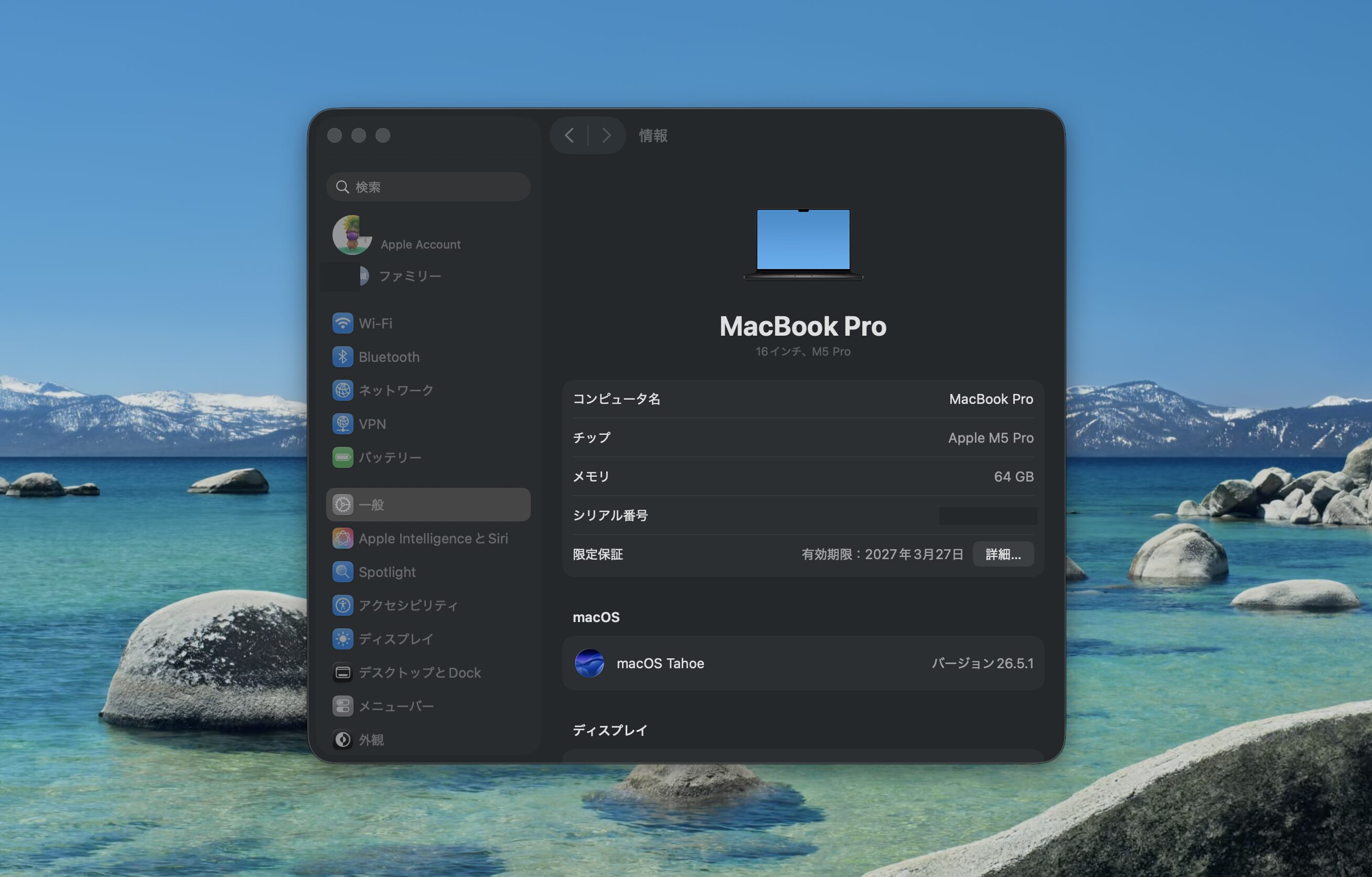
機種名やチップを確認できたら、早見表に戻って対応列にあるかを照合してください。対応列にあれば、次は使うための条件を満たしているかを確認します。
対応機種なのに使えないときの5段階チェック
対応機種でも、それだけでApple Intelligenceが使えるとはかぎりません。機種のほかに、OSのバージョンや空き容量、言語設定などの条件がそろって初めて使えます。
設定に項目が出ない、オンにできないといったときは、機種の対応可否を起点に、次の5段階で原因を切り分けてください。
この記事で「27」と書くのはiOS 27・iPadOS 27・macOS 27のことです。「26以前」は、iOS 26・iPadOS 26・macOS 26を含むそれより前のバージョンを指します。
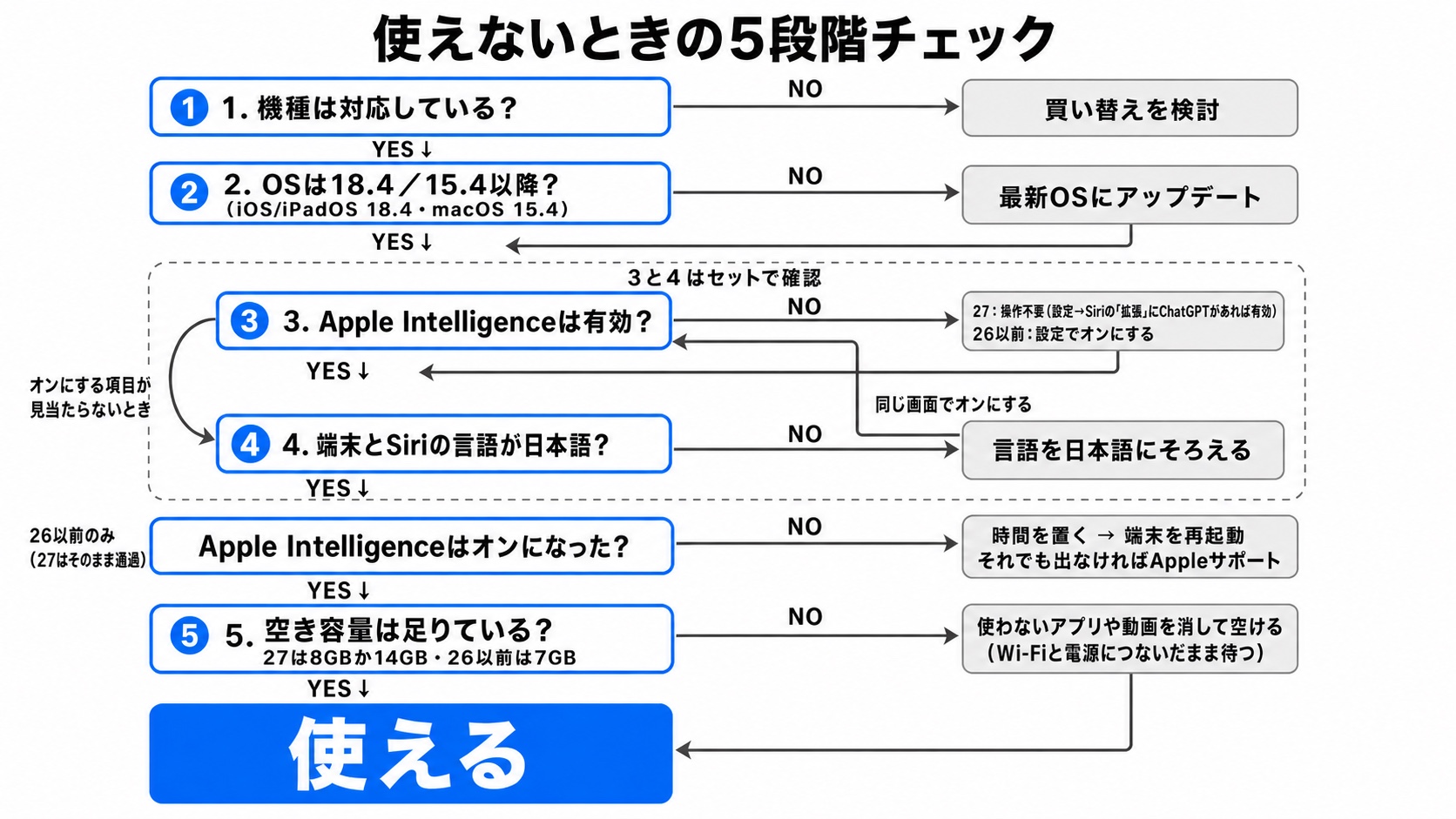
図は、5段階をどの順番でたどるかと、条件を満たしていなかったときにどこへ進むかを示しています。
第4段階と第5段階のあいだには、26以前の方向けの分かれ道が1つ入ります。Apple Intelligenceをオンにできたかどうかで進み先が変わります。
27では図の第3段階「設定でオンにする」に操作はなく、この分かれ道もそのまま通過します。有効かどうかの見方は、第3段階の説明で触れます。
次の表は各段階の要点です。
| 段階 | 確認すること | 満たしていないときの対処 |
|---|---|---|
| 第1段階 | 機種が対応しているか(早見表と確認手順で判定した結果を使う) | 対応機種への買い替えを検討する |
| 第2段階 | OSのバージョンが条件を満たしているか | 最新のOSへアップデートする |
| 第3段階 | Apple Intelligenceが有効になっているか | 27:操作不要(設定→Siriの「拡張」にChatGPTがあれば有効) 26以前:設定でオンにする |
| 第4段階 | 端末とSiriの言語が日本語になっているか | どちらも日本語にそろえる(すでに日本語なら時間を置いて開き直す) |
| 第5段階 | 必要な空き容量があるか(27は機種により8GBか14GB、26以前は7GB) | 使っていないアプリや動画を消して空ける |
第1段階で非対応だった場合は、残りの条件を満たしても使えません。後半の「Apple Intelligenceが非対応だったときの買い替えの考え方」を参照してください。
対応機種だった場合は、第2段階へ進みます。
第2段階で必要なバージョンは、iOS・iPadOSが18.4以降、macOSが15.4以降です。Apple Intelligenceが日本語に対応したのが、このバージョンからです。
27はもちろん、26でも条件を満たしています。18.4・15.4より前のバージョンだけが対象外です。
今のバージョンは、機種名やチップを見た「情報」の画面で確認できます。同じ画面に、iPhoneとiPadはiOSまたはiPadOS、MacはmacOSのバージョンが表示されます。
条件に届いていなければ、設定アプリ(Macはシステム設定)の「一般」から「ソフトウェアアップデート」を開き、最新へ更新してください。
自分のiPhone・iPadがiOS 27・iPadOS 27まで更新できるかは、次の記事の早見表で確かめられます。更新できてもチップの条件は変わらないため、第1段階の判定はそのままです。
関連記事:iOS 27の対応機種は?iPhone・iPadの早見表とAIが使える機種
第3段階は、OSのバージョンで見る場所が変わります。
27では、対応機種ならApple Intelligenceは自動で有効になっていて、オンにする項目はありません。設定(Macはシステム設定)の「Siri」を開き、「拡張」の欄(ChatGPTなど外部のAIとの連携先が並ぶ欄)にChatGPTがあれば、Apple Intelligenceは動いています。
ChatGPTの行は、連携をまだオンにしていなくても並びます。連携そのものは、この行を開いて「ChatGPTを使用」をオンにするまで使われません。
出典:Apple「Turn on ChatGPT on iPhone」
26以前では、設定アプリ(Macはシステム設定)の「Apple IntelligenceとSiri」を開き、Apple Intelligenceをオンにします。オンにする項目が見当たらない場合は、原因がこの先の言語設定にあることが多いため、オンにできないまま第4段階へ進んでください。
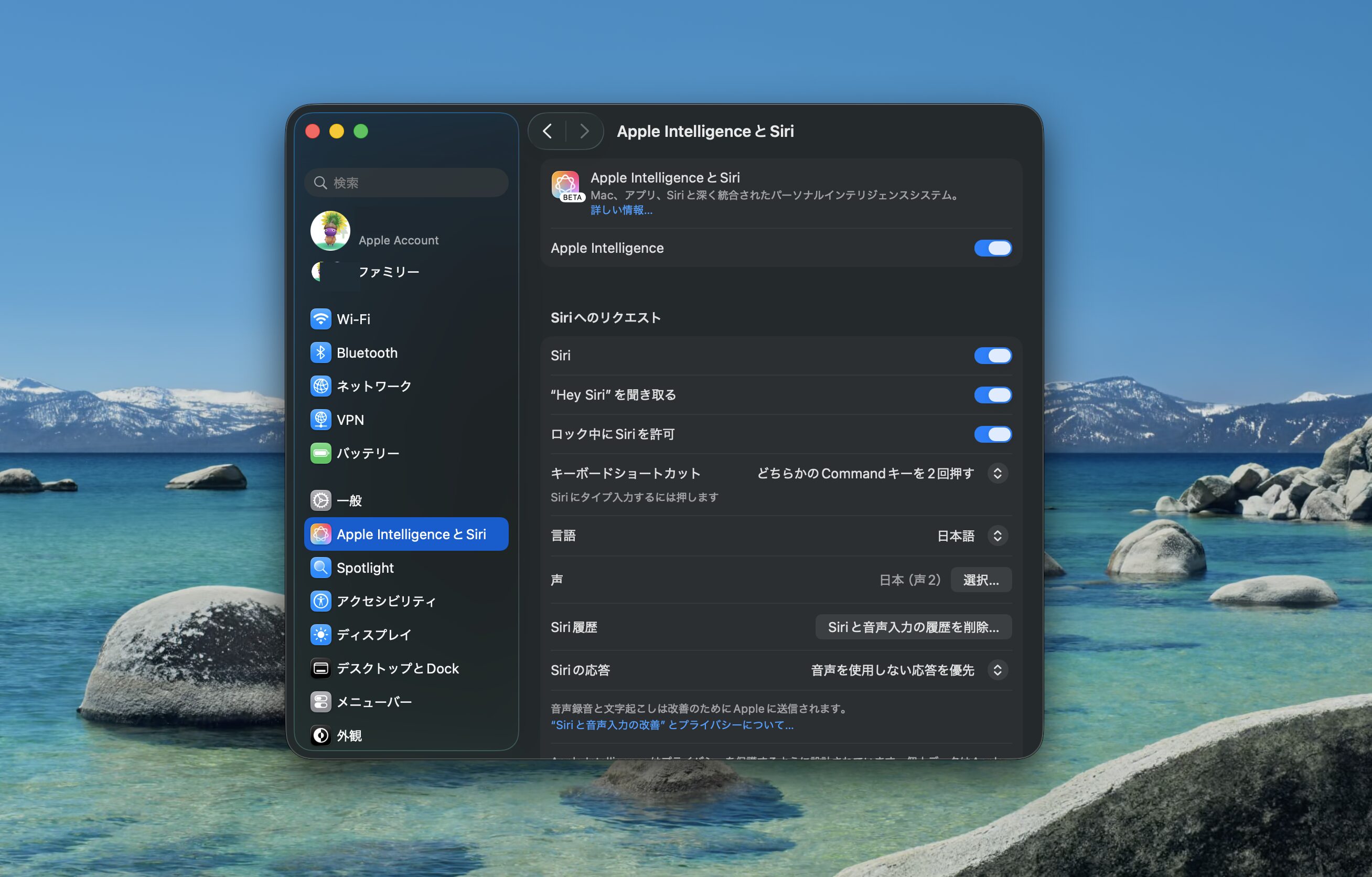
第4段階で確認するのは言語です。Apple Intelligenceを日本語で使うには、端末とSiriの言語をどちらも日本語にそろえる必要があります。
設定アプリ(Macはシステム設定)の「一般」から「言語と地域」を開き、端末の言語が日本語になっているかを確認してください。
設定アプリ(Macはシステム設定)の「Siri」(26以前は「Apple IntelligenceとSiri」)を開き、「言語」で同じ日本語にそろえてください。27の方は、そろえたら第5段階へ進みます。
26以前は、そろえたあとに同じ画面でApple Intelligenceをオンにします。
26以前で、端末もSiriも初めから日本語なのにオンにする項目が出ない場合や、日本語にそろえても出ない場合は、言語が原因ではありません。
OSを更新した直後であれば反映を待っている場合もあるため、まずは時間を置いてから設定アプリ(Macはシステム設定)を開き直してください。Apple Intelligenceの項目が出ていれば、その場でオンにします。
オンにできたら、続けて第5段階の空き容量を確認します。
項目が出ないままでも、空き容量は使うための条件の1つなので、第5段階へ進んで確認してください。それでも項目が出なければ、5段階チェックの最後にある再起動とサポートの案内へ進みます。
第5段階では、空き容量を確かめます。初回にAIの頭脳にあたるデータ(AIモデル)を端末へダウンロードするため、機種とOSに応じた空きが必要です。
Apple IntelligenceはAIの計算を端末の中で行う仕組みのため、このデータを手元に置いておく必要があります。
必要な空き容量は、次のとおりです。
| 端末とOS | 必要な空き容量 |
|---|---|
| 27のiPhone 17 Pro・17 Pro Max・iPhone Air | 14GB |
| 27のiPad(M4以降でメモリ12GB以上)・Mac(M3以降でメモリ12GB以上) | 14GB |
| 27のiPhone 18 Pro・18 Pro Max・iPhone Duo | 14GB(Appleの案内に記載がないため目安) |
| 27のそのほかの対応機種 | 8GB |
| 26以前の対応機種 | 7GB |
必要な容量はチップやメモリの構成で決まるため、新しい機種ほど多いとは限りません。表に名前がない機種で迷うなら、14GB空けておけば足ります。
Macのメモリは、システム設定の「一般」→「情報」の「メモリ」欄で確認できます。iPadはメモリの容量が設定画面に出ないため、M4以降のiPadで判断に迷うなら、同じく14GBを目安にしてください。
空き容量の確認先は、デバイスごとに次のとおりです。
| デバイス | 確認する場所 |
|---|---|
| iPhone | 設定の「一般」→「iPhoneストレージ」 |
| iPad | 設定の「一般」→「iPadストレージ」 |
| Mac | システム設定の「一般」→「ストレージ」 |
どの画面でも、使用済みの容量と空き容量が表示されます。必要な空き容量の表の数値(14GB・8GB・7GB)に足りなければ、使っていないアプリや動画を消して空けてください。
モデルのダウンロードは、OSをアップデートしたときに自動で始まる仕組みです。空き容量が足りていれば、自分で開始する操作は必要ありません。
かかる時間は回線の速さなどで変わります。短く済ませたいなら、Wi-Fiと電源につないだままにしておいてください。
出典:Apple「次世代のApple Intelligenceの入手方法」
空き容量をどうしても確保できない場合や、使わないと決めた場合は、26以前ならApple Intelligenceをオフにして7GBを取り戻せます。27では一括でオフにできず、機能ごとに止める形になるため、端末別の手順は次の記事にまとめています。
関連記事:Apple Intelligenceは削除できる?iOS 27はオフにできず機能ごとに止める
使える状態になったかどうかは、メールアプリの受信トレイで確かめられます。長めのメールの下に短い要約が出ていれば準備は完了です。26以前なら、設定の「Apple IntelligenceとSiri」でオンのまま表示されていることでも確かめられます。
要約が出ていなければ、AIモデルのダウンロードがまだ終わっていない可能性があります。時間を置いてから開き直し、27なら設定→Siriの「拡張」にChatGPTが並んでいるかもあわせて見てください。
5段階をすべて満たしていれば、対応機種でApple Intelligenceが使えるようになります。順番どおりに見ていけば、設定を探し回る手間はかかりません。
ここから先は26以前の方向けの案内です。27で「オンにする項目」が出ないのは正常なので、「対応機種でApple Intelligenceを使うと何ができるか」の章へ進んでください。
26以前で5段階を確認しても項目が出ないままの方は、設定の側でできることは残っていません。端末をいったん再起動してから、もう一度「Apple IntelligenceとSiri」の画面を開いてみてください。
再起動しても項目が出ないときは、Appleのサポートに相談してください。製品を選ぶと、問い合わせの方法が案内されます。
非対応だった方は、次の「Apple Intelligenceが非対応だったときの買い替えの考え方」へ進んでください。使えるようになった方は、その次の「対応機種でApple Intelligenceを使うと何ができるか」へ読み進めてください。
Apple Intelligenceが非対応だったときの買い替えの考え方
非対応だとわかったら、次に考えるのは「では何を買えばよいか」です。
買うときに満たすべき条件を、デバイスごとに次の表に示します。
| デバイス | 次に買うなら満たす条件 |
|---|---|
| iPhone | iPhone 15 Pro/15 Pro Max iPhone 16シリーズ以降(iPhone 18 Pro/18 Pro Max・iPhone Duoを含む) iPhone Air(チップはA19 Pro) |
| iPad | iPad Pro(M1以降=11インチ第3世代以降・12.9インチ第5世代以降・13インチはすべて) iPad Air(M1以降=第5世代以降) iPad mini(A17 Pro) |
| Mac | Apple Silicon(M1以降)を積んだモデル MacBook Neo(A18 Pro) |
気をつけたいのは、また非対応の機種を買ってしまうことです。たとえば無印のiPadは最新モデルでも非対応で、新しさだけで選ぶと使えません。
一方で、iPhoneは16シリーズ以降なら無印でも対応します。Apple Intelligenceを使うためだけにProを選ぶ必要はありません。
iPhoneとiPadは、表の条件を満たすモデルならどれを選んでもApple Intelligenceを使えます。現行モデルと価格は、Apple公式のiPhone・iPadのページで確認してください。
Macは対応モデルが多く、その中からどれを選ぶかで迷いやすいため、用途別の選び方は別の記事で詳しく解説しています。
関連記事:AI時代のMacBookのおすすめは?Neo・Air・Proを用途と予算で選ぼう!
MacとWindowsのどちらを選ぶかで迷っている場合は、PC選びの全体像をまとめた記事が役立ちます。
関連記事:【2026年】MacとWindowsは結局どっちがいいの?AI時代ならではの選び方を解説!
買い替え候補が定まったら、次は対応機種で実際に何ができるかを見ておきましょう。


(2026/10/28 00:10:10時点 楽天市場調べ-詳細)
対応機種でApple Intelligenceを使うと何ができるか
対応機種で使える機能のうち、まず押さえたいのは次の4つです。
| 機能 | できること |
|---|---|
| 文章の校正 | メールやメッセージで書いた文章の文法・誤字をその場でチェックし、修正案や言い換えを提案してくれる |
| メールの要約 | メールアプリで、長いメールの要点だけを短く確認できる |
| 画像の生成 | 画像を作るアプリ「Image Playground」(27ではホーム画面の名前は「Playground」)で、アニメ・イラスト・スケッチに加え、27では写真のようにリアルな画像などのスタイルを選んで生成できる |
| 通知の要約 | たまった通知の要点が短くまとめられ、ひと目で確認できる |
表の4つのほかに、カメラを向けたものをその場で調べるビジュアルインテリジェンスも対応機種で使えます。iPadOS 27・macOS 27のiPad・Macでは、画面上のものを、今より個人に合わせた応答ができる新しいSiri(Siri AI)に質問する形でも使えます。
ただし日本語で使えるのは、Siri AIが日本語に対応したあとです。
iPhoneでの起動の仕方は機種によって変わります。
関連記事:ビジュアルインテリジェンスの使い方!機種別の起動方法と使えないときの対処法
Siri経由でChatGPTと連携し、複雑な質問に答えてもらうこともできます。
ChatGPT連携は、設定で自分でオンにするまで使われません。オンにすると、内容の一部がApple外部のChatGPT側へ送られる場面があります。
仕事の資料など外に出したくない文章を扱うことが多いなら、連携はオフのままでもかまいません。
一方で、Apple Intelligence単体では答えきれない複雑な質問を投げたいなら、連携をオンにする価値があります。詳しい仕組みと設定は、連携をまとめた記事で確認してください。
関連記事:Apple IntelligenceのChatGPT連携で何ができる?設定と料金まで解説
使える機能がわかると、次に気になるのは今の機能で使うか、日本語版のSiri AIを待つかです。
このSiri AIはiOS 27で英語のベータ提供(正式版前の試験提供)が始まり、日本語版はAppleの発表では2026年10月からベータ版で提供される予定です。
出典:Apple Newsroom「次世代のApple Intelligenceを提供開始」/Apple「Apple IntelligenceとSiri」
このメディアを運営し、iPhone・iPad・Macを日常的に使っている私が、主要な機能を実際に試しました。新しいSiriを待つべきかも含めた結論は、別記事にまとめています。
関連記事:Apple Intelligenceは必要? 主要機能を試した結論と、Siri AIの日本語対応を待つべき理由
Apple Intelligenceの対応機種でよくある質問
早見表では書ききれない理由や条件に答えます。取り上げるのは次の7つです。
- 対応がA17 Pro以降やMシリーズに限られる理由
- iPhone 14の対応可否と、その理由
- 無印iPadの対応可否と、その理由
- Intel搭載Macの対応可否と、その理由
- 日本語で使える時期と必要なOS
- 設定に項目が出ないときの原因
- Siri AIの対応機種
対応機種がA17 Pro以降やMシリーズに限られるのはなぜですか?
Apple IntelligenceがオンデバイスAI(端末の中でAIの計算を行う仕組み)を土台にしているためです。端末内でAIを動かすには高い処理性能とメモリが必要で、それを満たせるチップを積んだ機種だけが対応します。
たとえばiPhone 15の無印は、A17 Proの1世代前にあたるA16 Bionicを積んでいます。対応機よりメモリも少ないため、Apple Intelligenceは使えません。
一方でiPhone 15 ProはA17 Proのため対応します。
iPhone 15で無印とProに分かれるのは、この性能差によるものです。無印iPadのように「新しいのに非対応」の機種があるのも、チップとメモリの条件が理由です。
iPhone 14はApple Intelligenceに対応していますか?
対応していません。iPhone 14シリーズのチップはA15またはA16 Bionicで、境界となるA17 Proに届かないためです。
iPhoneで対応するのは、iPhone 15 Pro/15 Pro Max、iPhone 16シリーズ以降、そしてiPhone Airです。iPhone Airは数字のシリーズ名が付かない独立したモデルで、A19 Proを積んでいます。
無印のiPad(第10世代など)はApple Intelligenceに対応していますか?
対応していません。最新モデルでもチップはA16で、境界となるA17 Proに届かないためです。
無印iPadは全機種が非対応のため、「新しいから対応しているだろう」と考えて買うと使えません。
iPadで対応するのは、iPad Pro(M1以降)、iPad Air(M1以降)、iPad mini(A17 Pro)です。
Intel搭載のMacはApple Intelligenceに対応していますか?
対応していません。Apple Intelligenceの処理には、Apple製のチップに内蔵されたNeural Engine(AI計算専用の回路)が欠かせず、Intel Macにはこれが備わっていないためです。
対応するのは、Apple Silicon(M1以降)を積んだMacと、A18 Proを積んだMacBook Neoです。
Apple Intelligenceを日本語で使えるのはいつから・どのOSからですか?
日本語には2025年3月末から対応しています。日本語で使う条件は、iOS 18.4・iPadOS 18.4・macOS 15.4以降です。
2026年9月配信のiOS 27・iPadOS 27・macOS 27でも、そのまま日本語で使えます。
OSのバージョンが古いと項目が出ないため、設定のソフトウェアアップデートから最新へ更新してください。
対応機種なのに設定にApple Intelligenceの項目が出ないのはなぜですか?
主な原因は次の4つのいずれかです。
- 27で、オンにする項目そのものがなくなった(自動で有効)
- OSのバージョンが古い
- 端末かSiriの言語が日本語になっていない
- 更新した直後で反映を待っている
27では項目が出ないのが正常です。設定→Siriの「拡張」の欄にChatGPTが並んでいれば動いています。
OSが古い場合は、設定アプリ(Macはシステム設定)の「ソフトウェアアップデート」から最新へ更新してください。言語は、端末とSiriのどちらも日本語にそろえます。
更新した直後の場合は、しばらく時間を置いてから設定アプリを開き直してください。それでも出ないときは端末を再起動し、変わらなければAppleのサポートに相談してください。
Siri AIの対応機種はApple Intelligenceと同じですか?
同じです。iPhone 15 Pro/15 Pro Max・iPhone 16シリーズ以降・iPhone Air、M1以降のiPadとiPad mini(A17 Pro)、M1以降のMacとMacBook Neo(A18 Pro)で、Siri AIも使えます。Apple Vision Proと、対応iPhoneとペアリングしたApple Watch(Series 9以降・Ultra 2以降・SE 3)も対象です。
ただし、Siriの声の高さや話す速さを調整する機能は、使える機種がさらに限られます。iPhoneは17 Pro・17 Pro Max・Air・18 Pro・18 Pro Max・Duo、iPadはM4以降、MacはM3以降で、iPadとMacはメモリ12GB以上のモデルが対象です。
iPadのどのモデルが12GB以上に当たるかは、次の記事で一覧にしています。
関連記事:iOS 27の対応機種は?iPhone・iPadの早見表とAIが使える機種
Siri AIの日本語版は、Appleの発表では2026年10月からベータ版で提供される予定です。
Apple Intelligence対応機種を見分ける3つのポイント
Apple Intelligenceの対応可否は、次の3つで判定できます。
- 対応は世代の数字ではなくチップで決まり、iPhone 15だけは無印とProで分かれる(16シリーズ以降は無印も対応)
- iPhone・iPadは設定アプリで機種名、Macはシステム設定でチップを確認し、早見表と照合する
- 対応機種でも、OS・空き容量・言語の条件がそろって初めて使える(27は自動で有効、26以前は設定でオンにする)
目安のチップは、iPhoneがA17 Pro以降、iPadがM1以降のMシリーズ(iPad miniのみA17 Pro)、MacがApple Silicon(M1以降。MacBook NeoのみA18 Pro)です。Siri AIも、同じ機種で使えます。
非対応だった場合は、iPhone・iPad・Macのいずれも、対応チップを積んだ機種が買い替え先です。
Macは対応モデルが多いため、用途別の選び方をまとめた記事が参考になります。
関連記事:AI時代のMacBookのおすすめは?Neo・Air・Proを用途と予算で選ぼう!
Windowsも候補に入るなら、役立つのはMacとWindowsの違いをまとめた記事です。
関連記事:【2026年】MacとWindowsは結局どっちがいいの?AI時代ならではの選び方を解説!
対応が確認できた方で、Apple Intelligence単体では答えきれない質問も任せたい場合は、ChatGPT連携の設定を次の記事で確認できます。
関連記事:Apple IntelligenceのChatGPT連携で何ができる?設定と料金まで解説
対応していた方は、まずメールの要約や文章の校正から試してみてください。非対応だった方は、対応チップを積んだ機種から次の1台を選んでください。