Apple Intelligenceは必要? 主要機能を試した結論と、Siri AIの日本語対応を待つべき理由
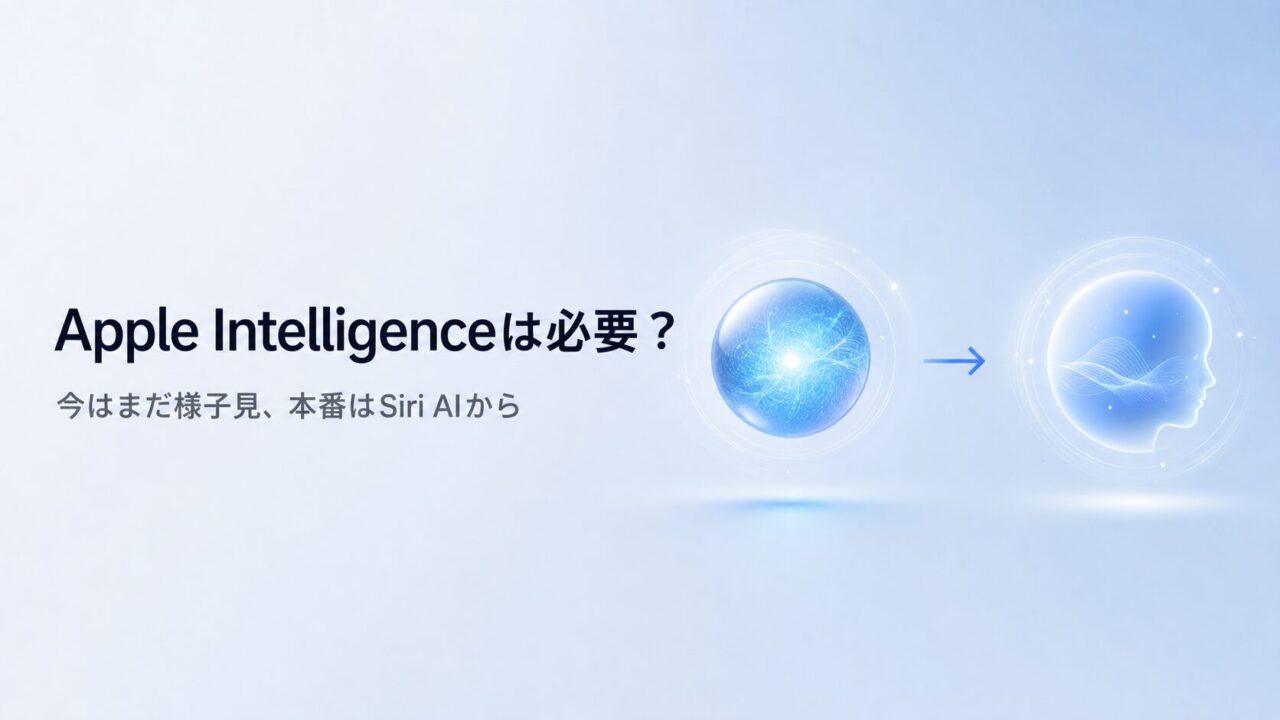
対応するiPhone・iPad・Macなら、iOS 27などの27系OSでは最初から使える状態です。iOS 26以前は設定からオンにします。ただ、使える状態の人も、対応機種への買い替えを迷っている人も、「結局これで何ができて、自分に必要なのか」がつかみにくいところです。
今のApple Intelligenceは、必要な人がまだ限られます。私自身、主要な機能を一通り試しましたが、常用には至っていません。
新しいSiri「Siri AI」は、2026年9月15日に配信された27系OSで英語のベータ版として始まり、Appleは日本語対応を2026年内と案内しています。Apple Intelligenceが本領を発揮するのは、このSiri AIが日本語で動くようになってからだと考えています。
この記事でわかることは次のとおりです。
- Apple Intelligenceで今できること(主な機能)
- 使い方・対応機種・オンオフの判断
- 必要な人・今はいらない人のセルフチェック
- 今使う価値と、Siri AIの日本語対応を待つべきかの判断
読み終えたときには、対応機種で今すぐ使い込むべきか、Siri AIの日本語対応まで待つべきか、非対応機種から買い替えるべきかを、自分で判断できます。
30秒でわかる、自分はどのタイプ?
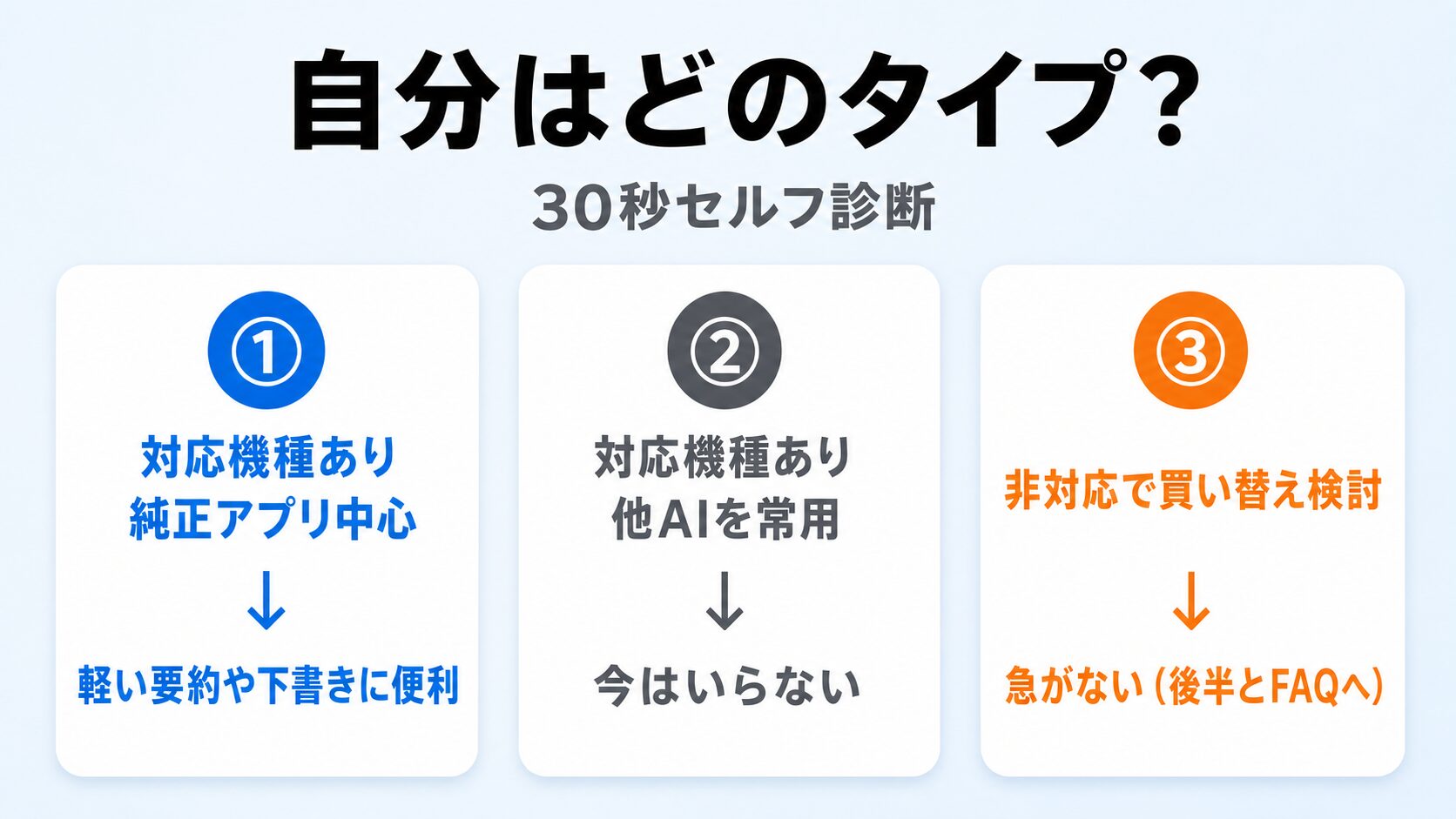
Apple Intelligenceは、対応機種を持っていれば使えて、追加料金はかかりません。ただ、普段の使い方によって必要度は大きく変わります。
上の診断図で、自分がどのタイプかを30秒で確かめてみてください。
私自身は作文ツール(文章の校正・要約ができる機能)やChatGPT連携など、主な機能を実機で試しましたが、今のところ常用には至っていません。理由は後半で具体的に書きます。
タイプごとの必要度と、先に読むべき節は次の表で確認できます。
| タイプ | 必要度 | 読むべき節 |
|---|---|---|
| 対応機種を持ち、メールやメモなどApple純正アプリを中心に使う | 高め(軽い要約や下書きに役立つ) | 今すぐ使える主な機能 |
| 対応機種を持つが、ChatGPTなど他のAIをすでに本格的に使っている | 低め(今は無くても困らない) | 必要な人・いらない人のセルフチェック |
| 非対応の機種で、買い替えを検討している | 急がなくてよい | 必要な人・いらない人のセルフチェック/FAQの買い替えの項目 |
自分のタイプに近い行を見つけたら、該当する節から読み進めてください。
Apple Intelligenceとは?今使える機能でできること
Apple Intelligenceは、iPhone・iPad・Macに組み込まれたApple製のAI機能です。名前は知っていても、何ができるのかはつかみにくいため、今使える機能から整理します。
- 多くを端末内で処理する仕組みとプライバシー
- 今すぐ使える主な機能
多くを端末内で処理する仕組みとプライバシー
Apple Intelligenceの処理は、多くがiPhoneやiPad、Mac本体の中で動きます。メールやメモの要約・整形といった軽い処理は端末内で行い、より重い処理はAppleが用意した専用のサーバー(Private Cloud Compute)で行う設計です。
このサーバーを使う場合も、送ったデータは保存されず、Apple自身も中身を見ることはできません。ChatGPTのように情報を外部のサーバーへ送って処理するAIが気になる人には、この違いが安心につながります。
端末内でAIを動かすには、性能の高いチップが必要です。条件を満たす対応機種なら、要約や整形のような軽い作業は端末内で素早く片付きます。
プライバシーの面では、新しいSiri(Siri AI)が使う個人情報がどこへ送られ、どの設定で止められるかを次の記事で詳しく解説しています。
関連記事:Siri AIのセキュリティは大丈夫?個人情報の行き先と止め方を解説
今すぐ使える主な機能
2026年9月の時点で日本語で使える主な機能を表にまとめました。
| 機能 | できること | 呼び出し方 | 向いている場面 |
|---|---|---|---|
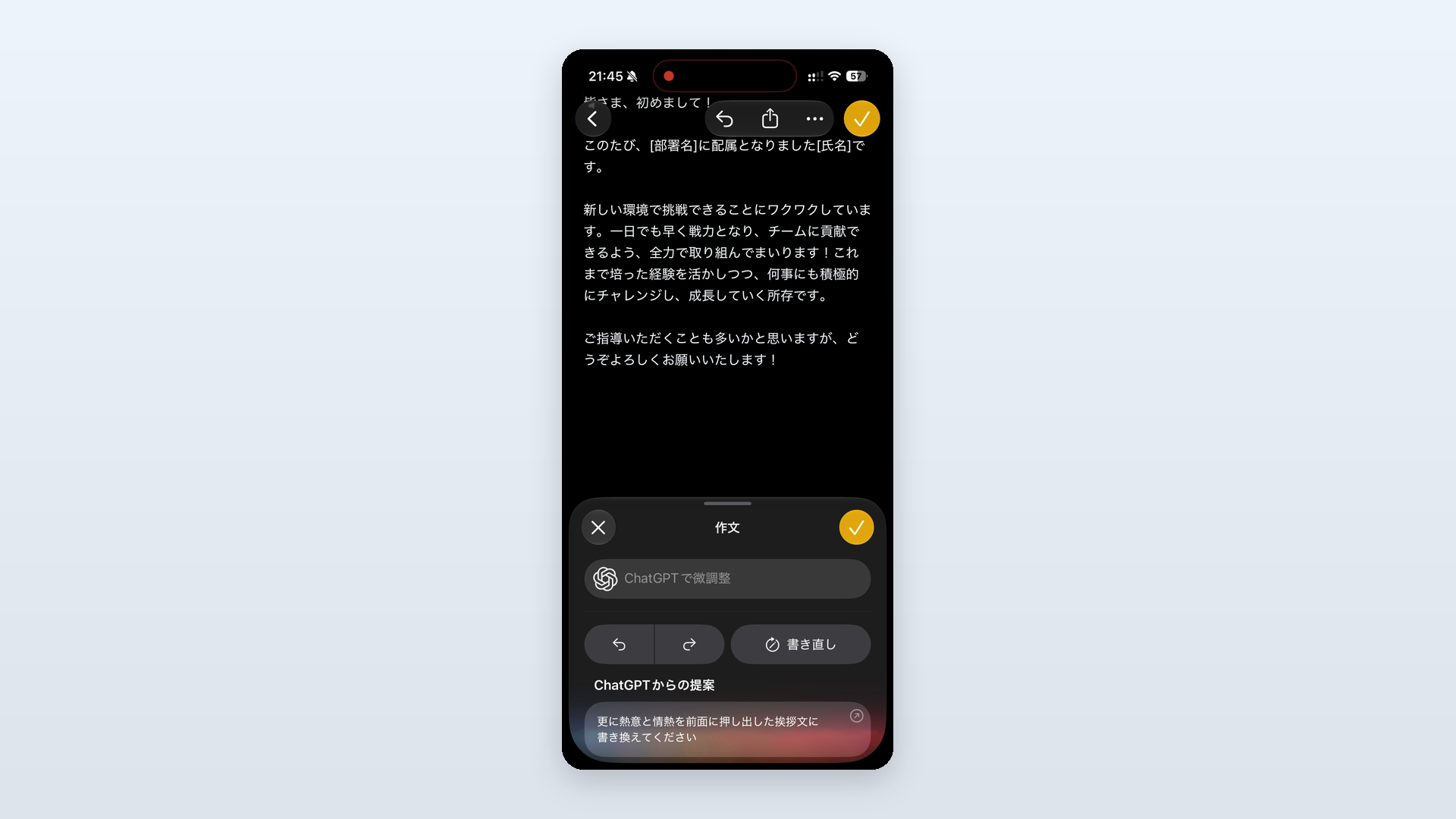
| 作文ツール | 文章の校正・要約・トーン変更 | 文章を選択し、表示されるメニューの「作文ツール」をタップ | メールや文章を整えたいとき |
| メール・通知の要約 | 長いメールや通知の要点をまとめる | メールは開いて「要約する」をタップ。通知は設定アプリの「通知」でオンにすると自動で要約 | 情報を素早く把握したいとき |
| Image Playground | オリジナル画像の生成 | 同名の専用アプリを開く | 気軽に画像を作りたいとき |
| Genmoji | オリジナル絵文字の生成 | 絵文字キーボード右上の「ジェン文字」をタップ | 定型にない絵文字を使いたいとき |
| ビジュアルインテリジェンス | カメラを向けて対象を調べる | カメラコントロール(iPhone 16以降の側面のボタン)を長押し。無い機種はアクションボタンに割り当てて長押し、またはコントロールセンターから。iOS 27ではカメラアプリの撮影モード(写真・ビデオと並ぶ)の「Siri」を選んでも起動できます | 目の前のものをその場で調べたいとき |
| ChatGPT連携 | Siri経由でChatGPTに質問する | 設定でChatGPT連携をオンにしてから、Siriに話しかけて質問する | 端末の標準機能だけでは足りないとき |
これらは対応機種なら今すぐ試せます。ChatGPT連携の詳しい設定や料金は、別記事にまとめています。
関連記事:Apple IntelligenceのChatGPT連携で何ができる?設定と料金まで解説
Image Playgroundで作れる画像や、ChatGPTなど他のAIとの使い分けは、次の記事で確認できます。
関連記事:Image Playgroundとは?iPhoneで作れる画像と使えないときの対処
表のビジュアルインテリジェンスは、起動するボタンがiPhoneの機種によって変わります。押しても出てこないときの対処までは、次の記事にまとめました。
関連記事:ビジュアルインテリジェンスの使い方!機種別の起動方法と使えないときの対処法
 オオギ
オオギ話題の新しいSiri「Siri AI」は、iOS 27で英語のベータ版として始まったばかりで日本語ではまだ使えないため、この一覧には入れていません。詳しい理由は後半で説明します。
Apple Intelligenceの使い方と対応機種
iOS 27などの27系OSに更新していれば、対応機種は何もしなくても使える状態です。iOS 26以前は設定から数タップでオンにします。
- 対応機種とチップの条件
- 設定からオンにする手順
- 合わないときにオフへ戻す考え方
対応機種とチップの条件
Apple Intelligenceは、対応するチップを積んだiPhone・iPad・Macで使えます。日本語には、2025年4月のiOS 18.4から対応しました。
iPhoneで対応するのは、A17 Proチップを積んだiPhone 15 Pro/15 Pro Max以降(iPhone Airを含む)です。iPadはM1以降のiPadやiPad mini(A17 Pro)、MacはMacBook Neo(A18 Pro・2026年発売)やM1以降のモデルが対応します。
加えて、Apple Vision Proでも使えます。Apple Watch(Series 9以降・Ultra 2以降・SE 3)は、対応するiPhoneとペアリングしていれば、新しいSiri(Siri AI)などの一部の機能が使えます(Siri AIは英語のベータ版のみで、日本語は2026年内の予定)。
機種ごとの対応・非対応をまとめた早見表は、別記事で確認できます。
関連記事:Apple Intelligence・Siri AIの対応機種は?早見表と非対応の理由がわかる
iOS 27に更新できる機種と、Apple Intelligenceが使える機種は条件が別です。iPhone・iPadの更新の可否から確かめたいときは、次の記事の早見表を使ってください。
関連記事:iOS 27の対応機種は?iPhone・iPadの早見表とAIが使える機種
設定からオンにする方法(iOS 26以前)
オンにする手順は3ステップです。
| 手順 | 操作 |
|---|---|
| 1 | 設定アプリを開く |
| 2 | 「Apple IntelligenceとSiri」を選ぶ |
| 3 | Apple Intelligenceをオンにする |
数タップで完了します。
この表はiOS 26以前の手順です。設定の項目が「Apple IntelligenceとSiri」ではなく「Siri」になっていればiOS 27で、Apple Intelligenceをまとめてオンにするスイッチも無くなっています。
iOS 27・iPadOS 27・macOS 27では、対応する機種なら何もしなくてもApple Intelligenceが使える状態になっています。まとめてオン・オフするスイッチが無いのはiPad・Macも同じで、使いたくない機能があれば、設定(Macはシステム設定)のSiriの項目や各アプリの設定から個別にオフにします。
設定に「Apple IntelligenceとSiri」が見当たらない人は、iOS 27の設定の場所と機能ごとのオン・オフのやり方を次の記事で確かめてください。リンク先の画面の写真はiPhoneのものです。
関連記事:Apple Intelligenceはどこ?iOS 27で消えた設定はSiriの中です
次はオフに戻す話です。iOS 26以前とiOS 27で手順が分かれます。
使わないならオフにしていい
試して合わなければ、iOS 26以前は設定からオフに戻して問題ありません。オフにすれば、ストレージやバッテリーへの負担も抑えられます。
iOS 27では、使わない機能だけを設定のSiriの項目や各アプリから個別にオフにします。どちらもいつでも戻せるので、まずは気軽に試して、合わなければオフにする進め方で十分です。
オフにすると、端末から7GB前後の空き容量が戻ります。端末別の手順と、オフで止まる機能は次の記事にまとめています。
関連記事:Apple Intelligenceは削除できる?iOS 27はオフにできず機能ごとに止める
Siriそのものをオフにする手順や、Siriの声・呼びかけ方の変え方は、次の記事にまとめました。
関連記事:Siriの設定はどこ?iPhoneでオフにする方法や声の変え方を解説
必要な人・いらない人のセルフチェック
対応機種を持っている人も、買い替えを検討中の人も、必要かどうかは普段の使い方で分かれます。次の2つに分けて、自分が当てはまるかを確かめてください。
- 必要になりやすい人の使い方
- 今はいらない人の使い方
必要になりやすい人
次のような使い方をする人には、今のApple Intelligenceが役立ちます。
- 対応機種を持ち、メール・メモ・写真などApple純正アプリを中心に使う
- 長い文章の要約や、短い下書きの整形を手早く済ませたい
- データを端末内で処理する安心感を重視する
- 外国語を話す相手と、対面や通話でやり取りする機会がある
4つ目のライブ翻訳はApple Intelligenceの機能なので、オンにしていないと使えません。対応するAirPods(AirPods Pro 3・AirPods Pro 2・AirPods 4のANC搭載モデル・AirPods Max 2)も必要です。
関連記事:AirPodsの翻訳は使える?対応機種と日本語の使い方を早見表で解説!
アプリを切り替えずに軽い作業をその場で片付けたい人と、外国語のやり取りがある人に合っています。
今はいらない人
一方で、次のような人には今すぐ必要とはいえません。
- ChatGPTやClaude(Anthropicの対話AI)、Gemini(Googleの生成AI)などを、文章作成や調べ物で毎日のように使っている
- 非対応機種で、この機能のためだけに買い替えるほどではない
- Apple IntelligenceにChatGPT級の回答精度を期待している
私自身、普段の作業はClaude CodeやCodex(いずれも開発作業をAIに任せられるツール)が中心で、ChatGPTは上位モデル(GPT-5.5 Proなど)を使いたいときに開く程度です。
現状のApple Intelligenceは、私の使い方では出番が少ないと実感しています。
今使う価値はある?Siri AIの日本語対応を待つべきか
ここが、他の解説記事があまり触れていない論点です。今使える機能だけで判断すると、大事な変化を見落とします。
- WWDC2026で発表されたSiri AIの特徴
- 日本語で使える時期(Appleの案内は2026年内)
- 今はいらないと判断する私の結論
WWDC2026で発表された「Siri AI」とは
2026年6月8日のWWDCで、AppleはApple Intelligenceを大きく作り替えた新しいSiri「Siri AI」を発表しました。
Appleは2026年9月の発表で、Siri AIを動かすAIモデルを、GoogleのGeminiと連携して自社で作ったと説明しています。自社開発を重ねてきたAppleが外部の技術を取り入れる、大きな方針転換です。
出典:Apple Newsroom「次世代のApple Intelligenceを提供開始」
発表された主な特徴は3つあります。
- メールや写真、画面上の内容をその場で参照して答える
- 会話でメールや文章を編集・作成できる
- Mac・iPadでも使える専用アプリが用意される
出典:Apple Newsroom「Apple introduces Siri AI, a profoundly more capable and personal assistant」
Siri AIは、2026年9月15日に配信された27系OSで英語のベータ版として動き始めました。Apple Intelligenceが日本語で実用段階に入るのは、Siri AIが日本語に対応してからです。
Siri AIとこれまでのSiriやChatGPTとの違いは、次の記事で表にまとめています。
関連記事:Siri AIとは?これまでのSiriやChatGPTとの違いが表でわかる
日本語で使えるのは2026年内の予定
正式に配信されているiOSでは、Siri AIは日本語でまだ使えません。Appleは日本語での提供を2026年内、2026年9月の発表記事ではより具体的に2026年10月と案内しています。
そのため、今のApple Intelligenceと、Siri AI登場後の姿を分けて評価しなければなりません。
出典:Apple「Apple IntelligenceとSiri」/Apple Newsroom「Appleのソフトウェアプラットフォームの大型アップデートが提供開始」
日本語のSiri AIを自分のiPhoneでいつから使えるのかは、機種と設定で変わります。英語設定で先に試す手順とあわせて、次の記事にまとめました。
関連記事:Siri AIはいつから?日本語対応は10月予定、今すぐ試す条件も解説
私はiPhoneに開発途中のiOS(iOSのベータ版)を入れて、日本語のSiri AIの一部を10月より先に試しています。ただ、仕事で使うアプリが対応していないこともあるので、急いで入れる必要はありません。
iOSのベータ版を入れる手順と正式版に戻す方法は、次の記事で解説しています。
関連記事:iOSのベータ版をiPhoneに入れるには?手順と正式版に戻す方法を解説
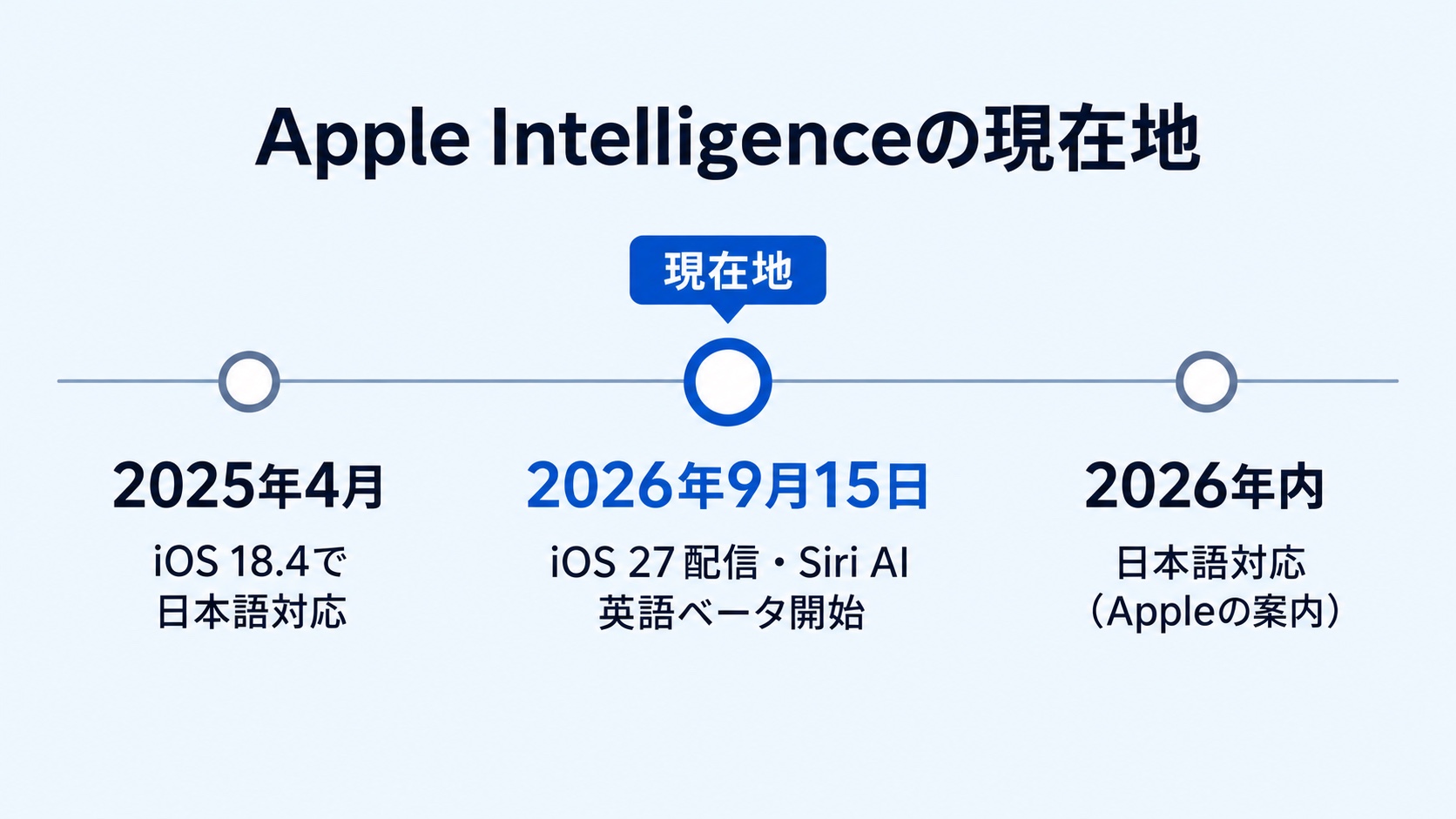
今はいらない、本番はSiri AIの日本語対応後
私の結論ははっきりしています。新しいSiri「Siri AI」が日本語で使えるようになるまでは、無理に使い込む必要はありません。
対応機種を持っているなら、軽く試しておく価値はあります。英語版はすでに動いていますが日本語での日常使いはまだ先で、本番は日本語対応後です。
オオギよくある質問(FAQ)
必要かどうかの判断でよく挙がる疑問に、まとめて答えます。
- オフにしてよいかの判断
- 非対応iPhoneの買い替えタイミング
- ChatGPTとの使い分け
- Siri AIの日本語対応時期
Apple Intelligenceはオフにした方がいいですか?
iOS 26以前は使わないならオフで構いません。オフにすれば空き容量やバッテリーの消費を抑えられ、後からいつでもオンに戻せます。
iOS 27はまとめてオフにできないため、じゃまに感じる機能だけを個別に止めます。メールの要約やChatGPT連携など、使わない機能だけをオフにすれば十分です。
非対応のiPhoneは買い替えるべきですか?
今の機能のためだけに、急いで買い替える必要はありません。判断を再開するきっかけは、Siri AIが日本語で使えるようになったとき(Appleの案内では2026年内)です。
その前に買い替えの時期が来たら、対応機種を選んでおけば損はありません。


ChatGPTがあればApple Intelligenceは不要ですか?
役割が少し違い、得意分野が分かれます。
| ツール | 得意なこと |
|---|---|
| Apple Intelligence | 端末内での軽い要約・文章の整形 |
| ChatGPT | 本格的な文章生成・高度な質問への回答 |
ChatGPTを普段から使うなら、今のApple Intelligenceはオフでも困りません。ただ、端末に最初から入っていて、追加料金なしで呼び出しも速いため、軽い要約だけ任せる使い分けもできます。
Siri AIは日本語でいつ使えますか?
英語のベータ版は、2026年9月15日に配信された27系OSで開始されました。日本語での提供について、Appleは製品ページで2026年内、2026年9月の発表記事で2026年10月と案内しています。
続報はApple Newsroomで確認できます。
今は様子見でよい、本番はSiri AIの日本語対応から
Apple Intelligenceは、今すぐ全員に必要な機能ではありません。対応機種で純正アプリ中心の人には、軽い要約や整形が役立ちます。
一方で、他のAIを本格的に使っている人は、今のところ手持ちのツールで足ります。
非対応の機種なら、この機能のために急いで買い替える必要はありません。次の買い替え時期が来たときに、対応機種を選べば十分です。
本当の転換点は、新しいSiri「Siri AI」が日本語で動くようになってからです。Appleの案内では2026年内です。
それまでは、対応機種があるなら軽く触っておく程度で問題ありません。
AIを本格的に使う環境を整えたい人には、MacでAIをどう使い分けるかをまとめた記事が参考になります。パソコン選びから考えるなら、MacとWindowsの選び方の記事もあわせて確認してください。
関連記事:MacでAIをどう使う?用途別の選び方と無料の始め方を解説
関連記事:【2026年】MacとWindowsは結局どっちがいいの?AI時代ならではの選び方を解説!