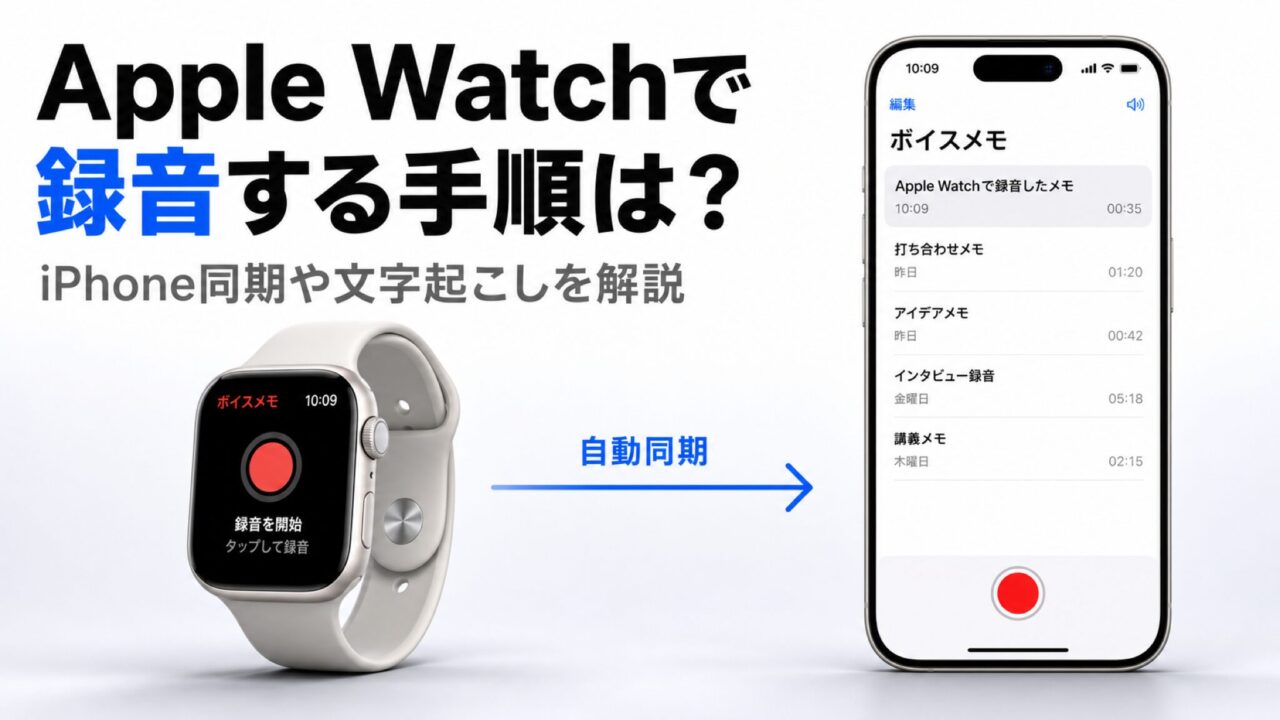
Apple Watchで録音する手順は?iPhone同期や文字起こしを解説
※本記事にはプロモーション(アフィリエイトリンク)が含まれます。
「会議中にiPhoneを取り出さず、腕のApple Watchだけでサッと録音したい」
「でも起動手順も、録った音声がiPhoneでどう見られるのかも曖昧」
このような不安を持つ方に向けて、Apple Watchの録音を最初から最後まで整理しました。
Apple Watchは腕元のボイスメモで赤い収録ボタンを押すだけで録音でき、録った音声は同じApple Account(旧Apple ID)でサインインしてiCloudのボイスメモをオンにしていればiPhoneへ自動で同期されます。
録音後は、文字にする手段(純正のボイスメモやAIアプリ)を選び、そのテキストを生成AIに渡せば議事録化まで進められます。
この記事でわかることは次の5点です。
- Apple Watchでボイスメモを録音する基本手順
- iPhoneへの同期と、同期されない時の対処法
- 録音できる長さの決まり方と、素早く起動する設定
- 広い会議室で声が小さくなるときの補い方
- 文字起こし・議事録化の手段と、会議録音の注意点
読み終えると、録音を始めるのに迷いません。同期トラブルも自分で切り分けられ、録った音声の活用まで判断できる状態になります。
Apple Watchでボイスメモを録音する基本手順
Apple Watch単体の録音は、ボイスメモアプリの赤い収録ボタンを押すだけです。腕元で完結するため、iPhoneを取り出す手間がありません。
録音そのものはシンプルです。開始から削除まで、覚えることを2つに絞りました。
- ボイスメモアプリで録音を開始・停止する方法
- 録音した音声をApple Watchで再生・削除する方法
私自身、録音の起点はいつもApple Watchです。iPhoneでボイスメモを録ることはほぼありません。
 オオギ
オオギボイスメモアプリで録音を開始・停止する
アプリを開いたら、あとは赤い収録ボタンをタップするだけです。特別な設定はいりません。
つまずきやすいのは、アプリ一覧のどこにボイスメモがあるか探すところです。文字盤からDigital Crown(本体側面のダイヤル)を押すと、アプリ一覧が開きます。
一覧が開いたら、Digital Crownを回してスクロールし、波形マークのボイスメモを探します。
具体的な操作は次のとおりです。
| ステップ | 操作 |
|---|---|
| 1. アプリを開く | Digital Crownを押してアプリ一覧を表示し、ボイスメモをタップする |
| 2. 録音を開始する | 赤い収録ボタンをタップすると、その場で録音が始まる |
| 3. 録音を停止する | 録音中は同じボタンが赤い四角に変わるので、タップして終える |
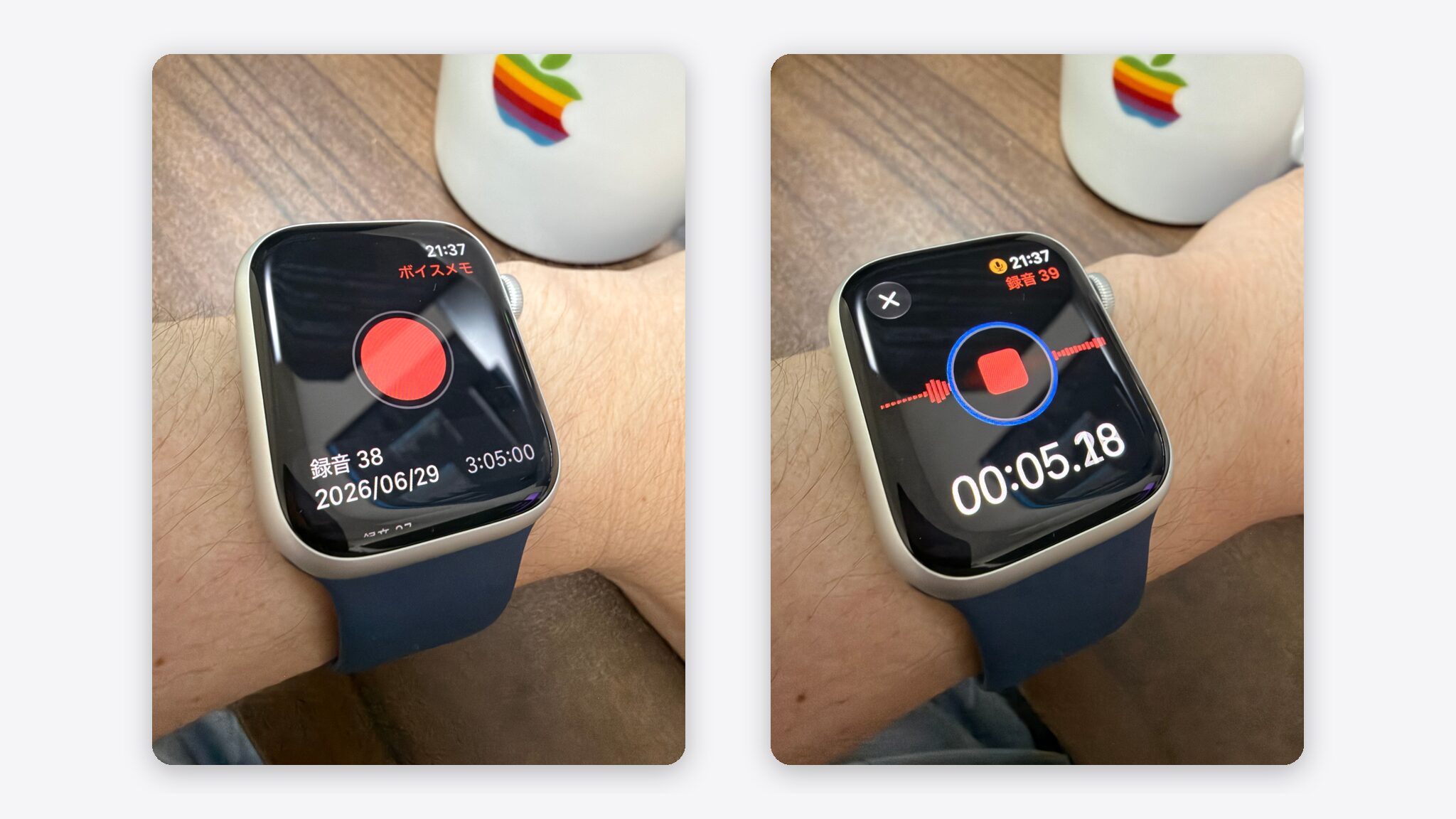
ボタンの名前と操作は、Appleのサポートページで確認できます。
出典:Appleサポート「Apple Watchでボイスメモを録音する/再生する」
一連の流れは数秒で終わり、会議の冒頭にも十分間に合います。
毎回アプリ一覧から探すのが面倒なら、文字盤から1タップで開く設定を後半で確認してください。
録音した音声をApple Watchで再生・削除する
録音した音声は、iPhoneを開かなくてもApple Watchの画面だけで再生・削除できます。
聞くときは、ボイスメモの画面に並ぶ録音の一覧から目的のものをタップし、再生ボタンを押すだけです。前後へのスキップ操作も画面上のボタンで行えます。
消すときは、同じ一覧で対象の録音を左にスワイプして削除を選びます。ただし、削除の前に確認してほしいことが1つあるので注意してください。
録音を削除すると、iCloud経由でつながった他のデバイスからも消えます。Apple Watchで消した録音は、戻せるとは限りません。
そのため、残したい音声は削除前に別途書き出しておくのが確実です。書き出しとは、録音を音声ファイルとして保存する操作で、Apple Watch単体ではできずiPhone(またはMac)で行います。
消す前に、録音がiPhoneに表示されているかを確かめてください。書き出しの具体的な手順を扱うのは、このあとのiPhone側の説明です。
Apple Watchの録音をiPhoneに同期して確認する方法
腕で録った音声は、条件がそろえばiPhoneへ自動で表示されます。iPhoneのボイスメモを開けば、そのまま再生できます。
iPhoneに移す操作が必要だと思って身構えがちです。実際は、同じApple AccountでサインインしてiCloudのボイスメモをオンにしていれば、自動で同期されます。
押さえておきたい点を、次の2つに分けて説明します。
- 同じApple AccountとiCloudで自動同期される仕組み
- iPhoneやMacで録音を再生して書き出す方法
同じApple AccountとiCloudで自動同期される仕組み
自動同期に必要な条件は2つだけです。同じApple Accountでのサインインと、iCloudのボイスメモをオンにすることです。
この2つがそろうと、Apple Watchの録音がiPhone・iPad・Macなどに表示されます。特別な転送操作はいりません。
この2つを確認・設定する方法は次のとおりです。
| 確認する項目 | 確認・設定の方法 |
|---|---|
| 同じApple Accountか | iPhoneは設定アプリの一番上の名前をタップし、Apple Watchは設定アプリの自分の名前から「サインインとセキュリティ」をタップして、それぞれ表示されるメールアドレスを見比べる |
| iCloudのボイスメモ | iPhoneの設定→名前→iCloud→すべて見る→ボイスメモをオンにする |
録音が表示される向きはApple Watchから他のデバイスへの一方向で、ほかのデバイスで録った音声がApple Watchに並ぶことはありません。この点はAppleのサポートページにも記載があります。
出典:Appleサポート「すべてのAppleデバイスに録音を表示する」
一方向なのは、録音が新しく表示される向きだけです。削除はどのデバイスで行っても、同期されたすべてのデバイスに及びます。
必要な設定はアカウントとiCloudの2つだけです。すぐに表示されないときは、このあとの対処法を確認してください。
iPhoneやMacで録音を再生して書き出す方法
iPhoneに同期された録音は、ボイスメモアプリから開けます。Apple Watchで録った音声も同じアプリにまとまり、先ほど触れた書き出しもここから行えます。
Apple Watchで録った音声をiPhoneで再生する手順は次のとおりです。
| ステップ | 操作 |
|---|---|
| 1. アプリを開く | iPhoneでボイスメモアプリを開く |
| 2. フォルダが並ぶ画面を出す | 「すべての録音」「Watch録音」などのフォルダが並ぶ「ボイスメモ」画面を出す。録音のリストが表示されていたら、左上の戻るボタンをタップする |
| 3. 「Watch録音」を開く | 「Watch録音」をタップして、Apple Watchで録った音声だけのリストを開く |
| 4. 再生する | 聞きたい録音をタップして再生する |
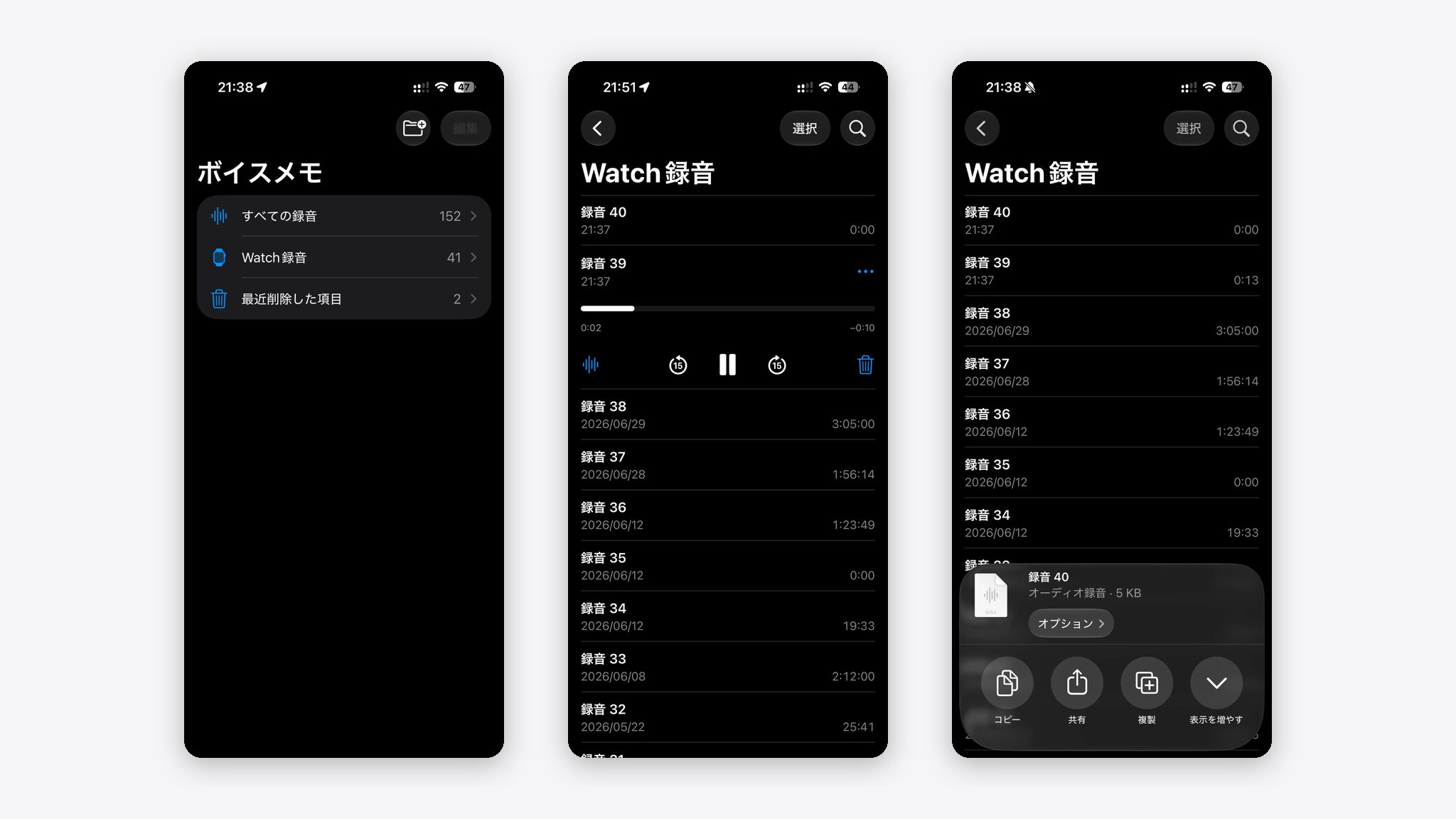
音声を外部に書き出したいときは、共有メニューの「ファイルに保存」を使います。手順は次のとおりです。
| ステップ | 操作 |
|---|---|
| 1. 録音を選ぶ | 再生のときと同じく、書き出したい録音をタップする |
| 2. 共有を開く | 「その他の操作」ボタン(「…」のマーク)をタップし、「共有」を選ぶ |
| 3. 「ファイルに保存」を選ぶ | 共有メニューから「ファイルに保存」をタップする |
| 4. 保存先を決める | iPhone内やiCloud Driveの中から保存場所を選んで保存する |
保存したファイルは、AIアプリなど外部のツールに文字起こしを頼むときの元データです。
フォルダが並ぶ「ボイスメモ」画面には「最近削除した項目」もあり、iPhoneで消した録音は30日間だけここに残ります。戻すときはこのフォルダを開いて録音を選び、「復元」をタップします。
期限を過ぎると戻せないので、大事な音声は書き出してから消してください。
Apple Watchで消した録音がここに入るかどうかは分かりません。消してしまったときは、まずこの画面を確認してください。
録音が並ぶのはiPhoneだけではありません。同じApple Accountでサインインしていれば、Macのボイスメモにも同じ録音が表示されます。
録音した音声の文字起こしは、この記事の後半で純正のボイスメモとAIアプリを比べながら解説します。
録音の書き出しとは別に覚えておきたいのが、話した内容をその場で文字にできるiPhoneの音声入力です。設定や句読点の打ち方の手順は、次の記事にまとめました。
関連記事:iPhoneの音声入力の使い方は?設定から句読点、消す方法まで解説
Apple Watchの録音がiPhoneに同期されない時の対処法
録ったはずの音声がiPhoneに出てこないときは、効率のいい確認の順番があります。上から順にたどると、原因を切り分けられます。
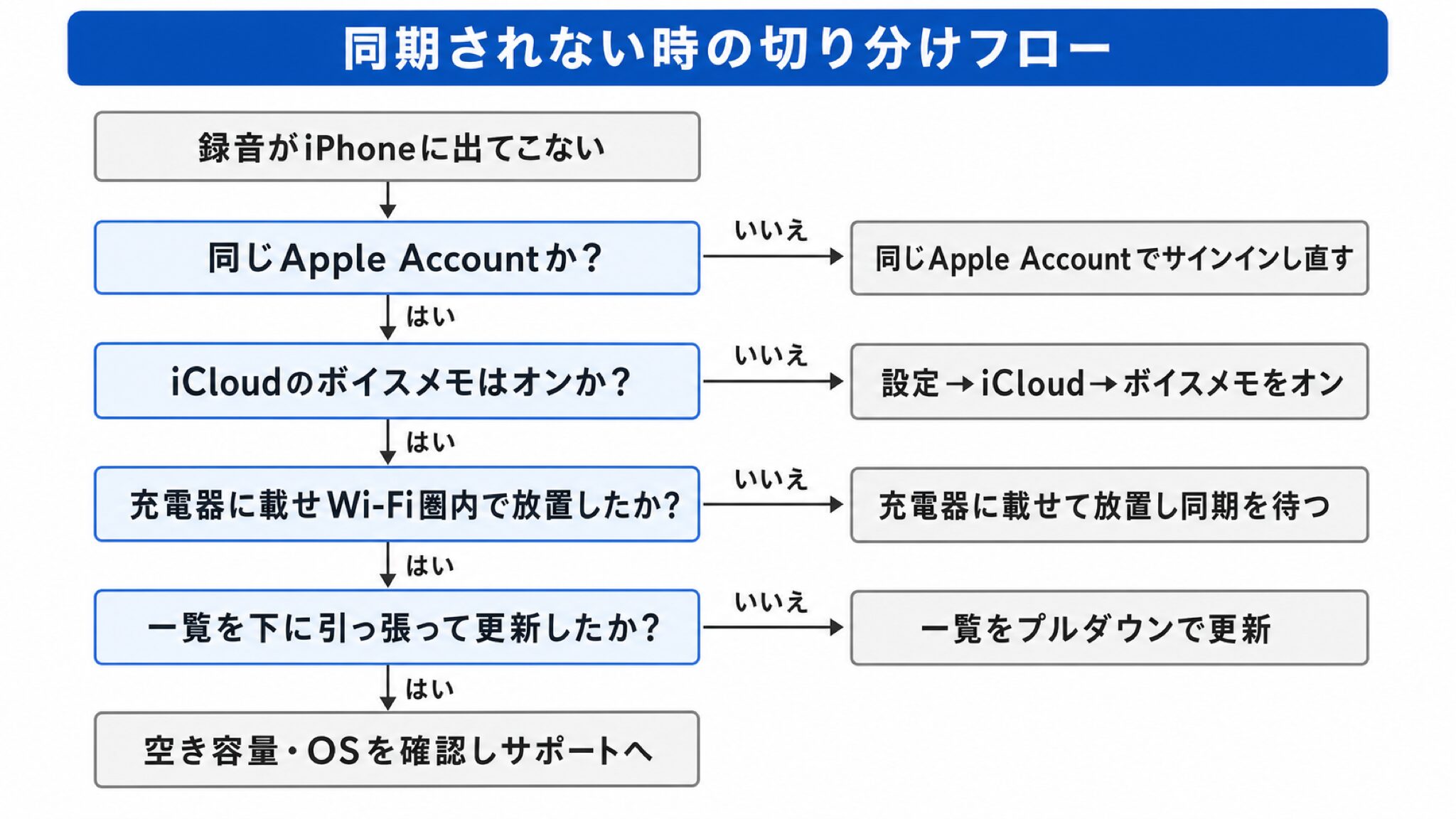
取り上げるのは次の2つです。
- iCloud同期の設定とWi-Fi・充電を確認する手順
- 同期完了前の録り直しで起きる重複を避ける方法
iCloud同期の設定とWi-Fi・充電を確認する
同期されないときは、まず設定と通信環境を見直し、最後に一覧を更新します。次の4点を上から順にたどります。
| 確認ポイント | 操作 |
|---|---|
| 同じApple Accountか | iPhoneは設定アプリの一番上の名前をタップし、Apple Watchは設定アプリの自分の名前から「サインインとセキュリティ」をタップして、それぞれ表示されるメールアドレスを見比べる |
| iCloudのボイスメモ | iPhoneの設定→名前→iCloud→すべて見る→ボイスメモをオンにする |
| Wi-Fiと充電 | Apple Watchを充電器に載せ、Wi-Fiの届く場所にしばらく置く |
| 一覧を更新 | どちらの端末でも録音の一覧画面を下に引っ張って更新する(iPhoneは「Watch録音」を開いた画面、Apple Watchはボイスメモを開いた画面) |
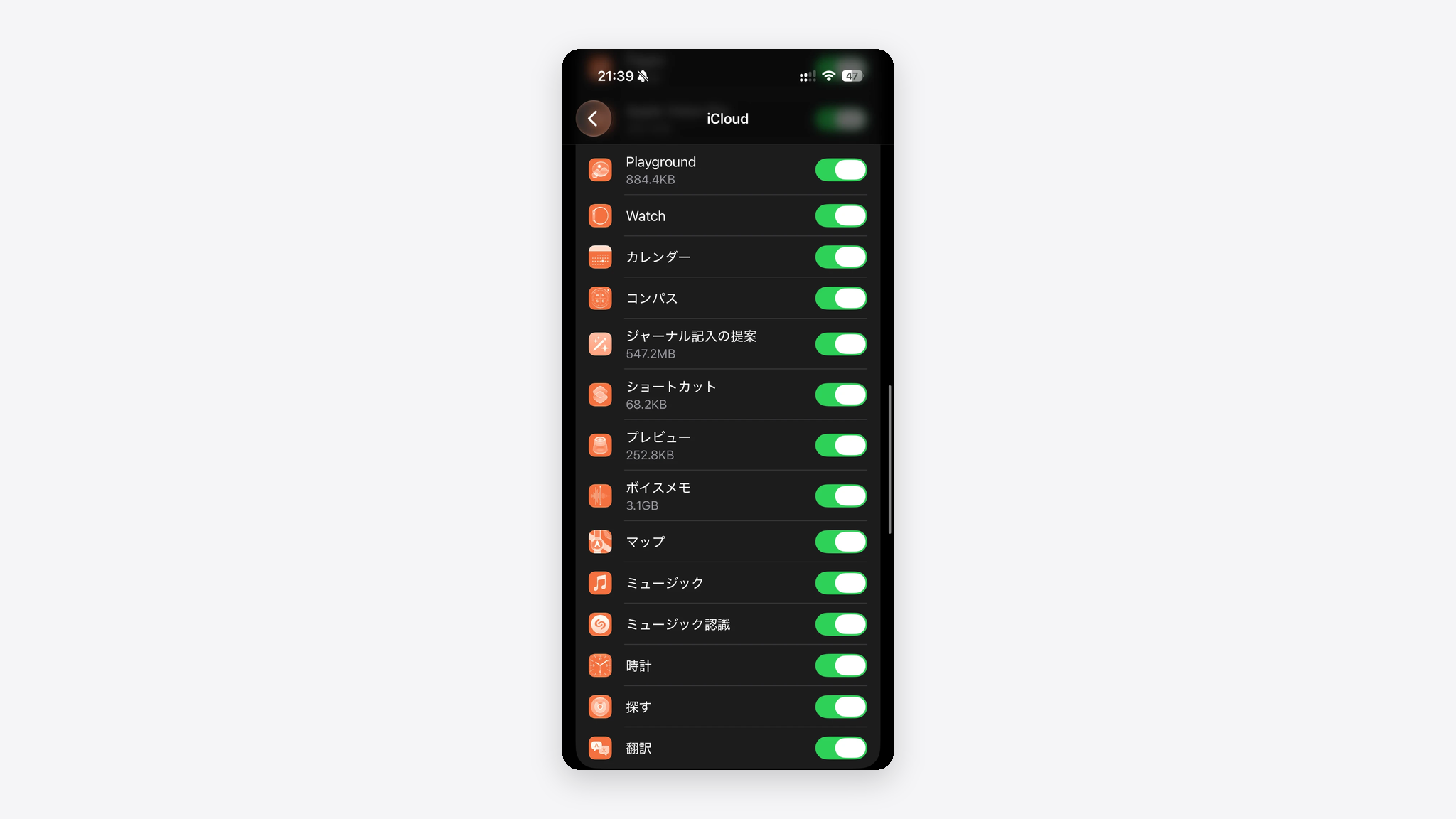
4点のうち、時間がかかるのは3つ目の充電とWi-Fiです。充電器に載せてすぐ同期が終わるとは限りません。
Apple Watchは充電器に載せたままでよいので、iPhoneで「Watch録音」の画面を下に引っ張り、4つ目の一覧の更新を試してください。
そのまま席を離れ、戻ってきて録音が並んでいれば解決です(原因は上の4つのどれかでした)。
並ばないときは、Apple Watch本体の空き容量(設定→一般→ストレージ)を確かめてください。空きが少なければ、使わないアプリを削除してから、もう一度「Watch録音」の画面を下に引っ張って更新します。
あわせて、watchOSやiOSが最新かどうかを、Apple WatchとiPhoneのそれぞれの画面(設定→一般→ソフトウェアアップデート)で確認してください。
どちらにも問題がなければ、iPhoneの「Appleサポート」アプリか公式サイトから相談できます。
同期完了前の録り直しで起きる重複を避ける
iPhoneの録音のリストに、日時と長さが同じ項目が2件並んで見えることがあります。これは、同期がまだ終わっていない状態で次の録音を始めたときに、同じ録音が二重に表示される現象です。
この重複は表示が重なっているだけで、録音ファイルが2つ保存されたわけではありません。iPhoneに並ぶ録音は、Apple Watchで録った1本をiCloud経由で表示したものです。
同じ録音が並んでいると、片方を消して整理したくなります。しかし実体は1本のため、片方を削除すると元の録音そのものが消えてしまいます。
避け方はシンプルです。会議中は何度も区切らず、1本のまま録り切るのが安全です。
途中での録り分けは、同期の完了を待つ手間がかかるため現実的ではありません。聞き返したい箇所へは、iPhoneの再生画面にある再生位置のバーで移動できます(前後15秒のスキップボタンもあります)。
二重に表示されたときは、削除ではなく、Apple Watchを充電器に載せたうえで、iPhoneの録音のリストを下に引っ張って更新してください。同期が終われば、表示は整理されます。
録音そのものを削除する場合は他のデバイスからも消えるため、残したい音声は削除前にファイルとして書き出しておいてください。
Apple Watchのボイスメモは何分録音できる?
Apple Watchのボイスメモは、何分まで録れると決まっているわけではありません。Appleのサポートページにも上限の記載はありません。
実際に録音の長さを決めるのは、Apple Watch本体の空き容量と、バッテリーの残量です。空き容量が尽きた時点で、録音はそこで止まります。
そのため、長い会議の前は、Apple Watchを充電して空き容量を確認しておいてください。途中でバッテリーが切れると、そこから先は録れません。
空き容量を見る場所は、同期の対処法でも触れたApple Watch本体の画面(設定→一般→ストレージ)です。この画面に、残りの容量とアプリごとの使用量が表示されます。
あとどれくらい録れるかは、ボイスメモの使用量の増え方と残りの容量から見積もれます。手順は次のとおりです。
| ステップ | 操作 |
|---|---|
| 1. 録音前の数字を控える | Apple Watchのストレージの画面で、ボイスメモの使用量と残りの容量を控える |
| 2. 5分ほど試し録りする | Apple Watchのボイスメモで5分ほど録音し、同じ画面でボイスメモの使用量が何MB増えたかを見る(表示が変わらないときは、もう一度ステップ1の数字を控え直してから、10分ほど録音する) |
| 3. 単位をそろえる | 残りの容量がGB表示なら、1,000倍してMBに直す(MB表示ならそのまま) |
| 4. 録れる長さを割り出す | 増えた分を、そのとき録音した分数(5分、または控え直したあとの10分)で割って1分あたりのMBを出し、MBに直した残りの容量をその数字で割る |
たとえば、5分の試し録りで使用量が10MB増え、残りの容量が2GBだったとします。1分あたり2MBなので、2GBを2,000MBに直して2で割ると、1,000分ほど録れる計算です。
控え直して10分録音しても数字が動かないときは、この見積もりはあきらめて構いません。長い会議は、後半で紹介する外部レコーダーに任せてください。
試し録りは会議の直前ではなく、時間のあるときに済ませておいてください。録り終えた試しの音声は残す必要がないので、書き出さずに消して構いません(Apple WatchでもiPhoneでも、左にスワイプすれば削除できます)。
写真やアプリで容量が埋まっていると、その分だけ録れる時間は短くなります。
会議が長引きそうな日は、使わないアプリをApple Watchから削除して、録音に使える空きを増やしておいてください。
それでも途中で止まるのが心配なら、後半で紹介する外部レコーダーを卓上に置いて同時に録っておくと確実です。
容量やバッテリーが尽きてApple Watchの録音が止まっても、卓上の1台は会議の最後まで止まりません。
ボイスメモを素早く起動する設定
会議の冒頭から録り始めるには、アプリを探す時間を減らす設定が役立ちます。
経路によって、ボイスメモを開くまでの手数が変わります。起動を速くするには、次の2つを押さえておけば十分です。
- 文字盤コンプリケーションにボイスメモを追加する方法
- アプリ一覧や最近使ったアプリから起動する方法
文字盤コンプリケーションにボイスメモを追加する
文字盤にボイスメモを置いておくと、1タップで録音アプリを開けます。会議の冒頭を録り逃しにくいのが利点です。
設定できる場所は、Apple Watch本体の文字盤編集か、iPhoneのWatchアプリの2つです。今の文字盤に足すなら本体で、新しい文字盤ごと作るならiPhoneで、コンプリケーションの枠にボイスメモを割り当てます。
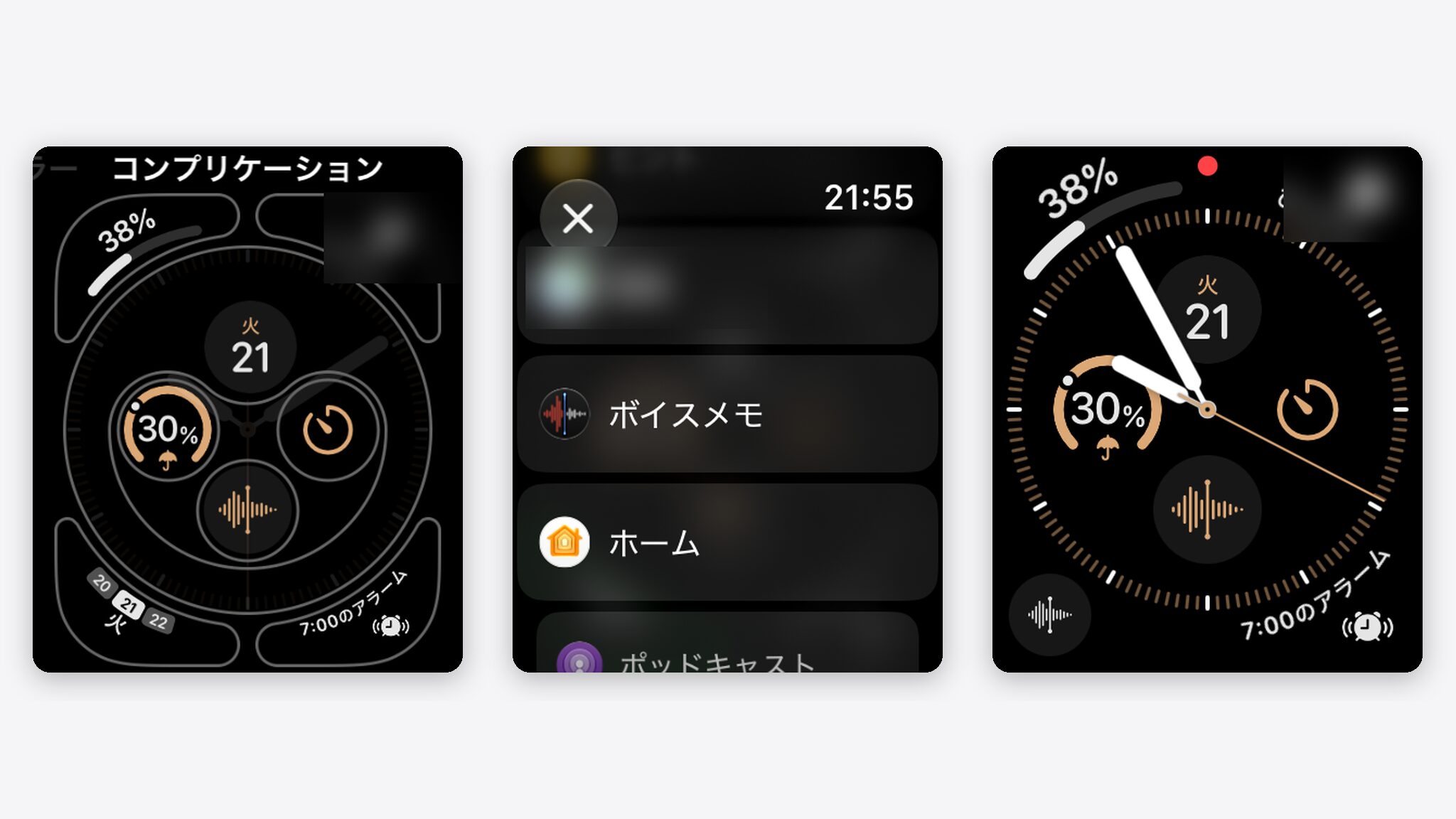
Apple Watch本体で設定する場合は、文字盤を長押しして「編集」をタップし、画面を左にスワイプしてコンプリケーションの編集画面まで進みます。枠を選んでボイスメモを指定し、Digital Crownを押して保存すれば完了です。
設定後は、文字盤のアイコンをタップするだけで起動します。
iPhoneから設定する場合は、Watchアプリの画面下部にある「文字盤ギャラリー」タブを開きます。文字盤をタップし、「左上」「右上」「下」などの枠にボイスメモを指定して「追加」をタップしてください。
この操作を終えると、文字盤が新しく1つ増えます。
普段使う文字盤に置いておけば、いつでもすぐ録音を始められる状態です。
アプリ一覧や最近使ったアプリから起動する
コンプリケーションを使わない場合は、アプリ一覧や最近使ったアプリからも起動できます。文字盤に手を加えたくない方向けの方法です。
主な経路は次の2つです。
| 経路 | 操作 |
|---|---|
| 最近使ったアプリ | Digital Crownを2回押し、並んだアプリからボイスメモを開く |
| アプリ一覧 | Digital Crownを押してアプリ一覧を開き、ボイスメモをタップする(基本手順と同じ経路) |
一度開いたボイスメモは最近使ったアプリに残るので、次からはDigital Crownの2回押しだけで開けます。自分に合う経路を1つ決めておくと迷いません。
間違えやすいのがサイドボタンです。押すと出るのはコントロールセンターなので、ボイスメモはアプリ一覧か最近使ったアプリから開きます。
どの経路でも、開いてしまえば操作は同じです。赤い収録ボタンで録音を始められます。
Apple Watchのマイクの弱点を外部レコーダーで補う
Apple Watchのマイクは腕元中心で、広い場所では音が小さくなりがちです。この弱点は、外部のICレコーダーを併用すると補えます。
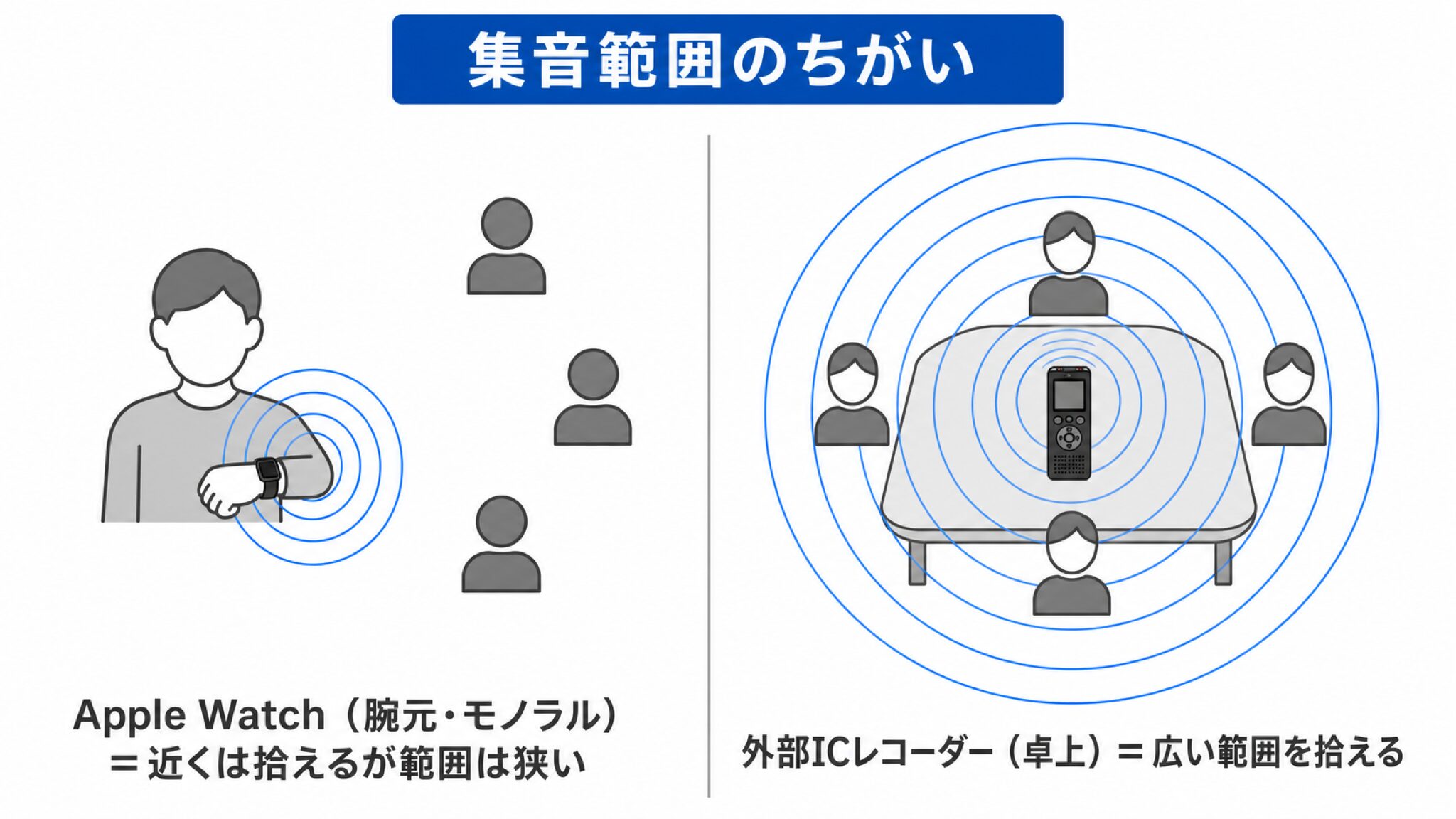
腕元のマイクで何が起きるのかと、外部レコーダーでどう補うのかを順に見ていきます。
- Apple Watchのマイクは腕元中心・モノラルで集音する制約
- 超小型ICレコーダーQZTを併用した音声の補い方
Apple Watchのマイクは腕元中心・モノラルで集音する制約
Apple Watchの録音で音を拾うのは、腕に着けた小型マイクです。そのため、話者が離れた席にいるときや広い会議室では声が小さく入りがちです。
Apple Watchで録れる音声はモノラルとされます。左右の広がりを持たない1チャンネルの録音です。
声の位置で話し手を聞き分ける手がかりがないので、複数人の会議では誰の発言か音だけでは追いにくくなります。発言者ごとに分けたいときは、記事の後半で扱う文字起こし側の機能で補います。
近くの相手との打ち合わせなら、腕元のマイクでも十分です。一方で、大人数の会議室や登壇者が離れた場では、後で聞き取りにくくなることがあります。
この制約を知っておくと、腕元だけで足りるか、もう1台足すかを録る場所ごとに判断できます。
超小型ICレコーダーQZTを併用した音声の補い方
腕元しか拾えない場面で私が併用しているのが、超小型ICレコーダー「QZT」です。
Apple Watchでは小さくしか入らない離れた席の声も、机の中央に置いた1台なら聞き取れる大きさで残せます。腕に着けたマイクより、話し手との距離が縮まるためです。
QZTは手のひらに収まるサイズで、机の中央に置いても資料の邪魔になりません。16GBの容量で50時間の連続録音に対応するため、数時間の会議なら容量を気にせず置いておけます。
卓上に置いて録るだけなら、iPhoneのボイスメモでも十分です。
一方で、会議中に通知の確認や資料の表示でiPhoneを手に取る人ほど、専用の1台との差が出ます。手に取るたびに、マイクが机の中央から離れるためです。
置いた位置のまま最後まで録り続けられるのが、録音専用の1台です。
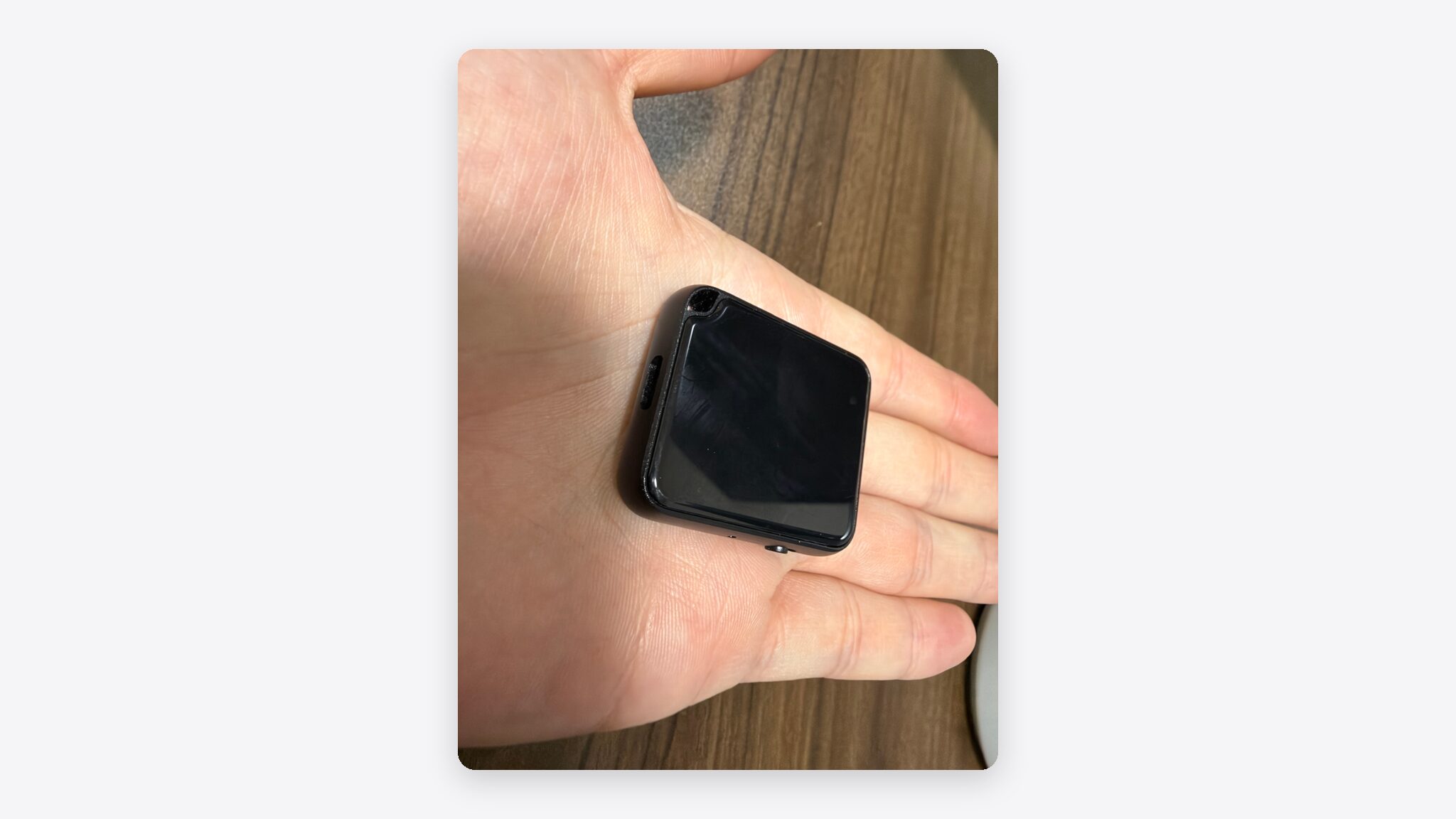
私は広い部屋ではこのレコーダーを使う機会が多く、卓上の1台が腕元のマイクを補ってくれます。

Apple Watchの録音を文字起こしして議事録にする方法
録った音声を文字起こしして、そのテキストを生成AIに渡せば議事録の形まで整えられます。
文字起こしの候補は、純正のボイスメモとAIアプリの2つです。どちらを選ぶかは、話者ごとに分ける必要があるかで決まります。
この2つの比較と、テキストを議事録にまとめる方法、そして私が文字起こしから議事録づくりまでに使っている手段を順に紹介します。
- 純正ボイスメモとAIアプリの文字起こし手段を比較する
- 文字起こししたテキストを生成AIで議事録にまとめる
- 話者分離の有無でAssemblyAIとAIエージェントを使い分ける
純正ボイスメモとAIアプリの文字起こし手段を比較する
日本語の文字起こしには、純正のボイスメモとAIアプリのどちらも対応しています。残る違いは、対応の前提・料金・話者分離の有無の3点です。
| 手段 | 対応・前提 | 料金 | 話者分離 |
|---|---|---|---|
| 純正ボイスメモ | iOS 18.4以降・iPhone 12以降(Apple Intelligenceは不要) | 無料 | なし |
| AIアプリ(Notta等) | 無料アカウントの登録(Web・iOS・Androidに対応) | 無料枠は月120分・1回3分/有料は主要プランのプレミアムが月1,980円〜 | 有料プランで対応 |
純正の文字起こしに必要なのは、iOS 18.4以降・iPhone 12以降です。Apple Intelligenceに対応していない機種でも利用できます。
出典:Appleサポート「iPhoneでボイスメモの文字起こしを表示する」
文字起こしのテキストは、録音中でも録音後でも表示できます。録音後に見るときは、録音をタップして「その他の操作」ボタン(「…」のマーク)から「文字起こしを表示」を選んでください。
Apple Watchで録った音声も、iPhoneに同期されれば同じボイスメモの録音です。そのため、純正の文字起こしをそのまま使えます。
2026年9月15日配信のwatchOS 27では、Apple Watch側でも新しいSiri(話しかけて操作や下調べができるAI機能。Siri AI)が使えるようになりました。
ただし、ボイスメモの文字起こしはiPhoneのボイスメモアプリで表示する仕組みのままで、Apple Watch単体で文字起こしする機能はAppleの案内にありません。
Nottaの無料枠は1回3分で切れるため、1時間の会議をまるごと文字起こしするには有料プランが前提です。
AIアプリで文字起こしするときは、iPhoneで書き出した音声ファイルをアップロードして渡します。QZTなどのレコーダーで録った音声も、本体からファイルとして取り出せば同じように文字起こしできます。
手軽さを取るなら純正、話者分離まで欲しいならAIアプリが候補です。ただし話者分離を一度試すだけなら、パソコンがあれば後半で紹介するAssemblyAIを無料で使えます。
純正のボイスメモで文字起こしする手順は、次の記事で対応機種とあわせて解説しています。
関連記事:ボイスメモの文字起こしは無料でできる!iPhone純正の手順と対応機種
文字起こししたテキストを生成AIで議事録にまとめる
文字起こしで手に入るのは、話した言葉がそのまま並んだテキストです。音声を文字にするAIアプリとは別に、文章をまとめる側の生成AIに整えてもらいます。
純正でもAIアプリでも、渡すのは文字起こしの画面に出たテキストです。純正のボイスメモなら、録音をタップして「その他の操作」ボタン(「…」のマーク)から「文字起こしをコピー」を選ぶと、全文をコピーできます。
コピーしたテキストをChatGPTなどの入力欄に貼り付け、どうまとめてほしいかを書き添えてください。ChatGPTは無料のアカウントでも使えます。
長い会議の文字起こしを貼り付けると、ChatGPT側で自動的にファイルとして添付されます。そのまま送って構いません。
「議事録にまとめて」とだけ頼むと、返ってくる形は毎回まちまちです。欲しい項目を先に指定すると、会議ごとに同じ形でそろえられます。
たとえば、次のように頼みます。
- 決まったことを箇条書きにする
- 持ち帰りになった宿題を、担当者と期限をつけて並べる
- 議題ごとに、話し合った内容を短くまとめる
この3行をコピーしたテキストの前に付けて、まとめて渡してください。
発言者ごとに分けてほしいときは、元のテキストに誰の発言かが残っている必要があります。区別のないテキストからは名前つきの議事録にならないので、話者分離に対応した文字起こしを先に選んでください。
話者ごとに分けられるAssemblyAIは、このあとで紹介します。
話者分離の有無でAssemblyAIとAIエージェントを使い分ける
ここから紹介するのは、私の使い分けの一例です。あとに出てくるAIエージェント(指示した作業を代わりにこなすAI)は開発寄りの手段なので、多くの人は純正やAIアプリで文字起こしして、生成AIで議事録にまとめる流れで十分です。
私は、話者分離が必要かどうかで手段を分けています。会議の議事録づくりで迷わないための基準です。
話者分離が必要なときは、AssemblyAI(話者分離つきで文字起こしできるWebサービス)にかけます。日本語に対応していて、無料で試せるためです。
試す場所は、パソコンのブラウザで開く公式サイトの「Playground」のページです。音声ファイルをドラッグするだけで使え、登録もいりません(音声ファイルはiCloud Driveに書き出しておけば、パソコンからも取り出せます)。
続けて使う場合は、アカウントを作ってください。作成時にクレジットカードは求められず、最初から無料で使える分が付いています。
この無料分を使い切っても、自動で課金されることはありません。さらに使うときだけ、支払い方法を登録して、使った分だけの支払いに切り替えます。
そのため、一度試すならAssemblyAI、毎回の会議で使い続けるならAIアプリ、と分けて考えてください。
AssemblyAIに表示されたテキストをコピーし、先ほどと同じように生成AIへ渡せば議事録にまとめられます。
話者分離が不要なときに使うのは、Claude CodeやCodexといったAIエージェントです。音声をそのまま渡して解析を任せ、議事録の形まで作ってもらいます。
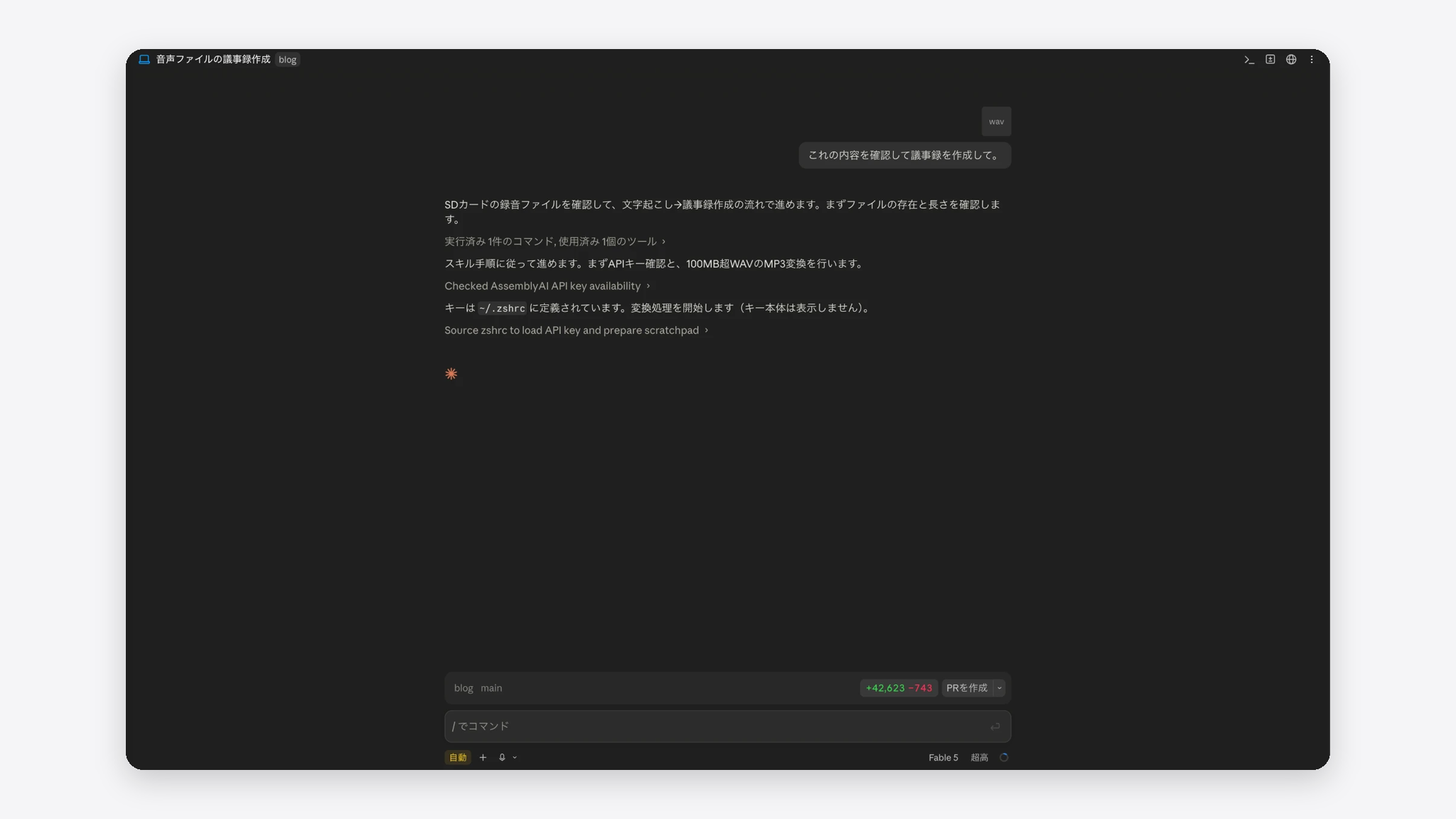
参加者ごとの発言を分けたいか、全体の要点だけで足りるか。この基準で選ぶと、毎回の作業がぶれません。
録音してから文字起こしする代わりに、話したそばから文字になる音声入力アプリを使う手もあります。実際に使った感想は、別の記事で詳しく書いています。
関連記事:Typelessとは?料金と無料枠から安全性まで実際に使って解説
Apple Watchで会議を録音するときの法的な注意点
会議の録音は、条件を押さえれば過度に不安を持つ必要はありません。実務で確認するのは、勤務先の社内規定と、録音した音声を外に出すかどうかです。
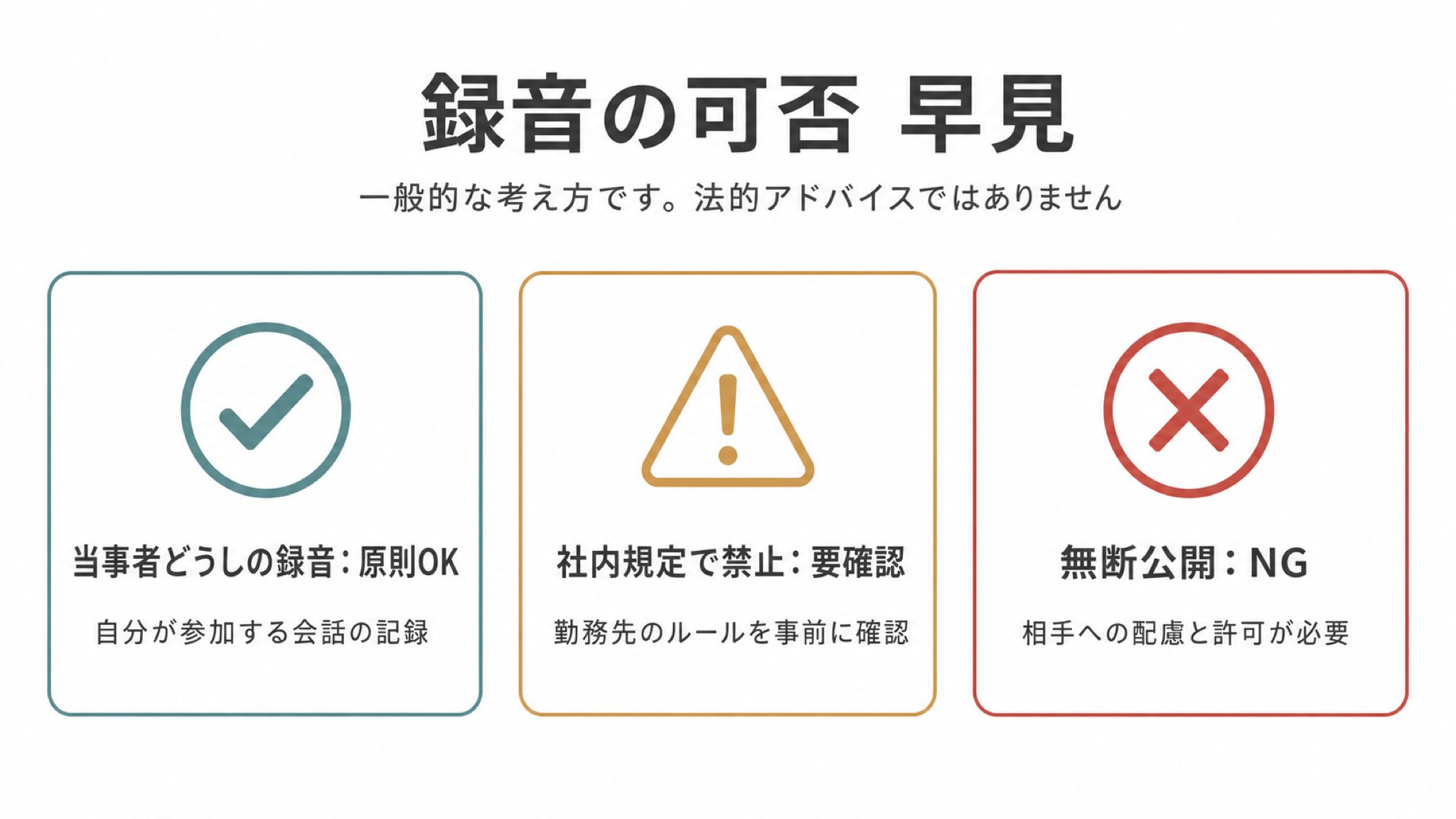
気になりやすい点は、次の2つです。
- 自分も参加する会話の録音は原則合法という考え方
- 社内規定と無断公開で注意すべき点
自分も参加する会話の録音は原則合法という考え方
自分が参加している会話の録音は、原則として合法と考えられています。会議や打ち合わせで、自分もその場にいる録音がこれにあたります。
合法かどうかの判断はシンプルです。自分が参加している会話かどうかと、その録音を公開するかどうかで考えます。
なお、ここで述べるのは一般的な考え方であり、法的なアドバイスではありません。個別のケースで不安があれば、専門家に確認するのが確実です。
自分が加わる打ち合わせを記録する目的で、公開しない前提なら、そのまま録って構いません。私も主にリアルのミーティング録音でApple Watchを使っています。
社内規定と無断公開で注意すべき点
原則は合法でも、注意すべき場面があります。会社の規定と、録音データの扱いです。
まず、社内規定で録音が禁じられている職場があります。会議の録音を始める前に、勤務先のルールを確認しておくと安全です。
次に、録音した音声を無断で公開するのは別の問題になり得ます。自分が参加した会話でも、公開には相手への配慮と許可が必要です。
「録るのは自分の記録用」「公開はしない」を基本にすると、トラブルを避けやすくなります。
ここでいう公開は、不特定多数に向けて出すことを指します。議事録として会議の参加者や社内の関係者に配る範囲なら、過度な心配はいりません。
Apple Watchの録音でよくある質問
録音の可否や画面の表示、音質に関する疑問をまとめます。
Apple Watchでライブの録音はできますか?
物理的には録音できますが、音楽ライブの記録には向いていません。腕元中心のモノラルマイクでは、大音量や広がりを十分に捉えにくいためです。
加えて、コンサート会場では録音や撮影が禁止されている場合があります。著作権や会場の規定にも注意が必要です。
発表やスピーチの記録として残す分には使えます。音楽そのものを聴き返す目的なら、期待した音では残りません。
iPhoneが手元になくてもApple Watch単体で録音できますか?
Apple Watch単体で録音できます。iPhoneが近くになくても、必要なのは腕元のボイスメモアプリだけです。
録音したデータは、同じApple AccountでサインインしてiCloudのボイスメモをオンにしていれば、あとからiPhoneへ自動で同期されます。
すぐに表示されないときは、Apple Watchを充電器に載せてWi-Fiの届く場所に置いてください。
iPhoneを取り出せない場面でも記録を残せるので、外出先で身軽に録りたいときに役立ちます。
Apple Watchで録音中だと相手に分かりますか?
相手がApple Watchの画面を見れば、録音中だと分かります。録音のあいだは、ボイスメモの画面が赤い停止ボタンつきの表示に切り替わるためです。
あわせて、マイクがオンのあいだはApple Watchの画面の上部にマイクのアイコンが表示されます。
会議で録るときは、録音する旨を一言伝えておくと、あとのトラブルを避けられます。
Apple Watchの録音の音質を上げる方法はありますか?
まずは録音環境を整えるのが基本です。静かな場所を選び、話者に近い位置で録ると聞き取りやすくなります。
それでも足りない場面では、外部レコーダーの併用が効果的です。腕元マイクの弱点を補ってくれるのが、卓上に置いた1台です。
Apple Watchの録音から文字起こし・議事録化までの要点整理
Apple Watchの録音は、腕元のボイスメモで赤い収録ボタンを押すだけで始められます。同じApple AccountでサインインしてiCloudのボイスメモをオンにしていれば、iPhoneへ自動で同期されます。
同期されないときに見直すのは、Apple Account・iCloudのボイスメモ・Wi-Fiと充電・一覧の更新の4つです。録音時間に明確な上限はなく、空き容量とバッテリーが実質的な制約です。
録音を削除すると他のデバイスからも消えるため、残したい音声は書き出してから消してください。
起動を速くするならコンプリケーションや最近使ったアプリを使います。録った音声は、純正のボイスメモかAIアプリで文字起こしできます。
文字起こししたテキストは、ChatGPTなどの生成AIに欲しい項目を指定して渡してください。決定事項や宿題を分けた議事録の形に整えてもらえます。
会議の録音は、自分も参加する会話なら原則として心配いりません。勤務先の社内規定と、無断で公開しないことだけ押さえておいてください。
私の定番は、Apple Watchを起点に、広い場所では卓上のQZTで腕元マイクを補う流れです。文字起こしは、話者分離が要ればAssemblyAIにかけ、不要ならClaude CodeやCodexで議事録まで作ります。
録って終わりにせず、文字起こしから議事録づくりまで一続きで進められます。