Typelessのセキュリティは大丈夫?音声と画面の情報の行き先を解説
「Typelessは便利だけれど、SNSで『画面を見られている』という投稿を見てから、使い続けていいのか決められない」
「仕事の話をしながら入力するのが怖くなった」
話した内容がどこへ渡るのかわからないままでは落ち着かない、と感じるのは自然です。
実際には、噂されているような「情報が全部漏れる」ということはありません。ただし公式が安全だと言っているから100%大丈夫、とも言い切れません。
この記事でわかることは次のとおりです。
- Typelessが画面から読み取る情報の範囲
- 話した声と使用中のアプリの中の文章が送られる先と、そこでの扱われ方
- Macでマイク・アクセシビリティ・カメラの許可を確認して切る手順
- iPhoneの「フルアクセスを許可」を確認して切り替える手順
- 話す・話さないの線引きと、会社で使うときに確認すべきこと
読み終えたときには、ネットで見かける「安全」「危険」の断定に振り回されず、自分の仕事に照らして使う・使わないを決められます。
- Typelessに画面を見られているという話は本当か
- Typelessに話した音声と画面の情報はどこへ送られるか
- Typelessの「保存しない」はまだ外部に確かめられていない
- Typelessの運営会社はどこの国か
- Typelessの安全対策は外部の審査を受けているか
- TypelessのData Controlsページで送信や保存の設定は変えられない
- MacでTypelessに許可した権限を確認して取り消す手順
- iPhoneでTypelessに許可した「フルアクセス」を確認して切り替える手順
- Typelessに話していい情報と避けたい情報の線引き
- Typelessの代わりに使える音声入力はApple純正とAqua Voice
- Typelessのセキュリティでよくある質問
- Typelessのセキュリティは渡す情報の範囲で判断する
Typelessに画面を見られているという話は本当か
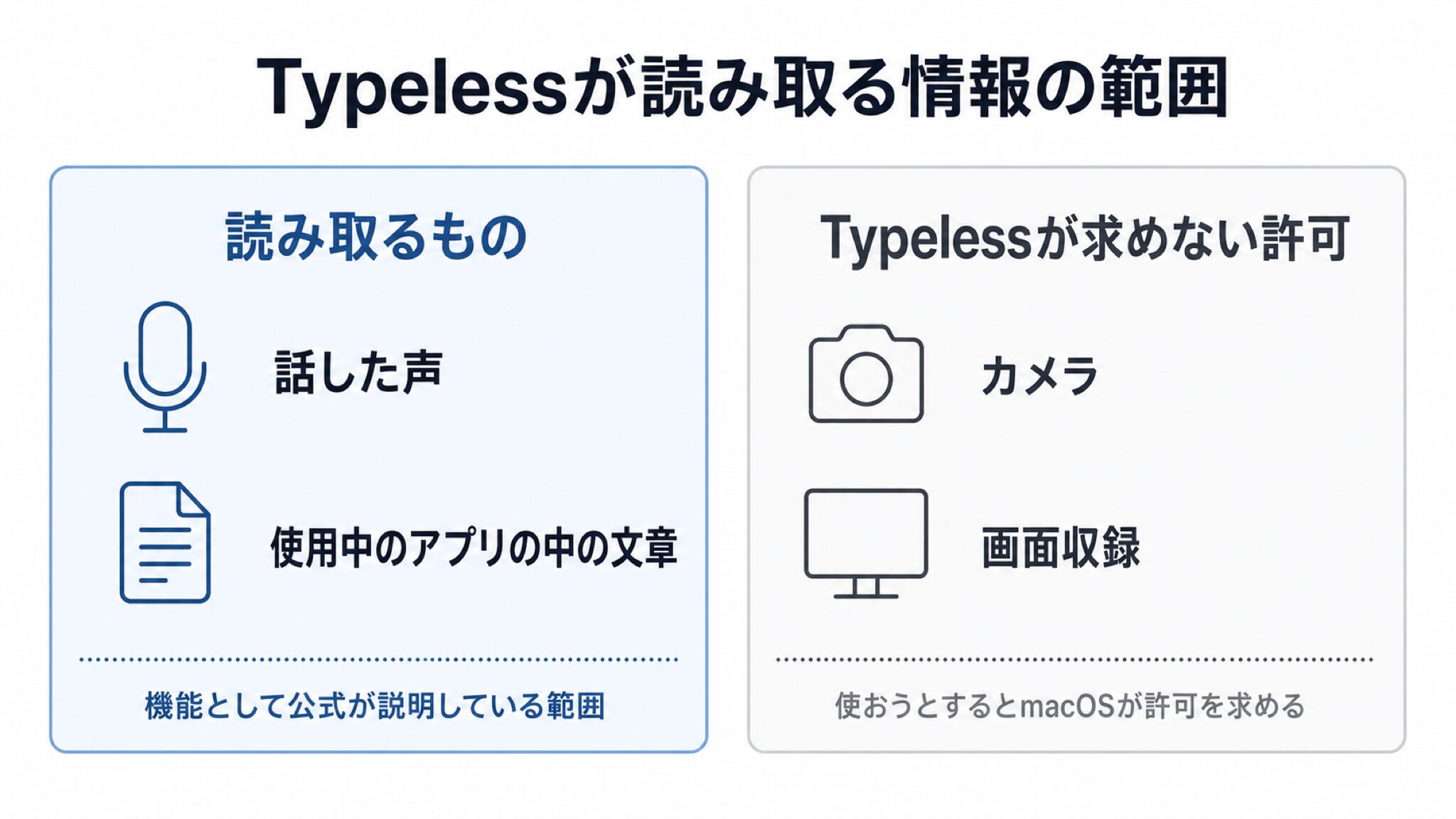
「見られている」の中身を分けると、画面の画像を送る仕組みではなく、話した声と、使用中のアプリの中の文章を読み取る仕組みです。
読み取るものと、Typelessが求めない許可を順に見ます。
Typelessが読み取るのは話した声と使用中のアプリの中の文章
公式のプライバシーポリシーに、処理する情報として挙がっているのは、話した声のほかに「使用中のアプリと、その中の関連するテキスト」です。
たとえばメールの返信を音声で書いているなら、そのメールのやり取りの文面も読み取りの対象になり得ます。
理由は、使っているアプリに合わせて文章の硬さを変えるためです。Typelessはこの調整を機能として売りにしていて、その手がかりに、使用中のアプリの中の文章を使うと公式サイトで説明しています。
つまりこの読み取りは、こっそり行われていたのではなく、機能のために読み取ると公式が最初から説明しているものです。
公式が読み取ると書いているのは文章(テキスト)です。画面の画像そのものを送るという記載はありません。
どこまでを「関連するテキスト」と見なすかの細かい範囲までは、公式にも書かれていません。
カメラや画面録画はTypelessに許可しない限り使えない
そもそもTypelessがMacで求める許可は、マイクとアクセシビリティの2つです。カメラと、画面録画(Macの設定での表記は「画面収録とシステムオーディオ録音」)の許可は、公式ヘルプに出てきません。
Macの側にも仕組みがあります。アプリがカメラや画面録画を使おうとした時点で、macOSが許可を求める画面を出し、許可していなければアプリの側から勝手には使えません。
許可を与えるのは利用者本人です。そのため「知らないうちにカメラや画面をすべて見られている」という筋書きは、この仕組みと食い違います。
なお、ここまではMacの話です。iPhoneでキーボードとして使う場合は求められる許可の種類が変わるため、記事の後半で別に扱います。
出典:Typeless「FAQs」/Apple「Macのカメラへのアクセスを制御する」/Apple「画面収録やオーディオ録音の使用をアプリに許可する」
料金や無料枠を含めたTypelessそのものの全体像は、別の記事で解説しています。
関連記事:Typelessとは?料金と無料枠から安全性まで実際に使って解説
音声を文字にする仕組みを基礎から知りたい場合の入り口は、iPhone純正の文字起こしの記事です。
関連記事:ボイスメモの文字起こしは無料でできる!iPhone純正の手順と対応機種
Typelessに話した音声と画面の情報はどこへ送られるか
話した声と、使用中のアプリから読み取られた文章は、手元の端末から米国のクラウドへ送られて処理されます。処理の結果が端末へ返った時点ですぐ破棄される、というのが公式の説明です。
日本国内のサーバーで完結する仕組みではありません。氏名やメールアドレスといった個人の情報も、米国へ移して処理するとプライバシーポリシーに書かれています。
処理を担うのはTypeless社だけではありません。処理を手伝う外部の会社(公式の一覧ではSubprocessorsと表記)のサーバーも通ります。
一覧に載るのは次の会社です。分類は公式サイトの表記を日本語にしたもので、かっこ内に原文を記しています。
| 事業者 | 公式サイトでの分類 | 補足 |
|---|---|---|
| OpenAI・Groq・Gemini | AI・機械学習(AI & ML Services) | 話した声と、使用中のアプリの中の文章が処理のために渡り得る |
| Amazon Web Service | クラウド基盤(Cloud Infrastructure & Platform Services) | サービスが動くサーバーを提供している |
| Apple | 端末のセキュリティと端末管理(Endpoint Security & Device Management) | 何の端末を指すかは公式に書かれていない |
| WorkOS | ID・アクセス管理(Identity & Access Management) | ログインとアカウントの認証を担う会社 |
| Stripe | 業務アプリ(Business Apps & Productivity) | 決済サービス。有料プランの支払いに使われる |
| Mixpanel | 業務アプリ(Business Apps & Productivity) | 利用状況を計測する解析サービス |
| GitHub | コードとビルドの保護(Code & Build Security) | アプリの開発で使われる |
| Certificate Manager(ACM) | 鍵の管理(Secrets & Key Management) | 通信を暗号化するための鍵を管理する |
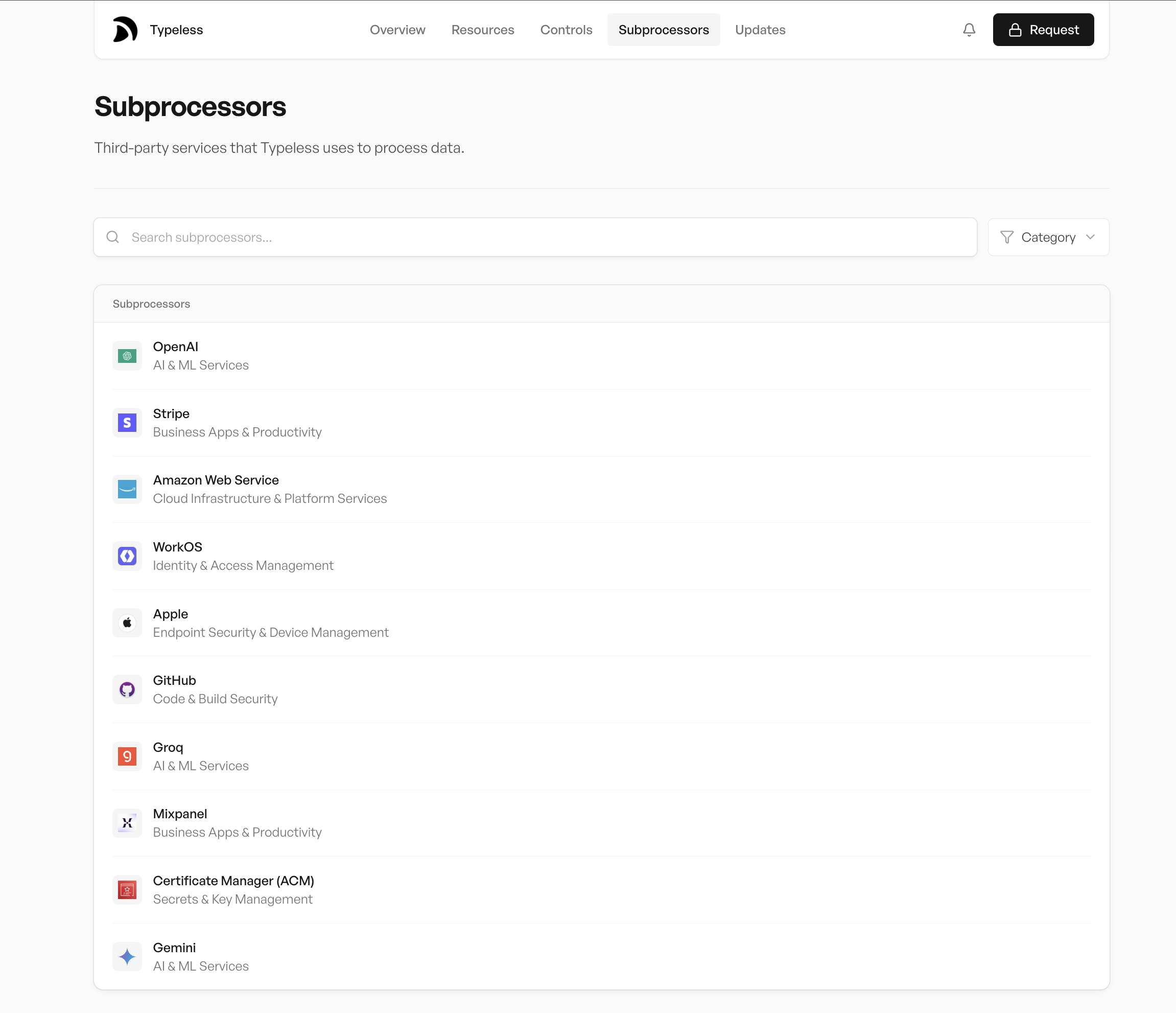
このうち、話した声と使用中のアプリの中の文章そのものが渡り得るのはAI処理を担うOpenAI・Groq・Geminiの3社です。GeminiはGoogleのAIを指し、Groqは高速なAI処理の基盤を提供する米国の会社です。
公式はこの一覧を、データの処理に使う外部サービスだと説明しています。内容が渡る3社に加えて、サービスが動く土台のAmazon Web Serviceのサーバーも処理の経路に入ります。
保存もAIモデルの学習への利用もしないと公式が明記しているのは、話した声・文字起こし・文字起こしのあとに自分で直した文章です。3社との間では、処理が終わったらデータを残さない契約を結んでいるとしています。
この契約の中身を、外部から確かめることはできません。そのかわりどの会社を通るかが実名で公開されているので、この一覧が判断の手がかりです。
プライバシーポリシーは、集める情報として、訪問したページや日時、端末の種類といった使用状況を挙げています。一覧に載るMixpanelは、こうした利用状況を計測するサービスです。
話した内容そのものは、この使用状況には入っていません。
処理が行われるのは米国のクラウドです。保存しないと公式は明記していますが、手元の端末の中だけで完結する仕組みではなく、処理のたびに一度は外へ出ます。
Typelessの「保存しない」はまだ外部に確かめられていない
Typelessは、話した声も読み取った文章も保存しないと宣言しています。ただ、この宣言を外部の専門機関が調べて証明した記録はまだありません。
話した声が本当に破棄されているかどうかも、利用者の側からは確かめられません。
証明がないことは、嘘だと分かったのとは違います。
確かめられない分、渡す情報を自分の側で決める方法を記事の後半で扱います。
Typelessの運営会社はどこの国か
Typelessを提供しているのは、米国カリフォルニア州のSimply CA LLCです。
公式サイトとアプリストアで確認できる項目を表にまとめました。
| 項目 | 公式サイトとアプリストアで確認できるか |
|---|---|
| 法人名 | 確認できる(公式AboutとApp StoreはSimply CA LLC、Google PlayはSIMPLY LLC) |
| 所在地 | 確認できる(公式Aboutはパロアルト、Google Playはサンノゼの番地まで) |
| 連絡先 | 確認できる(電話番号とメールアドレス) |
| 代表者 | 確認できる(Founder & CEO・Huang Song) |
| トラブル時の法律と裁判所 | 確認できる(カリフォルニア州法/サンフランシスコ郡) |
| 創業年・資本金 | 記載がない |
| 外部の監査の報告書 | 一般公開はされていない(請求する形。SOC 2は取得の手続き中) |
出典:Typeless「About」/Typeless「Terms of Service」/App Store「Typeless: AI音声入力キーボードアプリ」/Google Play「Typeless: AI Voice Keyboard」
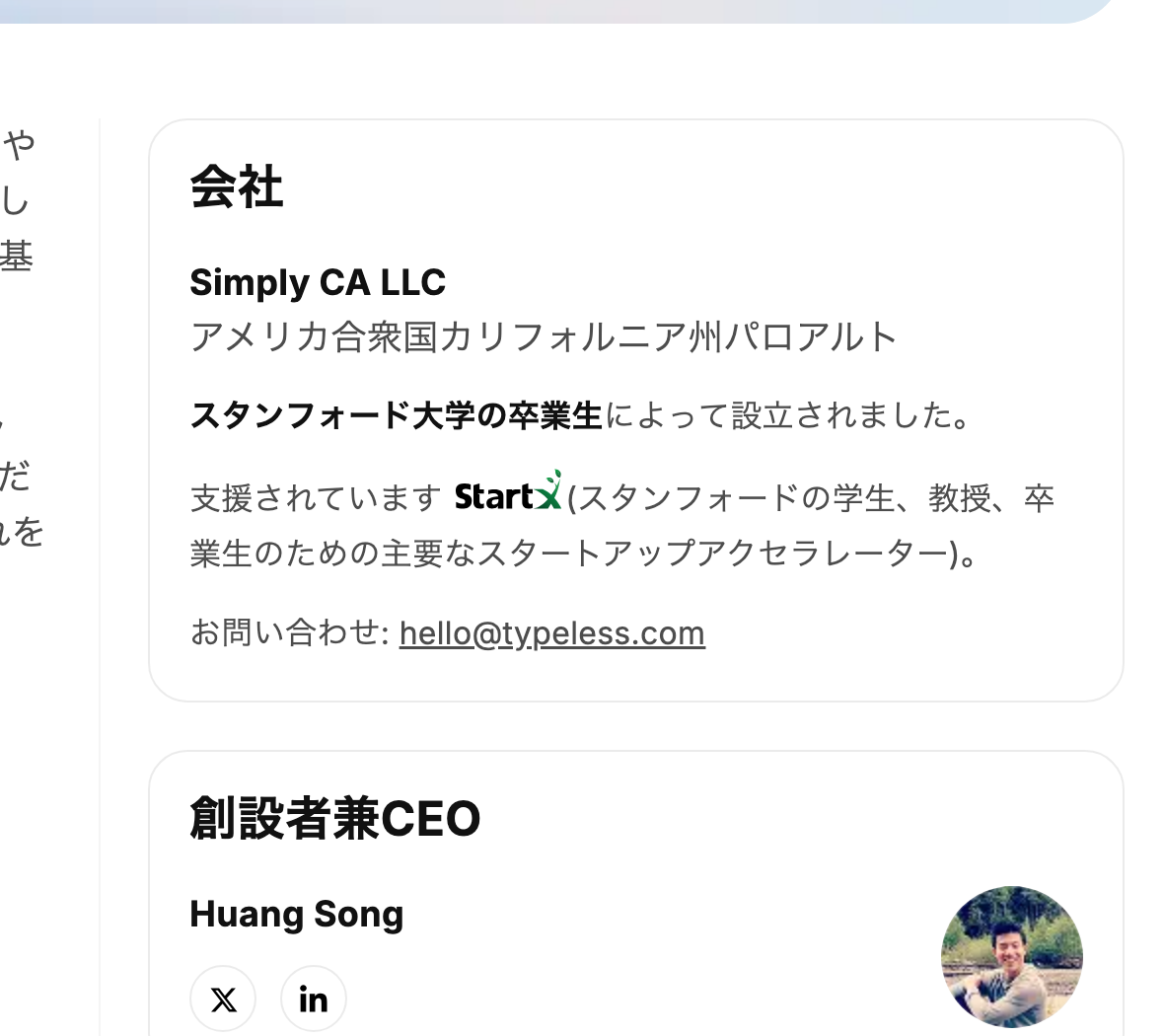
社名と所在地の表記は、公式サイトとアプリストアで一致していません。理由は公開情報からはわかりませんが、公式サイトからでもアプリストアからでも、法人名・所在地・連絡先まで確認できます。
いずれも同じアプリの提供元として表示されている名前です。
利用規約によると、トラブルが起きたときは日本ではなく米国カリフォルニア州の法律とサンフランシスコの裁判所で争う前提です。
問題が起きたとき、個人で米国の裁判に対応するのは現実的ではありません。顧客情報や契約内容を扱う業務で使うなら、アプリの是非より先に勤務先の情報の取扱いルールを確認してください。
Typelessの安全対策は外部の審査を受けているか
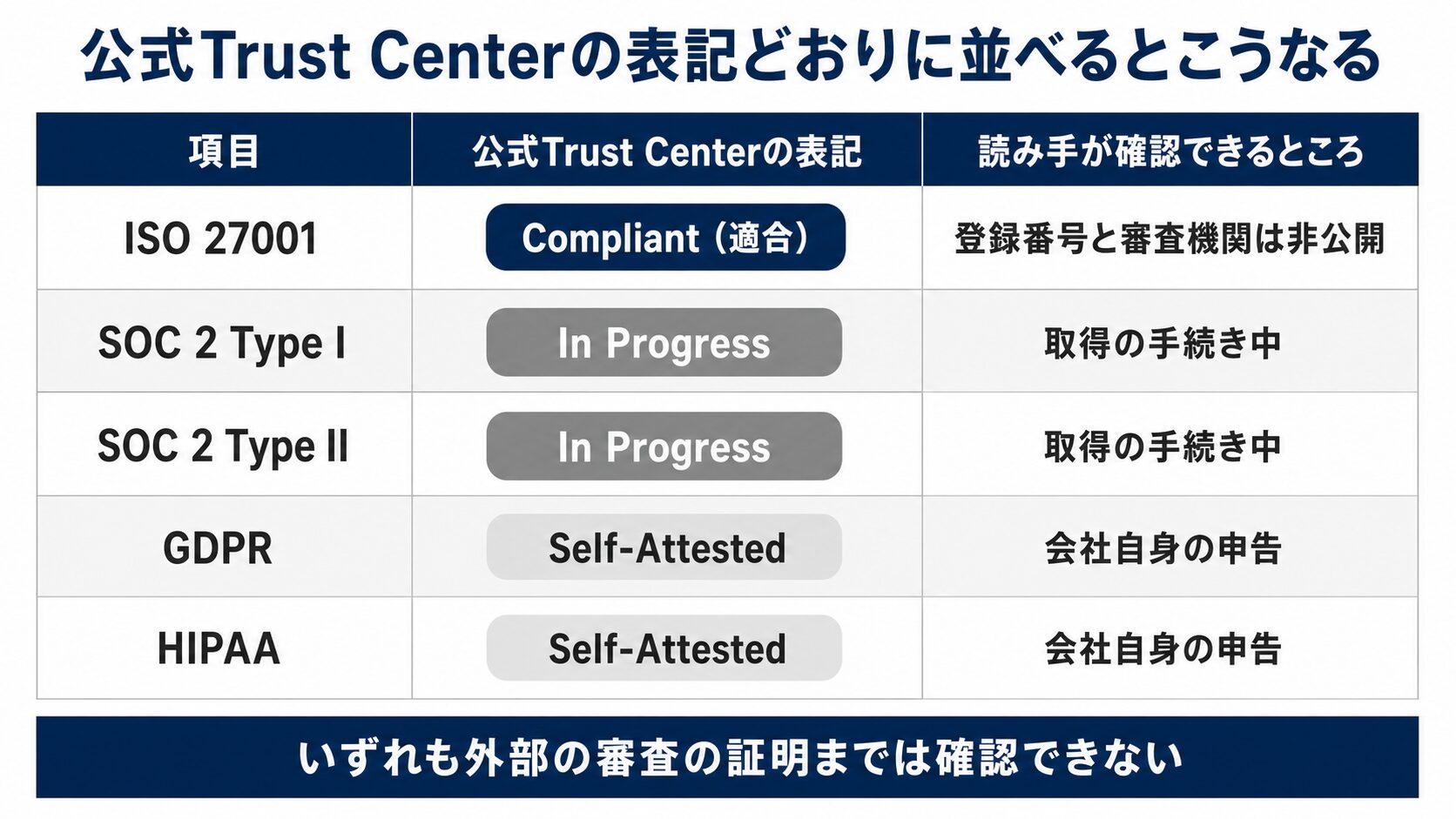
公式サイトには、セキュリティへの取り組みを一覧にした「Trust Center」というページがあります。
上の図のとおり、5つの項目の表示は3種類に分かれています。外部の審査を最後まで通ったと確認できるものは、まだ1つもありません。
ISO 27001は、情報の管理体制について定めた国際規格です。Trust CenterではCompliant(適合)と表示されていますが、どの機関の審査を受けたのかは公開されておらず、外から確かめられません。
SOC 2は、外部の専門機関が管理体制を調べて報告書にする仕組みです。調べ方の違いでType IとType IIの2種類があり、表示はどちらもIn Progress、つまり手続きの途中を示しています。
GDPR(EUの個人データ保護の法律)とHIPAA(米国の医療情報の法律)はSelf-Attestedです。日本語にすると自己申告で、基準を満たしていると会社自身が表明している状態を指します。
同じページの紹介文には、SOC 2の報告書がここで手に入るとあります。一方で、SOC 2の2つは一覧の表示が手続き中のままです。
SOC 2を取得済みだとは、まだ受け取らないほうが無難です。
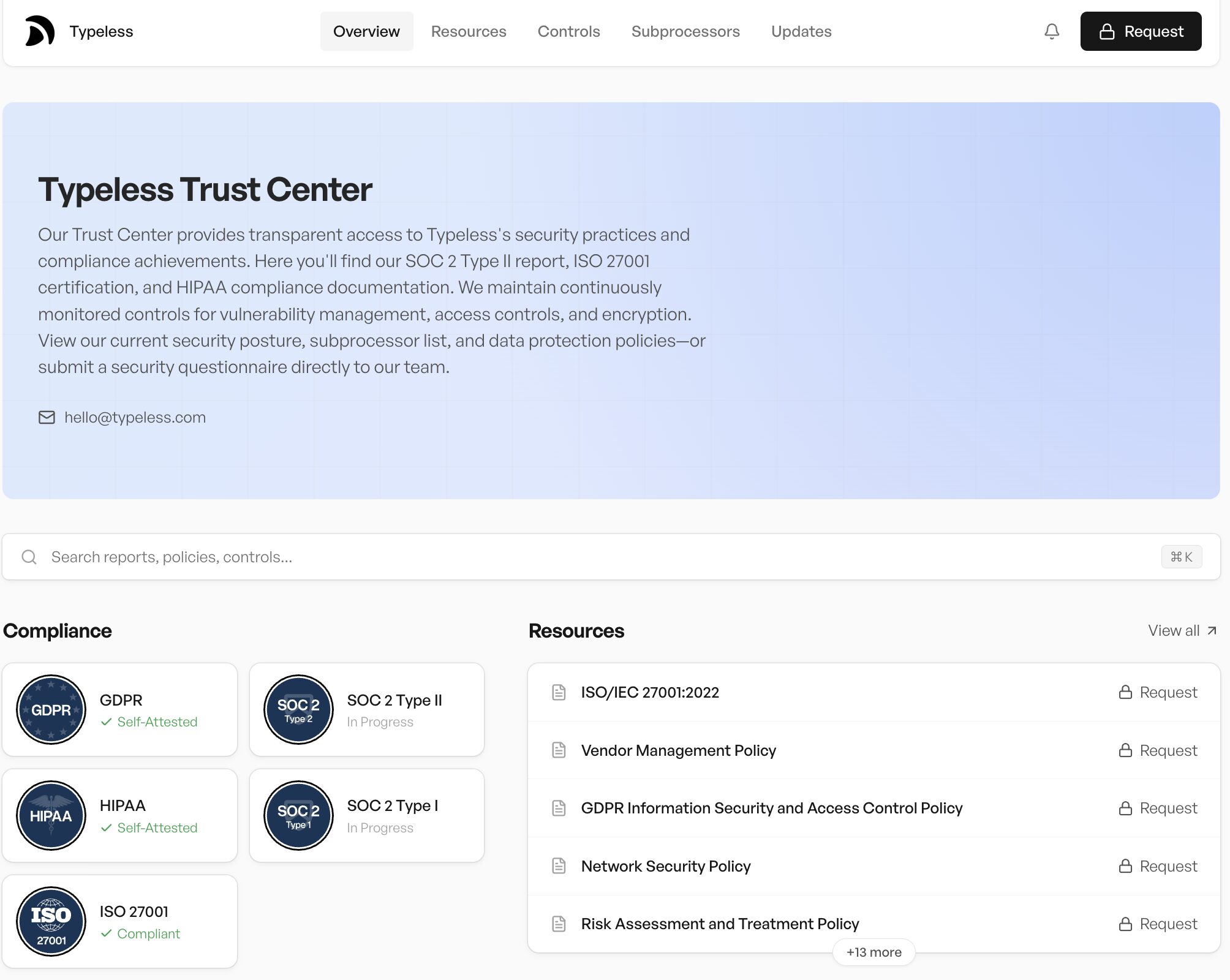
同じページには、実際に運用していると公開されている対策も並んでいます。
| 公開されている対策 | 内容 |
|---|---|
| 転送時と保存時の暗号化 | 通信中もサーバー上も、そのままの形では読めない状態にする |
| 多要素認証 | パスワードが漏れただけでは、社内のシステムに入られない |
| 四半期ごとのアクセス権の見直し | 誰がどのデータに触れられるかを3ヶ月ごとに確かめる |
保存時の暗号化が指しているのは、会社側が持ち続けるデータです。氏名やメールアドレスといった登録の情報がこれにあたり、話した声と文字起こしはそもそも保存しないと公式は説明しています。
ほかに、不正な侵入を見つける仕組みや、外部の専門家がわざと攻撃を試して弱点を探すテストも掲げられています。
Typelessは何も対策をしていない会社ではありません。それでも、外部の審査を最後まで通ったと確認できる項目は、ここまで見たとおり1つもありません。
「全部取得済み」と読んでも「一部は取得済み」と読んでも、実際より安全に見えてしまいます。
TypelessのData Controlsページで送信や保存の設定は変えられない
公式サイトには「Data Controls」というページがあります。
名前からは設定画面を想像しますが、開いても、送信や保存をオフにするスイッチはありません。
このページに書かれているのは、保存しない・学習に使わない・暗号化するといった会社側の方針です。利用者が操作する項目は載っていません。
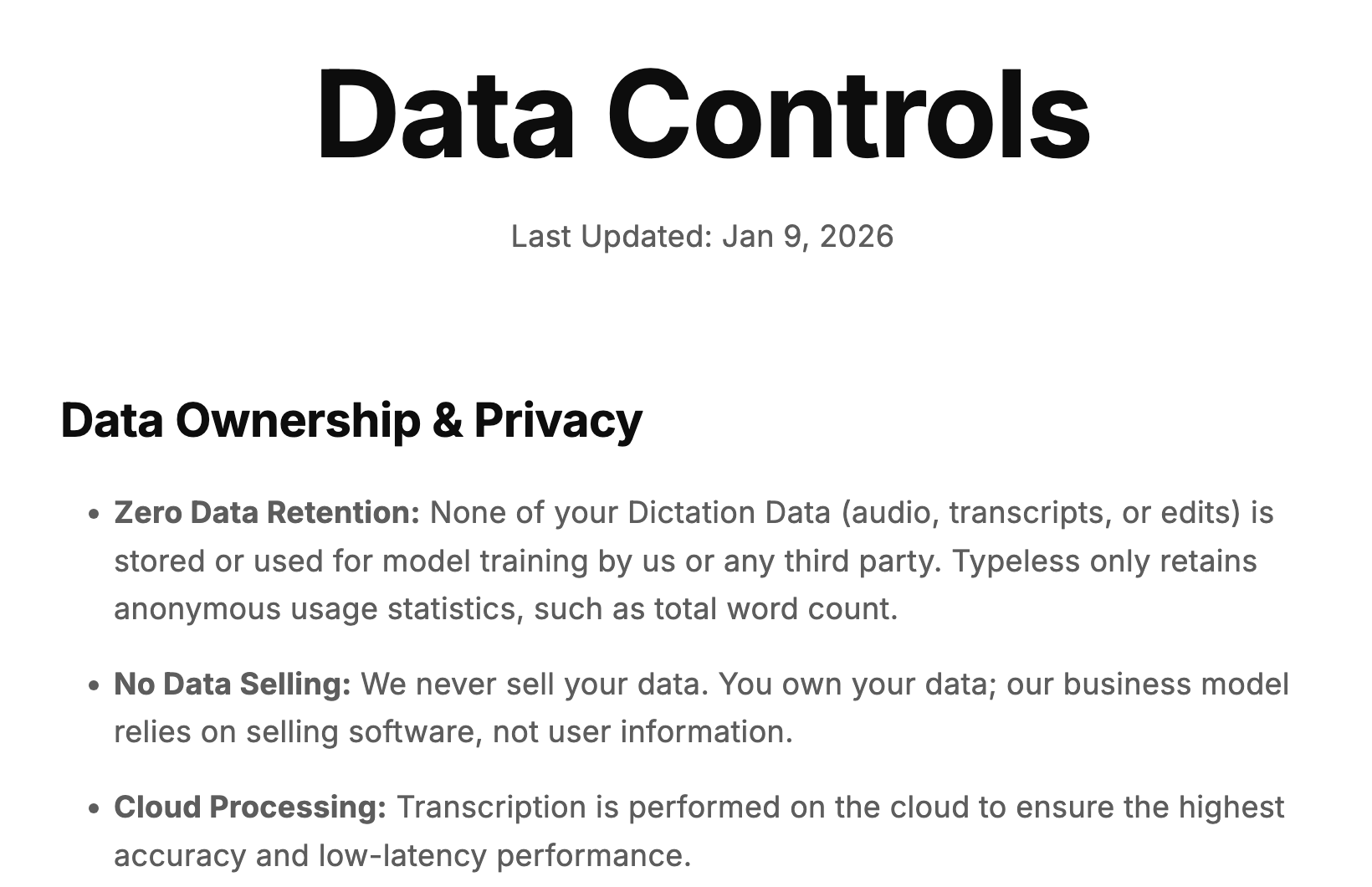
公式サイト側に操作できる項目はありません。一方で、手元の端末の許可は自分で切り替えられます。
アカウントとデータの削除は、公式に手順ページがありません。プライバシーポリシー記載の窓口(hello@typeless.com)へメールで請求する形だけが示されています。
MacでTypelessに許可した権限を確認して取り消す手順
Macのシステム設定を開けば、Typelessに今なにを許可しているかを自分の目で確認できます。
Typelessが求める許可はマイクとアクセシビリティの2つです。それぞれの役割は次のとおりです。
| 許可 | 何に使われるか | オフにするとどうなるか |
|---|---|---|
| マイク | 話した声を拾う | 音声入力そのものが使えない |
| アクセシビリティ | Fnキーでの起動と、カーソル位置への文字の挿入 | Fnキーで起動できず、文字が自動で入らない |
確認と取り消しは、次の7つのステップで進めます。
| ステップ | 操作する場所 | 画面で押すもの | ここで確認すること |
|---|---|---|---|
| 1 | Mac全体 | アップルメニュー>「システム設定」 | システム設定のウインドウが開く |
| 2 | システム設定のサイドバー | 「プライバシーとセキュリティ」 | 許可の一覧が右側に並ぶ |
| 3 | プライバシーとセキュリティ | 「マイク」 | 一覧のTypelessがオンになっているかを見る |
| 4 | プライバシーとセキュリティ(左上の戻るで一覧へ) | 「アクセシビリティ」 | 一覧のTypelessがオンになっているかを見る |
| 5 | プライバシーとセキュリティ(左上の戻るで一覧へ) | 「カメラ」 | 一覧にTypelessがあるかどうかを見る |
| 6 | プライバシーとセキュリティ(左上の戻るで一覧へ) | 「画面収録とシステムオーディオ録音」 | 一覧にTypelessがあるかどうかを見る |
| 7 | マイクとアクセシビリティの一覧 | Typeless横のスイッチ | オフにすればその場で許可を取り消せる |
カメラの一覧に並ぶのは、カメラの使用を求めたアプリだとAppleは説明しています。Typelessの名前がなければ、一度も求めていないという意味です。
名前が並んでいた場合は、その行のスイッチをその場でオフにできます。
画面収録とシステムオーディオ録音の一覧については、Appleは同じ説明をしていません。ここは並んでいるかどうかだけを見て、名前があればオフにします。
出典:Apple「Macのマイクへのアクセスを制御する」/Apple「アクセシビリティアプリにMacへのアクセスを許可する」/Apple「Macのカメラへのアクセスを制御する」/Apple「画面収録やオーディオ録音の使用をアプリに許可する」
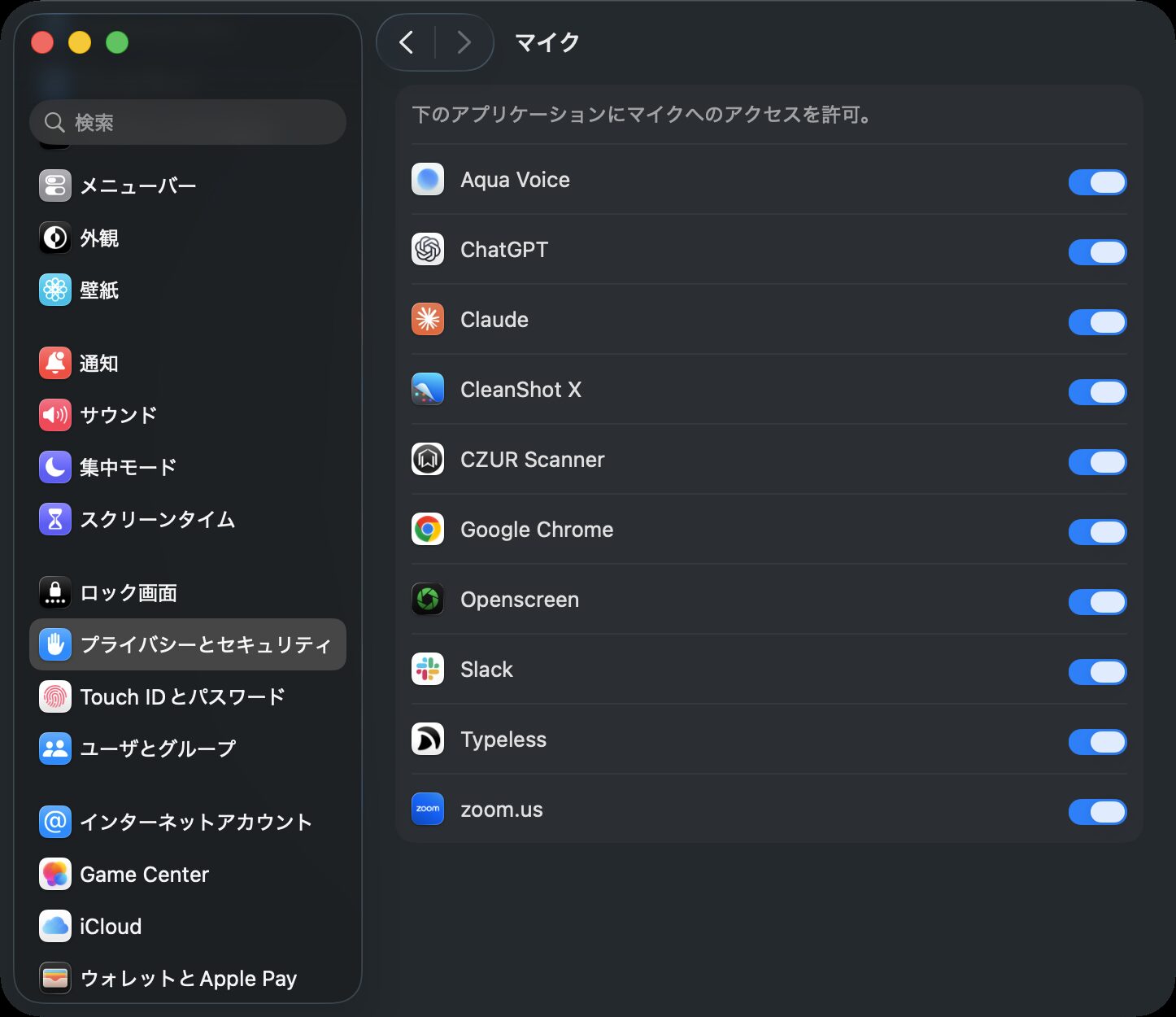
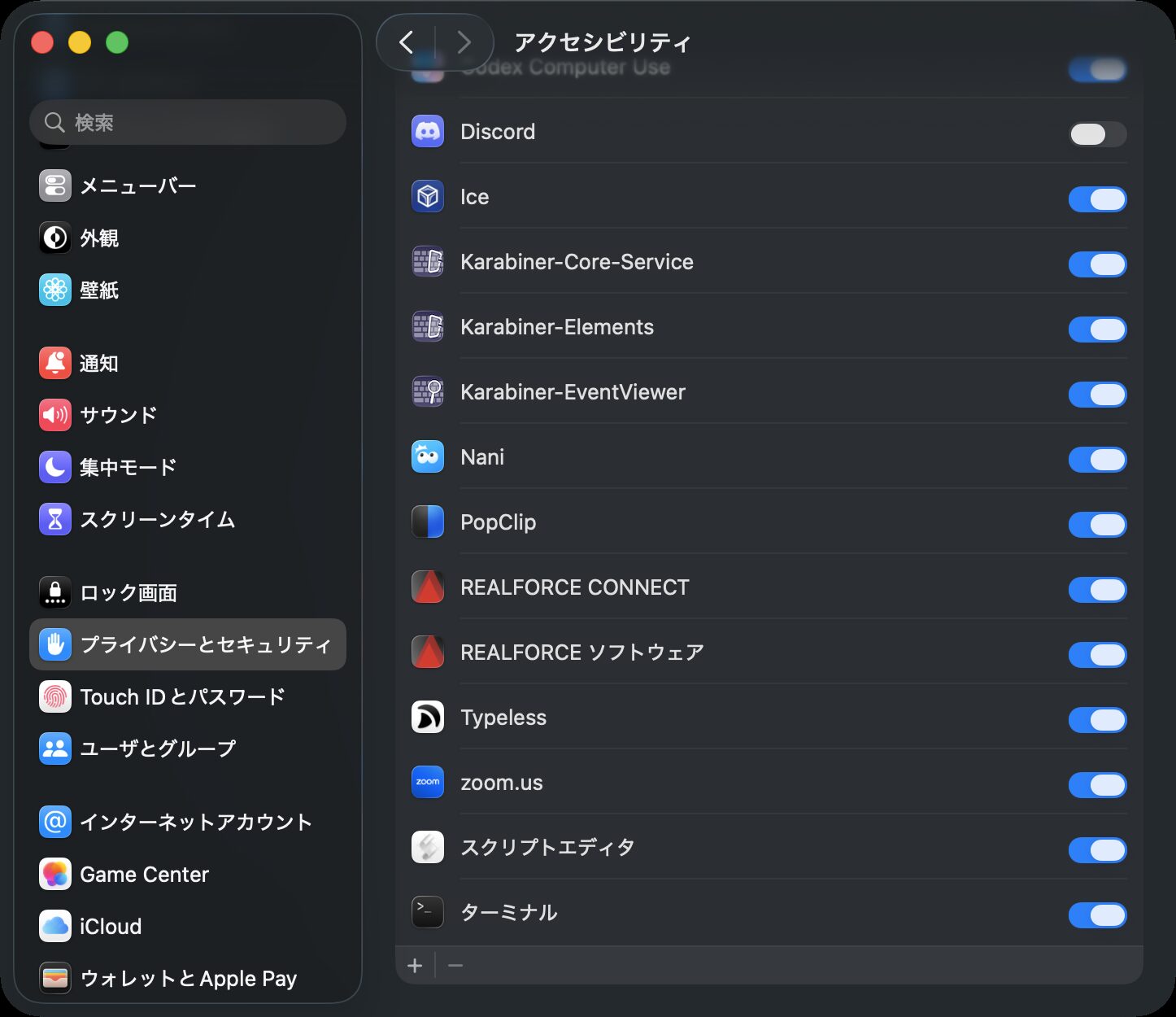
私の環境では、マイクとアクセシビリティを両方オンにしています。
ただし、アクセシビリティは注意が要る許可です。Appleは、この許可を与えたアプリは連絡先やカレンダーなどの情報にも触れられる状態になる、と説明しています。
出典:Apple「アクセシビリティアプリにMacへのアクセスを許可する」
触れられる状態になることと、実際に読んでいることは別です。Typelessが読み取ると説明しているのは話した声と使用中のアプリの中の文章で、連絡先やカレンダーを読むという記載はありません。
連絡先やカレンダーにも触れられる状態が気になるなら、アクセシビリティの一覧に並ぶTypelessのスイッチを切れば、この状態は残りません。
確認するときにつまずきやすい場面もあります。
| つまずきやすい場面 | 対処 |
|---|---|
| アクセシビリティの一覧にTypelessが出てこない | アプリを一度起動し、許可を求める警告を表示させてから一覧を見直す |
| スイッチを切り替えた後も挙動が変わらない | 変更を反映するため、アプリを終了して開き直す(画面上で求められる場合がある) |
| 解説と項目名や並び順が違う | macOSのバージョンによって表示が変わるため、サイドバーの「プライバシーとセキュリティ」から探し直す |
プライバシーとセキュリティの一覧にあるカメラや画面録画は、オンにしていなければアプリの側から使えません。
ただしアクセシビリティだけは、オンにした時点で、一覧では別の項目として並ぶ連絡先やカレンダーにも触れられる状態になります。
設定の一覧で分かるのはここまでです。アクセシビリティをオンにしたまま使うなら、その先は公式の説明をどこまで信じるかという判断です。
iPhoneでTypelessに許可した「フルアクセス」を確認して切り替える手順
iPhoneでTypelessをキーボードとして使うと、「フルアクセスを許可」という設定を求められます。Macのマイクやアクセシビリティとは別の、iPhone側だけの設定です。
フルアクセスは、Typeless専用の言葉ではありません。iPhoneに後から追加するキーボードすべてに共通するiOSの設定で、これを許可するとキーボードがネットワークに接続できるようになります。
Typelessはクラウドで文字起こしをするため、キーボードとして動かすにはこの許可が避けて通れません。
出典:Apple Developer「Configuring open access for a custom keyboard」
「打った内容が全部記録されて、外へ送られているのでは」という不安が向いているのはこの設定で、事実は次の3点です。
- フルアクセスを許可すると、仕組みの上ではキーボードで打った内容や操作を外部のサーバーへ送れる状態になる
- Typelessが送ると説明しているのは話した声と使用中のアプリの中の文章で、打った内容を常時記録するという記載はない
- その説明を、利用者が外から確かめる手段はない
送れる状態になるのも、動くために必要だから許可を求めているのも、どちらも事実です。この2つをあわせて、許可したままにするかを決めてください。
確認と切り替えは、次の4ステップで済みます。
| ステップ | 操作する場所 | 画面で押すもの | ここで確認すること |
|---|---|---|---|
| 1 | iPhone | 「設定」>「一般」 | 一般の項目一覧が開く |
| 2 | 一般 | 「キーボード」>「キーボード」 | 追加済みのキーボードが並ぶ |
| 3 | キーボード一覧 | 「Typeless」 | Typelessのキーボード設定が開く |
| 4 | Typelessの設定 | 「フルアクセスを許可」のスイッチ | オン・オフの状態を確認し、必要なら切り替える |
出典:Apple「iPhoneのキーボードを追加する/変更する」
私はiPhone側でもフルアクセスを許可しています。
フルアクセスをオフにすると、キーボードから話した声をクラウドへ送れません。Typelessのキーボード自体は一覧に残るため、実際には標準のキーボードに切り替えて文字を打つことになります。
Macでは使わないと決めていても、iPhone側の設定は別に残ります。両方の端末で状態を確かめておくと安心です。
Typelessに話していい情報と避けたい情報の線引き
ここまでの事実を踏まえて決められるのは、話す内容と、そのとき画面に出しておく内容です。
線の引き方を、次の2つに分けて扱います。
- 話す内容と画面に出す内容の決め方
- 会社の業務でTypelessを使う前に確認すること
話す内容と画面に出す内容の決め方
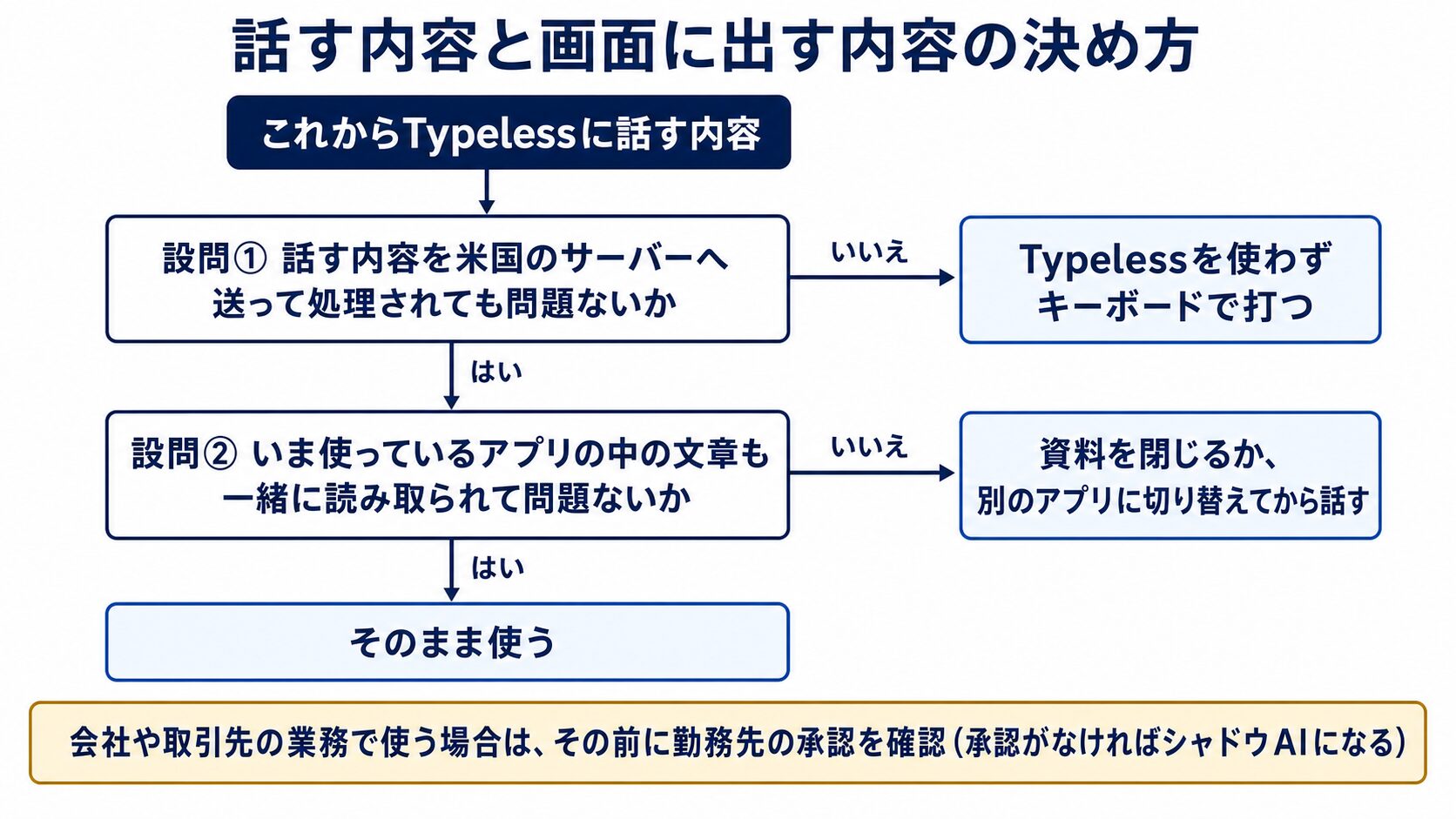
勤務先が認めていないまま業務で使う状態(図の帯にあるシャドウAI)は、このあとの「会社の業務でTypelessを使う前に確認すること」で扱います。
Typelessが読み取るのは、話した声だけではありません。口に出していなくても、使用中のアプリの中の文章は読み取りの対象です。
顧客の情報が並んだアプリの中で音声入力すれば、その画面の文面もTypelessへ渡り得ます。話す内容と、画面に映っている文章は、セットで考えます。
判断の軸は1つだけです。米国のサーバーへ送って処理されても問題ないか。これを、話す内容と画面の文章の両方に当てる形です。
切り分け方はこうなります。
- 顧客名を出さず「A社の案件」と言い換えれば話せる内容か
- 売上や単価の数字を伏せれば話せる内容か
- 画面の資料を閉じてから話せば問題ない内容か
言い換えても伝わらない内容なら、その部分だけキーボードで打てば済みます。
私は有料プランのTypelessを毎日使っていて、用途はAIエージェントへの指示出しと文章作成全般です。話す内容も画面に出す内容も、とくに制限していません。
公式が出している情報を確かめたうえで、自分が扱う情報なら引き受けられる範囲だと判断したためです。
扱う情報の重さが違えば、線の位置も変わります。
慎重に扱いたいのは、次のような情報です。
- 顧客や取引先の個人情報
- 未公開の売上や資金調達の数字
- 他社との契約内容
- パスワードや認証コード
上の4つに近い情報を日常的に扱う仕事なら、私と同じ決め方にはなりません。
同じ決め方を、会社の業務には持ち込めません。許容する範囲を決めるのが、自分ではなく勤務先だからです。
会社の業務でTypelessを使う前に確認すること
会社や取引先の業務で使う場合は、話す内容を決める前に確認すべきことがあります。勤務先がTypelessの利用を認めているかどうかです。
勤務先が認めていないツールを業務で使うと、シャドウAIにあたります。会社が把握していないところでAIツールが使われている状態を指す言葉です。
この場合、情報が漏れたかどうかとは別に、使っていること自体が規程違反になり得ます。医療・金融・受託開発など、データの持ち出しの範囲が決められている業務なら、なおさら個人の判断でアプリを持ち込んでよい話ではありません。
 オオギ
オオギ線引きを決めたうえで使うと判断したなら、公式サイトから機能と料金を確認できます。
>Typelessの公式サイトはこちらから
Typelessの代わりに使える音声入力はApple純正とAqua Voice
話した内容をクラウドに出したくないと判断した場合でも、音声入力そのものを諦める必要はありません。
比べるときは「どちらが安全か」ではなく、どこで処理され、初期状態のままだと何がサーバーに残るかを見ます。
Apple純正の音声入力は、処理の場所が違います。音声と文字起こしが端末の中だけで処理される場合があり、そのときはAppleのサーバーへ送られません。
Macの場合は、アップルメニュー>「システム設定」>「キーボード」と開きます。「音声入力」の下に出ている説明文で、端末の中で処理されるかどうかを確認できるとAppleは案内しています。
この説明文は、音声入力をオンにしていないと表示されません。
Macで端末の中で処理できるかどうかは言語によって違い、対応する言語はAppleの「macOS Golden Gate – 利用できる機能」ページで公開されています。
iPhoneについては、同じように確認できる画面がAppleから案内されていません。音声入力の設定そのものは、このあとの関連記事で扱っています。
サーバーで処理される場合も、「Siriと音声入力の改善」を選ばない限り、音声データは保存されないとAppleの説明にあります。
出典:Apple「Siri、音声入力とプライバシー」/Apple「Macでメッセージや書類を音声入力する」/Apple「macOS Golden Gate – 利用できる機能」
サーバー側で処理されるときでも、渡す相手はAppleだけです。Typelessのように複数の外部の会社を通ることはありません。
ただし、純正の音声入力は話した言葉をそのまま文字にする機能です。Typelessのような、箇条書きへの整理や文体の調整はありません。
Aqua Voiceは、Typelessと同じくクラウドで処理するAI音声入力です。機能面の詳しい違いは、比較記事で扱っています。
関連記事:Aqua VoiceとTypelessを比較!料金と用途で後悔しない選び方
Aqua VoiceにはPrivacy Modeという設定があり、これが無効だと、製品改善に必要な範囲で文字起こしがサーバーへ保存されることがあると公式のポリシーに書かれています。
有効にすれば保存されません。
Privacy Modeが最初からオンなのかオフなのかは、公式のポリシーに書かれていません。導入したら設定画面を開いて、自分で状態を確認するのが前提です。
出典:Aqua Voice「Privacy Policy」/Aqua Voice「Terms of Service」
3つの違いを表にまとめました。
| 比較軸 | Typeless | Apple純正の音声入力 | Aqua Voice |
|---|---|---|---|
| 音声の処理場所 | 米国のクラウドで処理し、結果を返した後に破棄すると明記 | 端末の中で処理されるかどうかをMacの「キーボード」設定で確認できる。端末の中で処理されない場合はAppleのサーバーで処理 | クラウドで処理 |
| 初期状態で保存され得るもの | 話した声・文字起こし・使用中のアプリの中の文章は保存しないと明記 | 「Siriと音声入力の改善」を選ばない限り音声データは保存されない | Privacy Modeが無効なら文字起こしが保存され得る(初期値は公式に記載なし) |
| 学習利用の条件 | AIモデルの学習に保存も利用もしないと明記 | 改善への利用は利用者が選んだ場合 | 明示的な同意がない限り学習に使わないと規約に記載 |
| AIによる整形 | 言い淀み(えー・あの)の除去に加えて、箇条書きなど整った形にするまで自動 | なし(話した言葉を文字にする) | 言い淀みの除去が中心。箇条書きなどへの加工は、文章を選んで話しかける編集モードから指示する |
| 運営と所在 | Simply CA LLC(米国カリフォルニア州) | Apple(米国カリフォルニア州クパチーノ) | Aqua Voice, Inc.(米国) |
私はAqua Voiceも過去に有料プランで使い、現在はTypelessを常用しています。選んだ理由は、自動整形の仕上がりと、当時Aqua VoiceがiPhoneで使えなかったことの2つです。
その後、Aqua VoiceもiOSアプリを出しています。
純正の音声入力については、MacとiPhoneのどちらも、設定の場所と使い方を別の記事で解説しています。
関連記事:Macの音声入力の使い方は?設定から句読点、反応しない時の対処法まで解説
関連記事:iPhoneの音声入力の使い方は?設定から句読点、消す方法まで解説
3つとも処理の場所と整形の度合いが違うため、どれか1つが正解というわけではありません。
顧客情報など外に出せない内容を扱う作業は純正、整った文章が要る作業はAI音声入力、と用途で使い分けるのも現実的な選び方です。
Typelessのセキュリティでよくある質問
ここでは次の5つに答えます。
- 「タイプレスアプリは安全ですか?」
- 「Typelessはどのような企業ですか?」
- 「Typelessのキーボードにフルアクセスを許可しても大丈夫ですか?」
- 「Typelessの代わりにAqua Voiceを使えば安全ですか?」
- 「Typelessの解約後にデータはどうなりますか?」
タイプレスアプリは安全ですか?
タイプレス(Typeless)は、噂されているような「情報が全部漏れる」という状態ではありません。話した声と使用中のアプリの中の文章は米国のクラウドで処理され、保存しないと公式が明記しています。
その説明を外部の審査が証明した記録は、まだありません。
そのため、どこまでの情報を渡すかは、扱う情報の重さに合わせて自分で決める必要があります。詳しくは「Typelessに話していい情報と避けたい情報の線引き」で解説しています。
Typelessはどのような企業ですか?
運営はSimply CA LLCで、公式Aboutページの所在地は米国カリフォルニア州パロアルトです。Founder & CEOとしてHuang Song氏の名前も載っています。
創業年や資本金の記載はありません。詳細は「Typelessの運営会社はどこの国か」で扱っています。
Typelessのキーボードにフルアクセスを許可しても大丈夫ですか?
クラウドで文字起こしをする仕組みのため、iOSの決まりとしてフルアクセスなしには動きません。
フルアクセスは、キーボードで打った内容や操作を外部のサーバーへ送れる状態を作る設定でもあります。動くために必要な許可という面と、送れる状態を作るという面をあわせて、許可するかを決めてください。
| フルアクセスの状態 | 音声入力の可否 |
|---|---|
| オン | 使える |
| オフ | 使えない(標準のキーボードに切り替えて文字を打つ) |
状態は「設定」>「一般」>「キーボード」>「キーボード」>Typelessで確認できます。
Typelessの代わりにAqua Voiceを使えば安全ですか?
Aqua Voiceに替えれば安全になる、とは言えません。運営はAqua Voice, Inc.(米国)で、クラウドで処理する点はTypelessと同じです。
Privacy Modeという設定が無効の場合、製品改善に必要な範囲で文字起こしがサーバーへ保存されることがあると公式のポリシーに書かれています。
初期値は公式に記載がないため、導入したら設定画面で状態を必ず確認してください。
関連記事:Aqua VoiceとTypelessを比較!料金と用途で後悔しない選び方
Typelessの解約後にデータはどうなりますか?
公式は話した声・文字起こし・使用中のアプリの中の文章を保存しないとしているため、削除の対象は主にアカウント情報です。
解約と削除の扱いを表にまとめました。
| 対象 | 解約・削除のやり方 |
|---|---|
| アプリストア経由で契約した場合の解約 | App StoreまたはGoogle Playのアカウント設定から解約すると規約に明記 |
| 公式サイトから契約した場合の解約 | 規約に手順の記載がない。窓口(hello@typeless.com)へ連絡する形になる |
| アカウント情報の削除 | プライバシーポリシー記載の窓口(hello@typeless.com)へメールで請求 |
| 話した声・文字起こし | もともと保存しないと公式が説明している |
返金は、法令上必要な場合か、アプリストア側のポリシーで認められる場合に限られると規約に書かれています。
出典:Typeless「Terms of Service」/Typeless「Privacy Policy」
Typelessのセキュリティは渡す情報の範囲で判断する
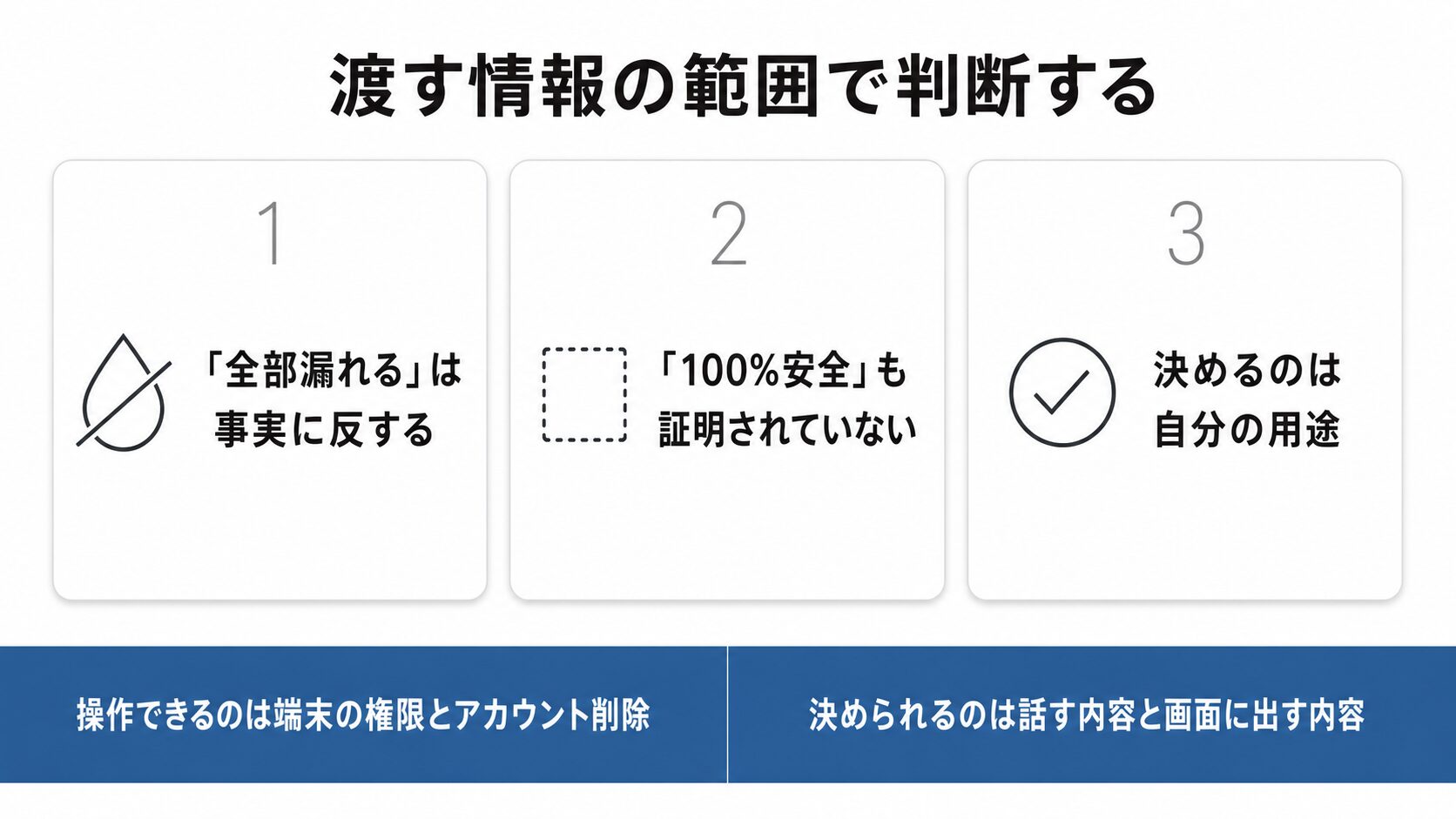
Typelessを使うかどうかは、安全か危険かではなく、渡す情報の範囲で決められます。
「情報が全部漏れる」という噂は、公式が説明する仕組みと合いません。一方で、公式の説明を外部の審査が証明した記録もまだありません。
この記事の要点は次の5つです。
- Typelessが読み取るのは、話した声と使用中のアプリの中の文章。カメラや画面録画は許可しない限り使えない
- 送り先は米国のクラウド。内容そのものはAI処理のOpenAI・Groq・Geminiに渡り得て、土台のAmazon Web Serviceのサーバーも経由する。保存しない・学習に使わないと公式は明記している
- Macはシステム設定の「プライバシーとセキュリティ」でマイクとアクセシビリティを確認して切り替えられる。iPhoneは「設定」>「一般」>「キーボード」>「キーボード」>Typelessで「フルアクセスを許可」の状態を確認して切り替えられる
- ただしMacのアクセシビリティだけは、許可した時点で一覧では別の項目として並ぶ連絡先やカレンダーにも触れられる状態になる
- 会社の業務で使うなら、勤務先が認めているかの確認が先。認めていないツールを使うとシャドウAIにあたる
使うと決めたなら、MacとiPhoneの設定を一度確認してから使い始めるのが安心です。
関連記事:Typelessとは?料金と無料枠から安全性まで実際に使って解説
話した内容をクラウドに出したくないと決めたなら、純正の音声入力で足ります。
関連記事:iPhoneの音声入力の使い方は?設定から句読点、消す方法まで解説
私がTypelessを毎日使っているのは、リスクがゼロだと確認できたからではありません。どこまでリスクを取るかを自分で決めて、使うと判断したからです。
扱う情報の重さは人によって違います。ここまでの事実を押さえたうえで、自分の仕事に照らして使う・使わないを決めてください。